
Fashion Girl

Deze tutorial is geschreven door Mapie Tutorials het © is van haar.
De originele les vind je hier

Het is niet toegestaan deze of delen hiervan te kopiëren, te linken en/of ergens anders te plaatsen zonder haar toestemming.
Wil je de tutorials op je eigen Club of Groep gebruiken dat moet je zelf toestemming vragen bij de schrijfster.
De vertaling is geschreven met PSPX9 maar het kan ook met andere versies gemaakt worden.
Als deze tutorial op een andere lijkt is dat louter toeval.
Wij hebben toestemming van Mapie haar tutorials naar het Nederlands te vertalen.
Mapie bedankt dat wij je tutorials mogen vertalen.
Alle materialen van Mapie. Dank je wel!
Je mag alles gebruiken maar claim niet als je eigen.
Download hier je materialen
Filters:
Murameister-Perspective Tiling
De tutorial is geschreven met deze kleuren en de bijgeleverde materialen.
Als je eigen materialen , kleuren of een andere versie van PSP gebruikt
kan het zijn dat je moet spelen met de Mengmodus en/of Laagdekking.
Plaats het Corel_15_002 in je PSP map Verplaatsings toewijzingen
Open je materiaal
___________________________________________________________________________
Zet je voorgrond op #b51a00 en achtergrond op zwart. Maak het volgende verloop
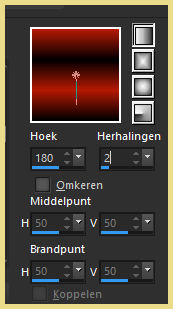
1. Open een nieuwe transparante afbeelding van 1024 x 750 pix en vul met je verloop
2. Effecten – Insteekfilters – Murameister – Perspective Tiling

3. Effecten – Artistieke Effecten – Halftone
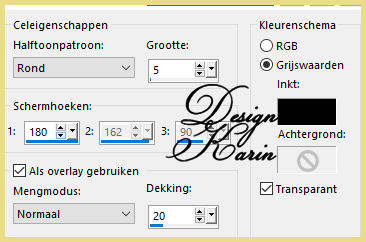
4. Lagen – Nieuwe rasterlaag
Selecties – Alles selecteren
5. Open de background
Kopieren en plak in de selectie
Selecies – Niets selecteren
6. Effecten -Reflectie-Effecten – Roterende spiegel
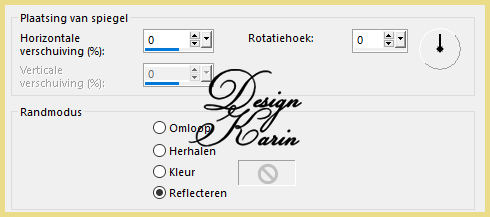
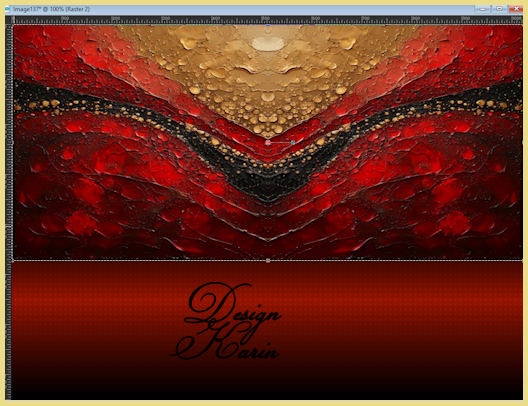
7. Druk K op je keyboard en trek het vanaf beneden tot ongeveer 450-475
Druk M op je keyboard
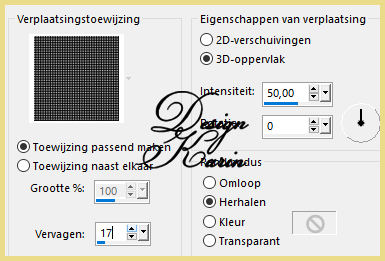
8. Effecten – Vervormings effecten – Verplaatsings toewijzing
Kies Corel_15_002
9. Effecten – Vervormings effecten – Krullen
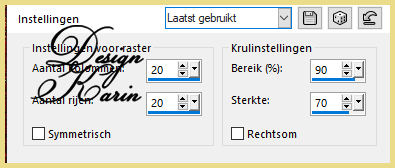
Effecten -Reflectie-Effecten – Roterende spiegel, staat goed
10. Lagen – Nieuwe rasterlaag
Gereedschap selectie – Aangepaste selectie

11. Kopieer je Background en plak in de selectie
12. Effecten – 3D Effecten – Slagschaduw, 0 – 0 – 50 – 50, zwart
Selecties – Niets selecteren
13. Afbeelding – Randen toevoegen – Symmetrisch met 6 px zwart
Afbeelding – Randen toevoegen – Symmetrisch met 6 px wit
Klik in de witte rand met je toverstaf en vul met je verloop
14. Effecten – 3D Effecten – Afschuining binnen

Selecties – Niets selecteren
15. Afbeelding – Randen toevoegen – Symmetrisch met 60 pix wit
Klik in de witte rand met je toverstaf en vul met je verloop
Effecten – 3D Effecten – Afschuining binnen, staat goed
Selecties – Niets selecteren
16. Open de Deco en plak als nieuwe laag
Druk K op je keyboard, Positie X op 82 en Positie Y op 40 , druk op M om te deselecteren

Lagen – Eigenschappen – dekking op 70%
Effecten – 3D Effecten – Slagschaduw, 0 – 0 – 50 – 50, zwart
17. Lagen – Dupliceren
Druk K op je keyboard, Positie X op 82 en Positie Y op 537 , druk op M om te deselecteren

18.Kopieer de Girl en plak als nieuwe laag
schuif op de plek zoals het voorbeeld
Effecten – 3D Effecten – Slagschaduw, 0 – 0 – 50 – 50, zwart
19. Kopieer het Material tube en plak als nieuwe laag
Afbeelding – Formaat wijzigen met 45%. Alle lagen wijzigen niet aangevinkt
Plaats rechts onderin
Same Drop Shadow
Effecten – 3D Effecten – Slagschaduw, 0 – 0 – 50 – 50, zwart
20. Plaats je watermerk en voeg alle lagen samen
Je creatie is klaar!!!
Bedankt voor het maken
Vertaling door Karin op 11-07-26
Extra uitwerking AI generated and tubed door mijzelf.
