
Broken Wings

Deze tutorial is geschreven door Mapie Tutorials het © is van haar.
De originele les vind je hier

Het is niet toegestaan deze of delen hiervan te kopiëren, te linken en/of ergens anders te plaatsen zonder haar toestemming.
Wil je de tutorials op je eigen Club of Groep gebruiken dat moet je zelf toestemming vragen bij de schrijfster.
De vertaling is geschreven met PSPX9 maar het kan ook met andere versies gemaakt worden.
Als deze tutorial op een andere lijkt is dat louter toeval.
Wij hebben toestemming van Mapie haar tutorials naar het Nederlands te vertalen.
Mapie bedankt dat wij je tutorials mogen vertalen.
Alle materialen van Mapie. Dank je wel!
Je mag alles gebruiken maar claim niet als je eigen.
Download hier je materialen

Plaats Holographic in je PSP map Verlopen
Filters:
Toadies-What Are You
&<Sandflower Special-Pool Shadow
De tutorial is geschreven met deze kleuren en de bijgeleverde materialen.
Als je eigen materialen , kleuren of een andere versie van PSP gebruikt
kan het zijn dat je moet spelen met de Mengmodus en/of Laagdekking.
Zet je voorgrond op het volgende verloop

______________________________________________________________________________________________
1. Open een nieuwe transparante afbeelding van 1024 x 750
Vul met je verloop
Selecties – Alles selecteren
2. Kopieer de Wings en plak in de selectie
Selecties – Niets selecteren
3. Effecten – Afbeeldingseffecten – Naadloze herhaling

4. Effecten – Kunstzinnige effecten – Penseelstreken
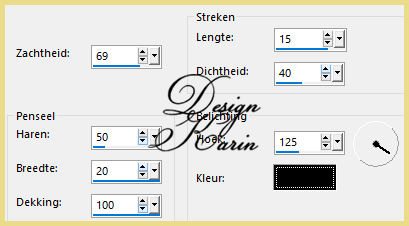
5. Kopieer de Wings en plak als nieuwe laag
6. Effecten – Vervormingseffecten – Bolvorm

7. Met je wisser (grootte 120) of selecteer het gedeelte en verwijder zoals onderstaand voorbeeld

8. Schuif wat naar boven als voorbeeld

9. Effecten – 3D Effecten – Slagschaduw – 0, 0, 50, 35 zwart
10. Open de Bird en plak als nieuwe laag
Afbeelding – Formaat wijzigen met 65%. Alle lagen wijzigen niet aangevinkt
Plaats links bovenin
11. Zet je voorgrond op #366783 en je achtergrond op #c99fb1
12. Afbeelding – Randen toevoegen – Symmetrisch – 4 pix voorgrondkleur
Afbeelding – Randen toevoegen – Symmetrisch – 4 pix achtergrondkleur
Afbeelding – Randen toevoegen – Symmetrisch – 4 pix voorgrondkleur
Afbeelding – Randen toevoegen – Symmetrisch – 60 pix achtergrondkleur
13. Klik met je toverstaf in de brede rand, doezelen op 0
14. Effecten – Insteekfilters – Toadies – What Are You – Standaard 20-20
15. Effecten – Insteekfilters – FU – Sandflower Special-Pool Shadow – Standaard
Selecties – Niets selecteren
16. Open de Lady en plak als nieuwe laag
Afbeelding – Formaat wijzigen met 75%. Alle lagen wijzigen niet aangevinkt
Plaats in het midden
Effecten – 3D Effecten – Slagschaduw – 0, 0, 50, 35 zwart
17. Open de dying swan en plak als nieuwe laag
Plaats rechts van de vrouw als bovenstaand voorbeeld
Lagen – Eigenschappen – Mengmodus op luminantie
Effecten – 3D Effecten – Slagschaduw – 0, 0, 50, 35 zwart
18. Plaats je watermerk en voeg alle lagen samen en pas evt de grootte aan naar 1000 px
Je creatie is klaar!!!
Bedankt voor het maken
Vertaling door Karin op 17-05-2024
Extra uitwerking AI generated and tubed door mijzelf.
