
Magnolia
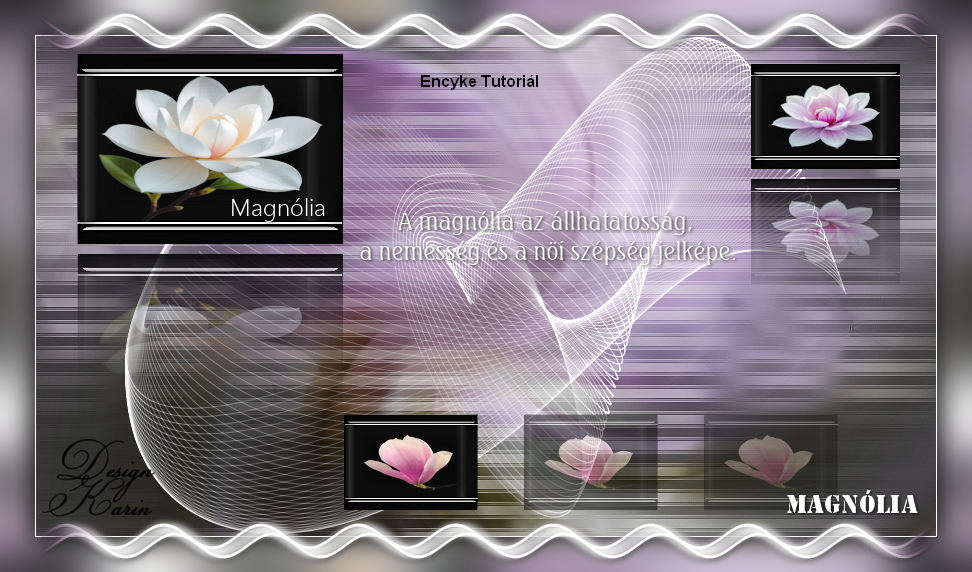
Deze tutorial is geschreven door Eniko het © is van haar.
De originele les vind je hier
Het is niet toegestaan deze of delen hiervan te kopiëren, te linken en/of ergens anders te plaatsen zonder haar toestemming.
Wil je de tutorials op je eigen Club of Groep gebruiken dat moet je zelf toestemming vragen bij de schrijfster.
De vertaling is geschreven met PSPX9 maar het kan ook met andere versies gemaakt worden.
Als deze tutorial op een andere lijkt is dat louter toeval.
Wij hebben toestemming van Eniko haar tutorials naar het Nederlands te vertalen.
Eniko bedankt dat wij je tutorials mogen vertalen.
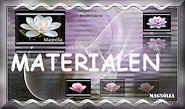
Voor de tutorial is gebruikt
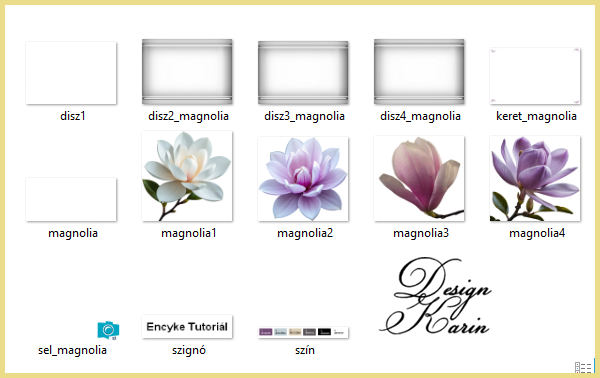
Download hier je materialen
Filters:
Mehdi – Wavy Lab 1.1
Flaming Pear – Flexify2
DSB Flux – Linear Transmission
Mura Meister – Copies
De tutorial is geschreven met deze kleuren en de bijgeleverde materialen.
Als je eigen materialen , kleuren of een andere versie van PSP gebruikt
kan het zijn dat je moet spelen met de Mengmodus en/of Laagdekking.
Gebruikte Kleuren

Voorgrond op kleur 2 en achtergrondkleur op 1
_____________________________
1. Open sel_Magnolia en vul met kleur 5
2. Lagen – Nieuwe rasterlaag
3. Effecten – Insteekfilters – Mehdi – Wavy Lab 1.1, kleur volgorde 1,2,3,4
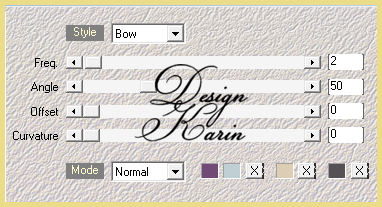
4. Effecten – Afbeeldingseffecten – Naadloze herhaling
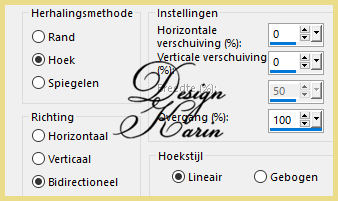
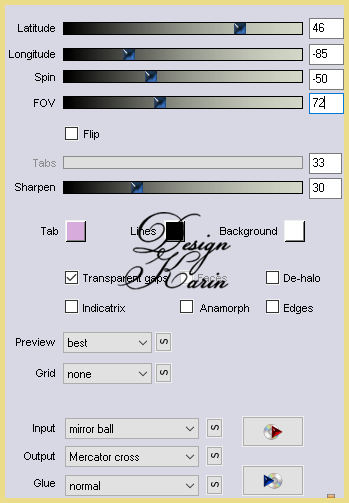
5. Effecten – Insteekfilters – Flaming Pear – Flexify 2
6. Effecten – Afbeeldingseffecten – Naadloze herhaling
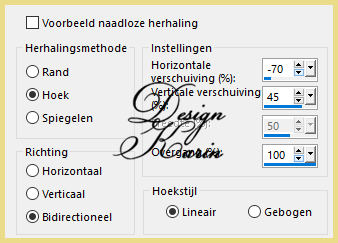
7. Aanpassen – Scherpte – Nog scherper
8. Lagen – Eigenschappen – Mengmodus op Luminatie (Oud)
9. Effecten – Insteekfilters – DSB Flux – Lineair transmission
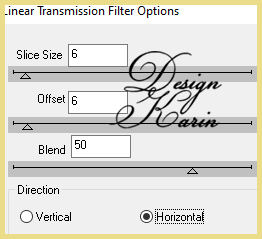
10. Effecten – Eigen filter – Double vision
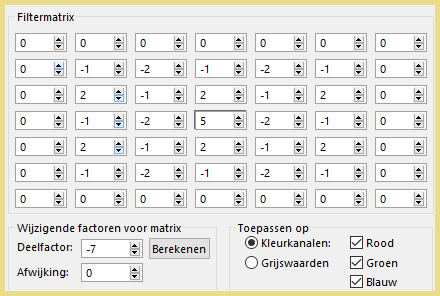
11. Aanpassen – Scherpte – Verscherpen
12. Lagen – Nieuwe rasterlaag
13. Selecties – Alles selecteren
14. Kopieer magnolia4 en Plak in de selectie
15. Selecties – Niets selecteren
16. Aanpassen – Vervagen – Radiaal vervagen
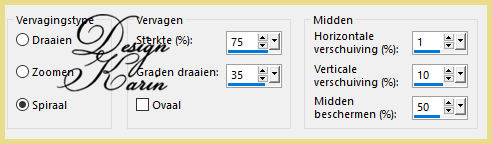
17. Lagen – Eigenschappen – Mengmodus op Overlay
18. Kopieer “disz1_magnolia” en plak als nieuwe laag.
19. Aanpassen – Scherpte – Onscherp masker – standaard
20. Lagen – Samenvoegen – Zichtbare lagen samenvoegen
21. Lagen – Nieuwe rasterlaag
22. Selectie – Selectie laden/opslaan – Selectie laden uit alfakanaal
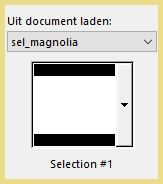
23. Vul met Kleur 5
24. Selecteren – Wijzigen – Inkrimpen met 20
25. Kopieer magnolia1 en plak in de selectie
26. Aanpassen – Eenstaps-Fotocorrectie
27. Selecties – Niets selecteren
28. Kopieer “disz2_magnolia” naar je afbeelding.
29. Druk K op je keyboard, Positie X op 41 en Positie Y op 18 , druk op M om te deselecteren

30. Lagen – Samenvoegen – Omlaag samenvoegen
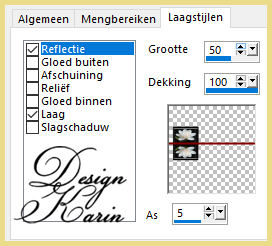
31. Laag – Eigenschappen – Tab Laagstijlen
32. Lagen – Nieuwe rasterlaag
33. Selectie – Selectie laden/opslaan – Selectie laden uit alfakanaal
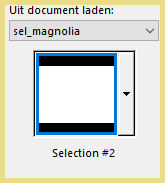
34. Vul met Kleur 5
35. Selecteren – Wijzigen – Inkrimpen met 20
36. Kopieer “magnolia2” naar je afbeelding.
37. Aanpassen – Eenstaps-Fotocorrectie
38. Selecties – Niets selecteren
39. Kopieer “disz3_magnolia” naar je afbeelding.
40. Druk K op je keyboard, Positie X op 715 en Positie Y op 28 , druk op M om te deselecteren

41. Lagen – Samenvoegen – Omlaag samenvoegen
42. Laag – Eigenschappen – Tab Laagstijlen
43. Lagen – Nieuwe rasterlaag
44. Selectie – Selectie laden/opslaan – Selectie laden uit alfakanaal
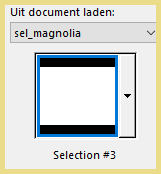
45. Vul met Kleur 5
46. Selecteren – Wijzigen – Inkrimpen met 20
47. Kopieer magnolia3 en plak in de selectie
48. Aanpassen – Eenstaps-Fotocorrectie in één stap
49. Selecties – Niets selecteren
50. Kopieer “disz4_magnolia” en plak als nieuwe laag.
51. Druk K op je keyboard, Positie X op 309 en Positie Y op 378 , druk op M om te deselecteren

52. Laag – Samenvoegen – Omlaag samenvoegen
53. Effecten – Insteekfilters – Mura Meister – Copies
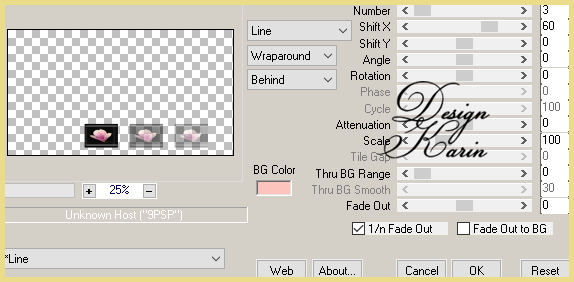
54. Lagen – Samenvoegen – Zichtbare lagen samenvoegen
55. Afbeelding – Randen toevoegen – Symmetrisch – 1 px – Kleur 6
56. Selecties – Alles selecteren
57. Afbeelding – Randen toevoegen – Symmetrisch – 35 px – Kleur 6
58. Effecten – Afbeeldingseffecten – Naadloze herhaling – staat nog goed
59. Selecties – Omkeren
60. Aanpassen – Vervagen – Gaussiaanse vervaging op 25
61. Selectie – Omkeren
62. Effecten – 3D-effecten – Schaduw – 0, 0, 80, 35, zwart
63. Selecties – Niets selecteren
64. Kopieer “keret_magnolia” naar je afbeelding.
65. Effecten – 3D-effecten – Schaduw – 1, 1, 80, 5, zwart
66. Kopieer “magnolia” naar je afbeelding.
67. Druk K op je keyboard, Positie X op 232 en Positie Y op 198 , druk op M om te deselecteren

68. Effecten – 3D-effecten – Schaduw – 1, 1, 80, 2, zwart
69. Afbeelding – Randen toevoegen – Symmetrisch – 1 px – Kleur 6
70. Plaats je watermerk en voeg alle lagen samen
Je creatie is klaar!!!
Bedankt voor het maken
Vertaling door Karin op 04-04-2026
Extra uitwerking AI generated and tubed door DesignKarin
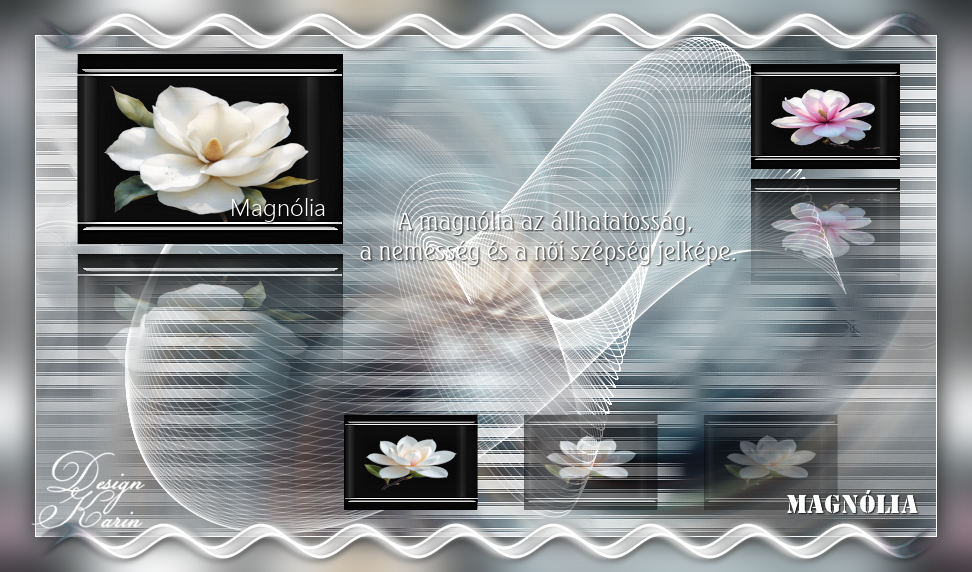
Andere mooie uitwerkingen van de vertaling
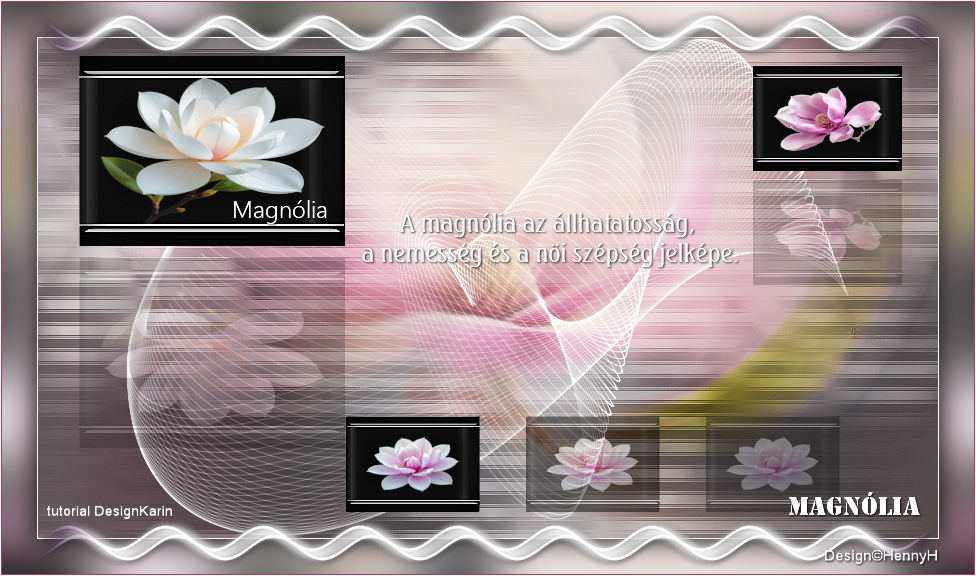 Dank je wel Henny | 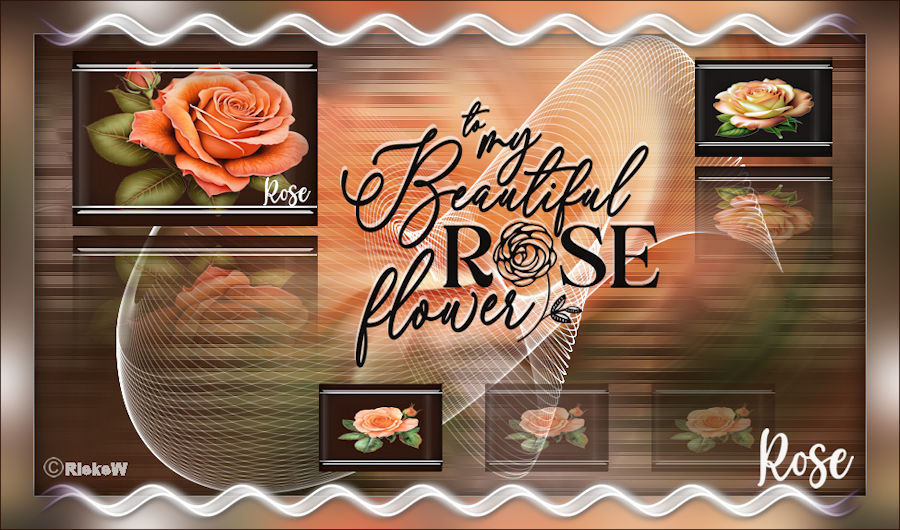 Dank je wel Rieke |