
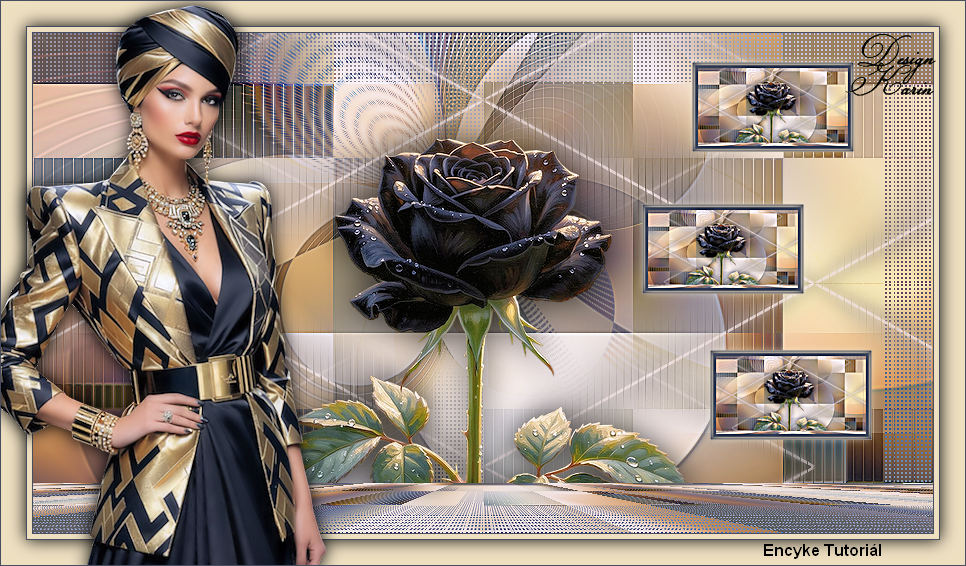
Fekete rosza – Zwarte roos
Deze tutorial is geschreven door Eniko het © is van haar.
De originele les vind je hier
Het is niet toegestaan deze of delen hiervan te kopiëren, te linken en/of ergens anders te plaatsen zonder haar toestemming.
Wil je de tutorials op je eigen Club of Groep gebruiken dat moet je zelf toestemming vragen bij de schrijfster.
De vertaling is geschreven met PSPX9 maar het kan ook met andere versies gemaakt worden.
Als deze tutorial op een andere lijkt is dat louter toeval.
Wij hebben toestemming van Eniko haar tutorials naar het Nederlands te vertalen.
Eniko bedankt dat wij je tutorials mogen vertalen.
Voor de tutorial is gebruikt
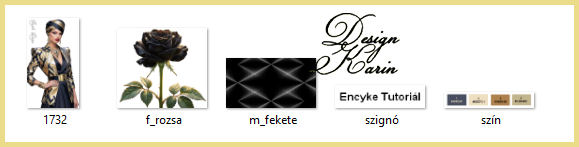
Download hier je materialen
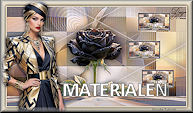
Filters:
Mehdi – Wavy Lab 1.1, Sorting Tiles
MuRa’s Seamless
Mock
[AFS IMPORT]
AlphaWorks
AP Utility – Reflection
AP Lines – Silverlining
Mura Mesiter – Perspective Tiling
Flaming Pear – Flexify 2
Richard Rosenman – Solid Border
De tutorial is geschreven met deze kleuren en de bijgeleverde materialen.
Als je eigen materialen , kleuren of een andere versie van PSP gebruikt
kan het zijn dat je moet spelen met de Mengmodus en/of Laagdekking.
Gebruikte Kleuren

Voorgrond op kleur 2 en achtergrondkleur op 1
_____________________________
1. Open een transparante afbeelding van 900 x 500 pix
2. Effecten – Insteekfilters – Mehdi – Wavy Lab 1.1, kleur volgorde 1,2,3,4
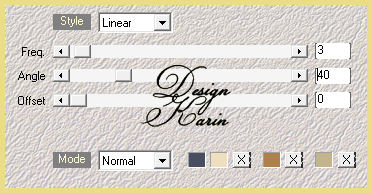
3. Effecten – Insteekfilters – Mehdi – Sorting tiles
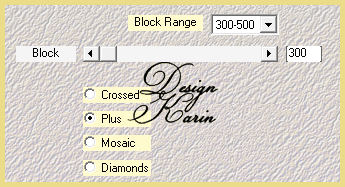
4. Aanpassen – Scherpte – Onscherp masker – standaard
5. Effecten – Afbeeldingseffecten – Naadloze herhaling – standaard
6. Lagen – Dupliceren
7. Effecten – Insteekfilters – MuRa’s Seamless – Checks with Gradation – standaard
8. Effecten – Insteekfilters – Mock – Windows – standaard
9. Effecten – Insteekfilters – [AFS IMPORT] – sqborder2
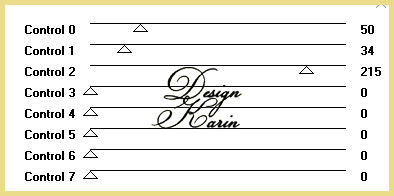
10. Effecten – Insteekfilters – AP Utility- Reflections – Mirror 15
11. Effecten – Insteekfilters – AlphaWorks – Foto BlackOut
12. Aanpassen – Eenstaps-Fotocorrectie
13. Lagen – Masker laden/opslaan – Masker laden van schijf 20-20
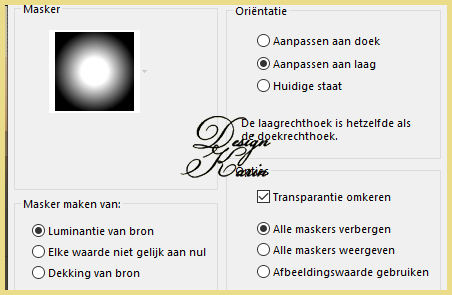
14. Lagen – Samenvoegen – Groep samenvoegen
15. Effecten – Insteekfilters – AP Lines – Silverlining
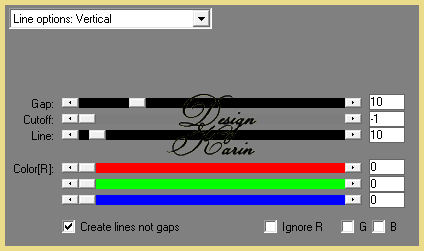
16. Lagen – Eigenschappen – Mengmodus op Verschil
17. Aanpassen – Scherpte – Nog scherper
18. Lagen – Samenvoegen – Omlaag samenvoegen
19. Lagen – Dupliceren
20. Effecten – Insteekfilters – Mura Meister – Perspective tiling
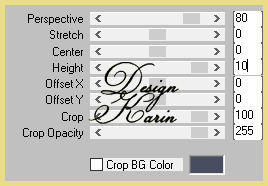
21. Activeer “Raster 1” in je lagenpalet
22. Lagen – Dupliceren
23. Effecten – Insteekfilters – Flaming Pear – Flexify 2
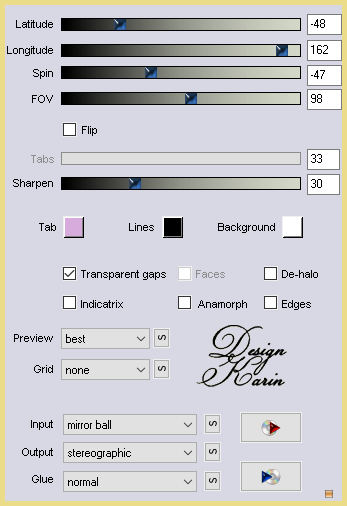
24. Aanpassen – Scherpte – Onscherp masker – standaard
25. Lagen – Eigenschappen – Mengmodus op Hard Light, Dekking op 50%
26. Lagen – Nieuwe rasterlaag en vul met Kleur 2
27. Lagen – Nieuwe maskerlaag – Uit afbeelding
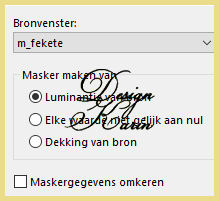
28. Lagen = Samenvoegen – Groep samenvoegen
29. Effecten – 3D-effecten – Slagschaduw – 0, 0,80, 25, zwart
30. Kopieer “f_rozsa” naar je foto.
31. Druk K op je keyboard, Positie X op 232 en Positie Y op 105 , druk op M om te deselecteren

32. Aanpassen – Scherpte – Verscherpen
33. Effecten – 3D-effecten – Slagschaduw – 0, 0, 80, 45, zwart
34. Lagen – Samenvoegen – Zichtbare lagen samenvoegen
35. Aanpassen – Eenstaps-Fotocorrectie
36. Lagen – Dupliceren
37. Afbeelding – Formaat wijzigen – 30%, Alle lagen wijzigen niet aangevinkt
38. Selecties – Alles selecteren, Selecties – Zwevend, Selecties – Niet zwevend
39. Effecten – Insteekfilters – Richard Rosenman – Solid Border, kleur 1
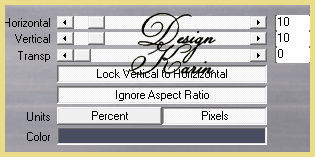
40. Selecties – Wijzigen – Inkrimpen met 5
41. Effecten – 3D-effecten – Slagschaduw, 0, 0, 100, 25, kleur 2
42. Selecties – Niets selecteren
43. Afbeelding – Formaat wijzigen – 60%, Alle lagen wijzigen niet aangevinkt
44. Druk K op je keyboard, Positie X op 650 en Positie Y op 20 , druk op M om te deselecteren

45. Lagen – Dupliceren
46. Druk K op je keyboard, Positie X op 600 en Positie Y op 162 , druk op M om te deselecteren

47. Lagen – Dupliceren
48. Druk K op je keyboard, Positie X op 668 en Positie Y op 308 , druk op M om te deselecteren

49. Laag – Samenvoegen Omlaag samenvoegen, in totaal 2 keer
50. Aanpassen – Scherpte – Onscherp masker – standaard
51. Afbeelding – Randen toevoegen Symmetrisch – 1 px – Kleur 1
52. Afbeelding – Randen toevoegen Symmetrisch – 5 px – Kleur 2
53. Afbeelding – Randen toevoegen Symmetrisch – 1 px – Kleur 1
54. Selecties – Alles selecteren
55. Afbeelding – Randen toevoegen Symmetrisch – 25 px – Kleur 2
56. Effecten – 3D-effecten – Slagschaduw, 0, 0, 100, 25, zwart
57. Selecties – Niets selecteren
58. Kopieer je “vrouwentube” naar je afbeelding.
59. Effecten – 3D-effecten – Schaduw – 0, 0, 80, 45, zwart
60. Aanpassen – Scherpte – Verscherpen
61. Afbeelding – Randen toevoegen Symmetrisch – 1 px – Kleur 1
62. Plaats je watermerk en voeg alle lagen samen
Je creatie is klaar!!!
Bedankt voor het maken
Vertaling door Karin op 17-09-2026
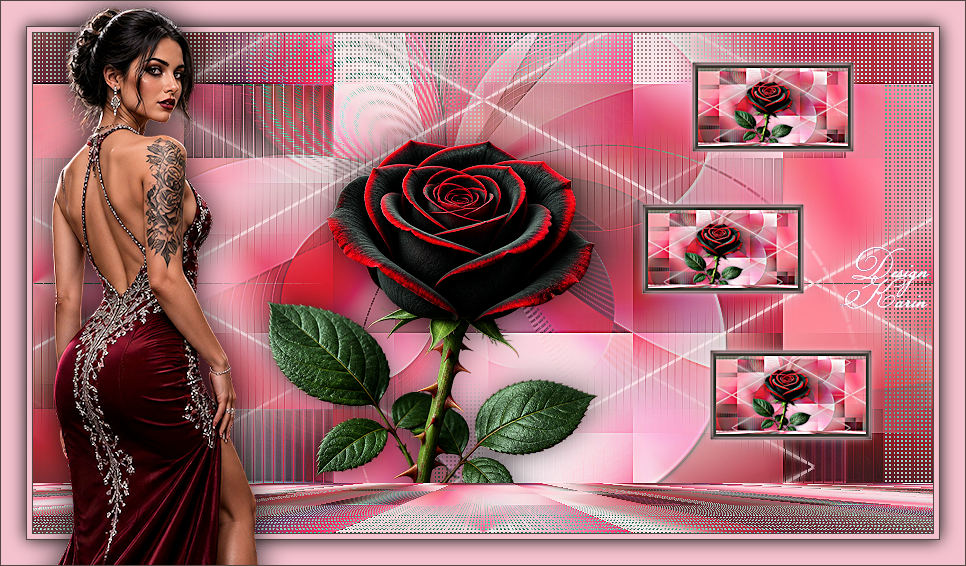
Extra uitwerking AI generated and tubed door DesignKarin
Andere mooie uitwerkingen van de vertaling
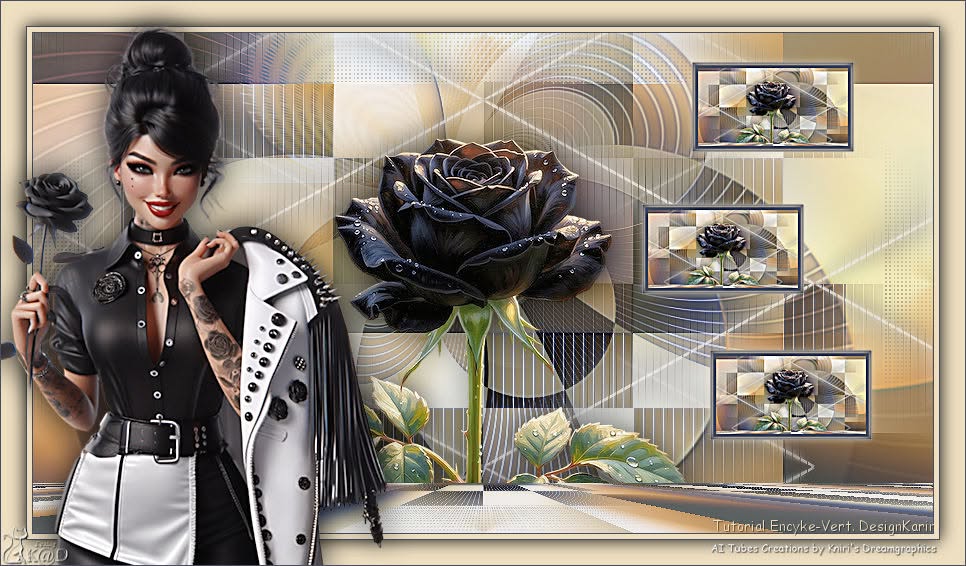 Dank je wel Karin | 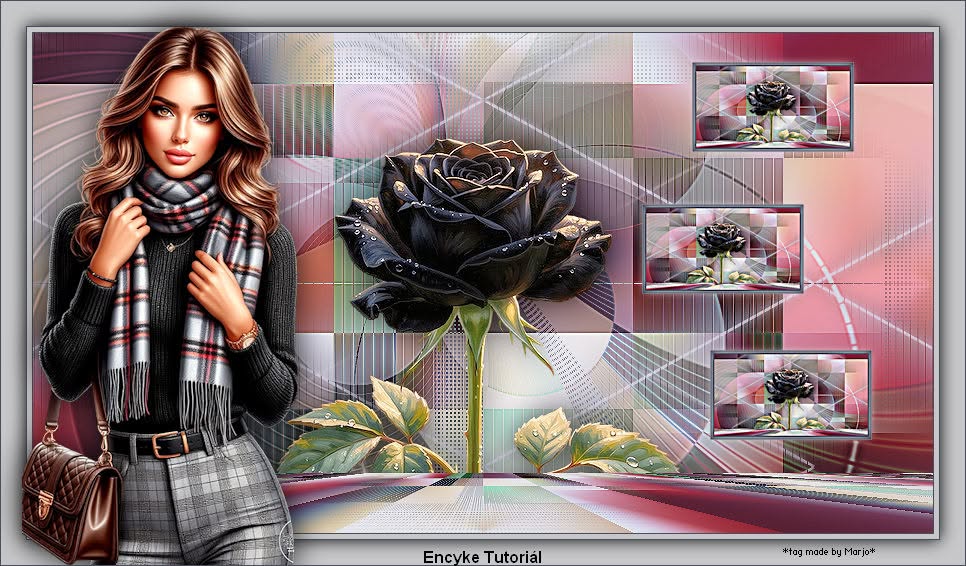 Dank je wel Marjo |
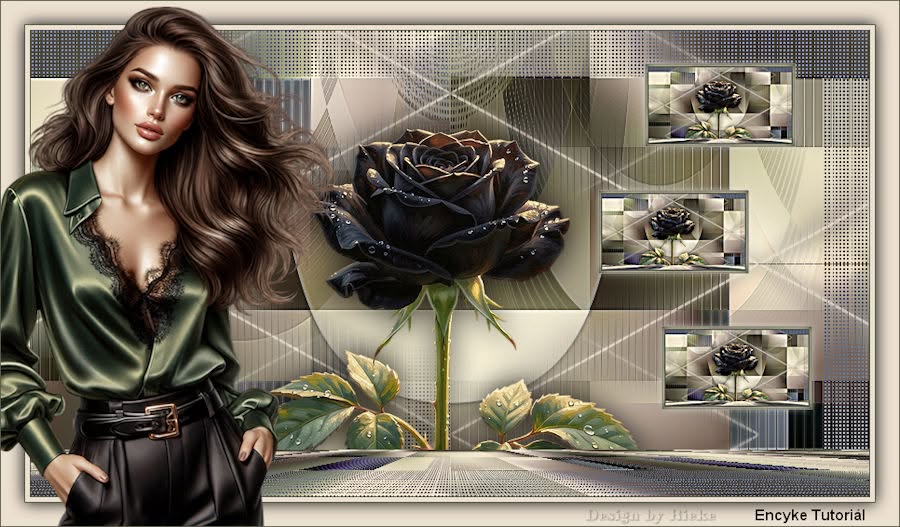 Dank je wel Rieke | 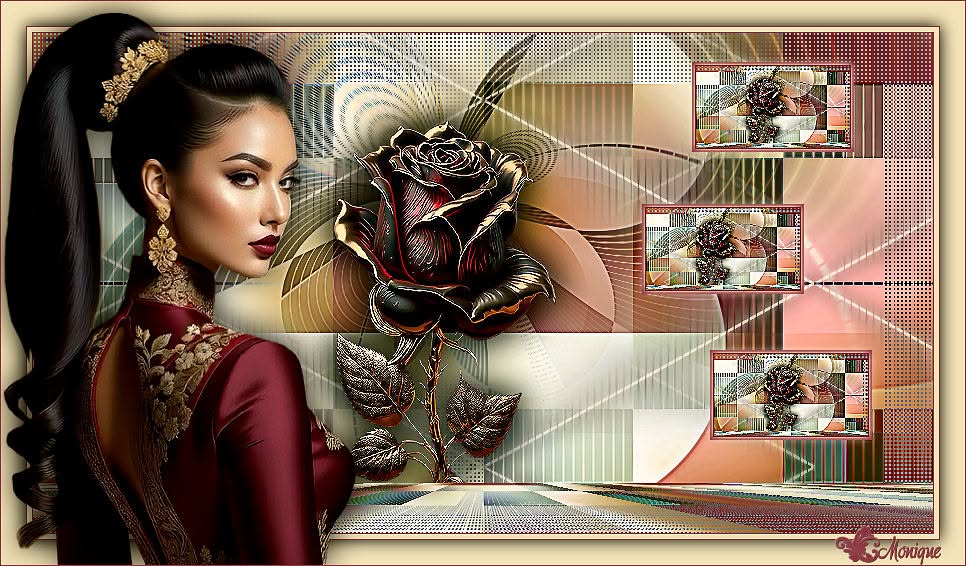 Dank je wel MoniqueS |
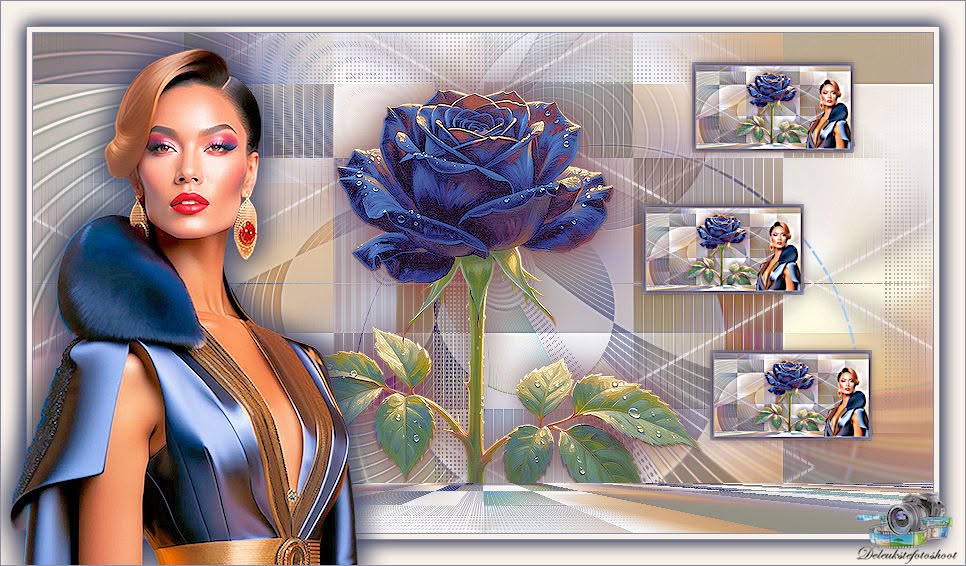 Dank je wel Cor |