
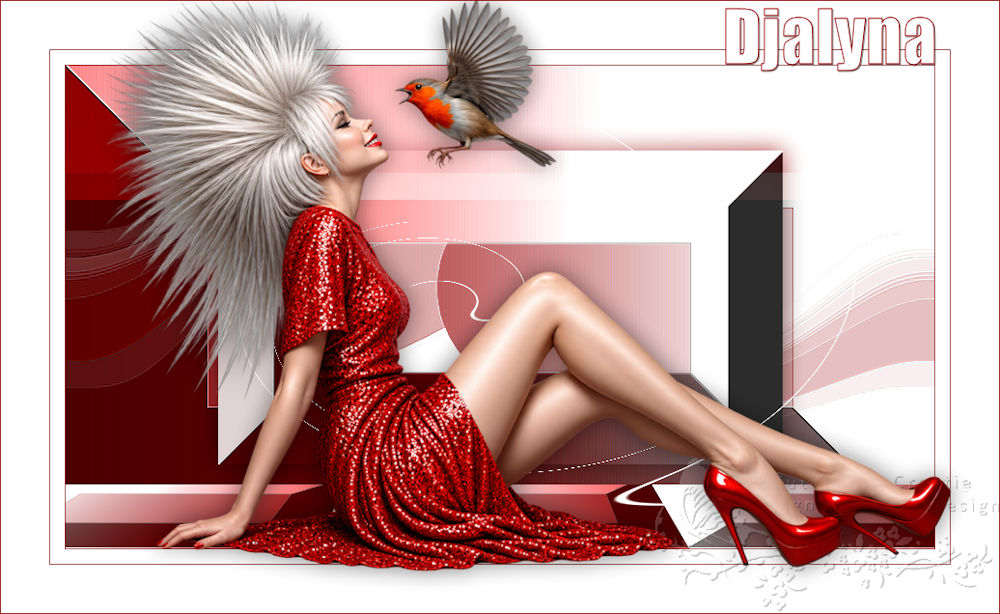
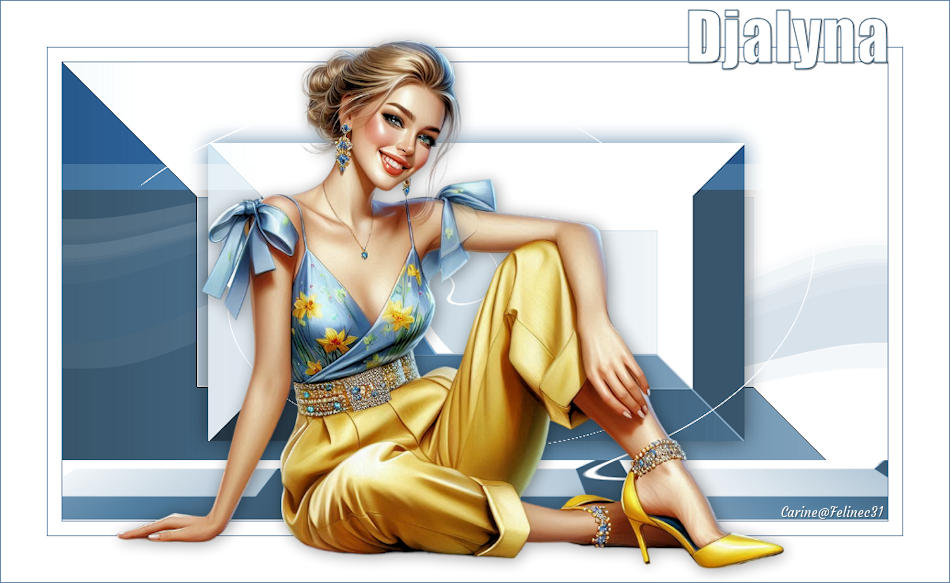
Djalyna
Dank je wel Evalynda voor het vertalen naar het Frans
Deze tutorial is bedacht en geschreven door KeetjeDesign 20-08-2026 , de © is van mij.
Het is niet toegestaan deze of delen hiervan te kopiëren te linken en/of ergens anders te plaatsen zonder mijn toestemming.
De tutorial is geschreven met PSP X9 maar kan ook met andere versies gemaakt worden.
Als deze op een andere les lijkt is dat louter toeval.
De gebruikte tube is AI Generated KeDe
Het gebruikte masker is van Cameron
Ik heb gebruikt:
Open het materiaal in PSP
Filters:
Filter Factory Gallery J – Drink To Me
Filter Factory Gallery G – Bevel 1.5
Filter Factory Gallery G – Bevel 2
Mura’s Meister – Perspective Tiling
Filter Factory Gallery H – Alias Blur
De tutorial is geschreven met deze kleuren en materialen.
Als je eigen kleuren en/of materialen gebruikt kan het zijn dat je moet spelen met de Mengmodus en / of Laagdekking.
1
Materialenpalet / Voorgrond kleur #980001 / Achtergrond kleur#ffffff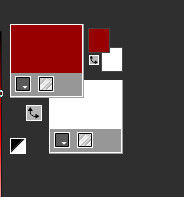
2
Maak op de voorgrond het verloop Lineair
3
Open een nieuwe transparante afbeelding van 900 x 500 pixels
4
Vul met het verloop
5
Effecten – Filter:Filter Factory Gallery G – Bevel 1.5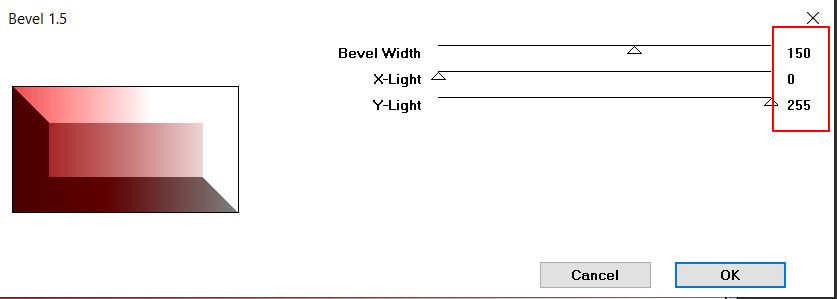
6
Effecten – Randeffecten – Accentueren
7
Lagen – Dupliceren 2x
8
Afbeelding – Spiegelen – Horizontaal spiegelen
9
Effecten – Filter: Mura’s Meister – Perspective Tiling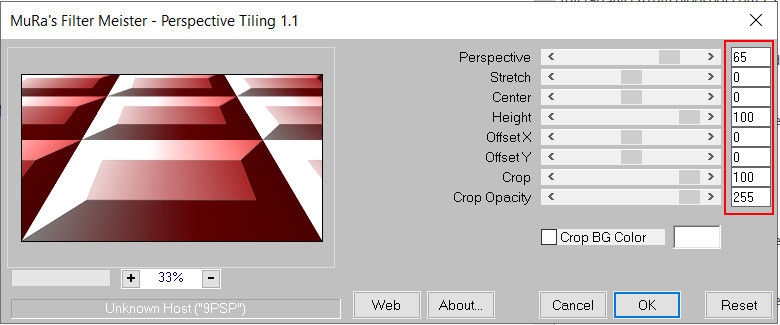
10
Effecten – Afbeeldingseffecten -Verschuiving 0 / min 434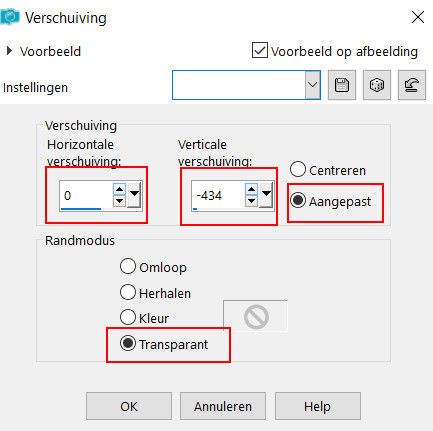
11
Lagen – Samenvoegen – Omlaag samenvoegen
12
Lagenpalet – Activeer de onderste laag
13
Lagen – Schikken – Vooraan
14
Effecten – Filter:Filter Factory Gallery G – Bevel 2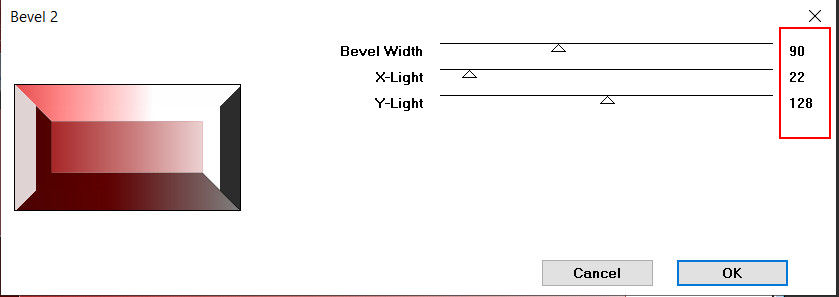
15
Effecten – Randeffecten – Accentueren
16
Afbeelding – Formaat wijzigen – Wijzig met 65% – Alle lagen niet aanvinken
17
Effecten – 3D Effecten – Slagschaduw / 0 / 0 / 50 / 35 / kleur #000000
18
Lagen – Nieuwe rasterlaag
19
Activeer gereedschap Selectie(S) – Aangepaste selectie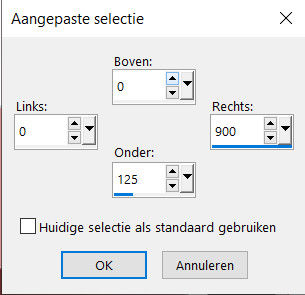
20
Vul de selectie met dit verloop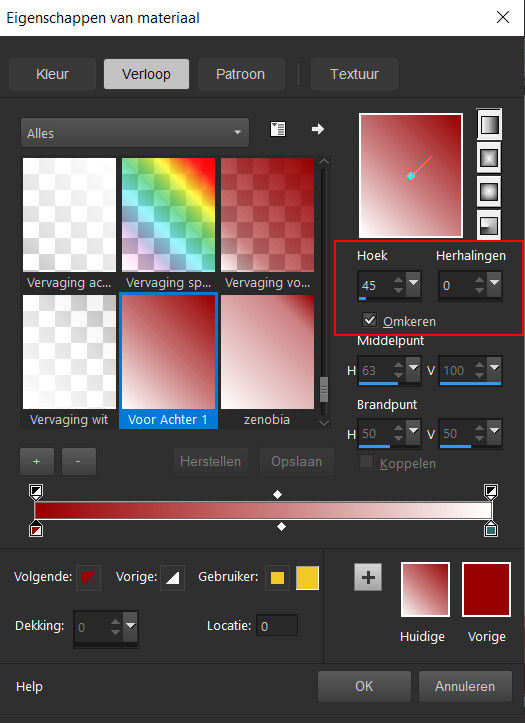
21
Selecties – Niets selecteren
22
Effecten – Filter: Filter Factory Gallery J – Drink To Me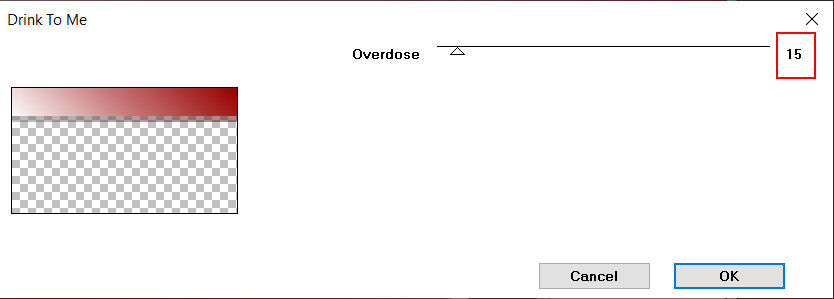
23
Lagen – Eigenschappen – Mengmodus Overlay
24
Lagen – Nieuwe rasterlaag
25
Activeer gereedschap Selectie(S) – Aangepaste selectie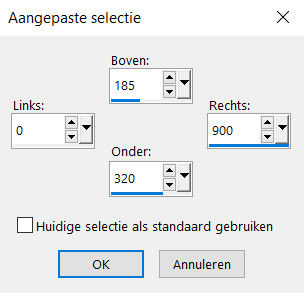
26
Vul de selectie met de voorgrond kleur
27
Selecties – Niets selecteren
28
Effecten – Filter: Filter Factory Gallery H – Alias Blur
29
Effecten – Filter: Filter Factory Gallery J – Drink To Me / 15
30
Effecten – Vervormingseffecten – Spiraal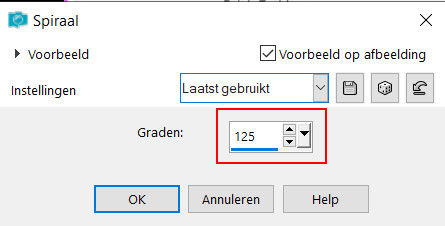
31
Lagen – Eigenschappen – Dekking 25
32
Lagen – Schikken – 2x Omlaag
33
Lagenpalet – Activeer de bovenste laag
34
Lagen – Nieuwe rasterlaag
35
Activeer gereedschap Selectie(S) – Aangepaste selectie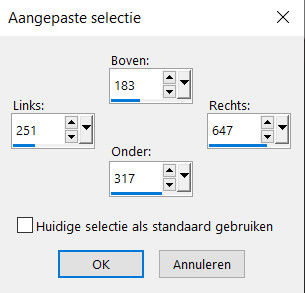
36
Vul met de achtergrondkleur
37
Lagen – Nieuwe maskerlaag – Uit afbeelding:Camerontags 3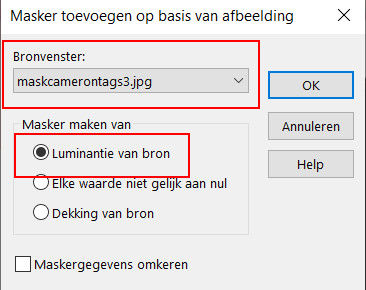
38
Effecten – Randeffecten – Accentueren
39
Lagen – Samenvoegen – Groep samenvoegen
40
Selecties – Niets selecteren
41
Afbeelding – Randen toevoegen – Symmetrisch
1 pixel Voorgrond kleur
15 pixels #ffffff
1 pixel Voorgrond kleur
50 pixels #ffffff
40
Open Deco_Djalyna – Kopiëren – Plakken als nieuwe laag
Staat gelijk goed
42
Open WomanBird_AI_KeDe2026 – Kopiëren – Plakken als nieuwe laag
43
Afbeelding – Formaat wijzigen – Wijzig 1x met 75% en 1x 90% – Alle lagen niet aanvinken
44
Aanpassen – Scherpte – Verscherpen
45
Effecten – 3D Effecten – Slagschaduw – Naar keuze
46
Open Djalyna_1 – Kopiëren – Plakken als nieuwe laag
47
Effecten – 3D Effecten – Slagschaduw / 1 / 1 / 50 / 0 / kleur #000000
48
Plaats je Naam/Watermerk
49
Afbeelding – Randen toevoegen – Symmetrisch
1 pixel Voorgrond kleur
50
Opslaan als Jpeg
De tutorial is getest door Marianne
Marianne dank je wel / Tube AI Generated MR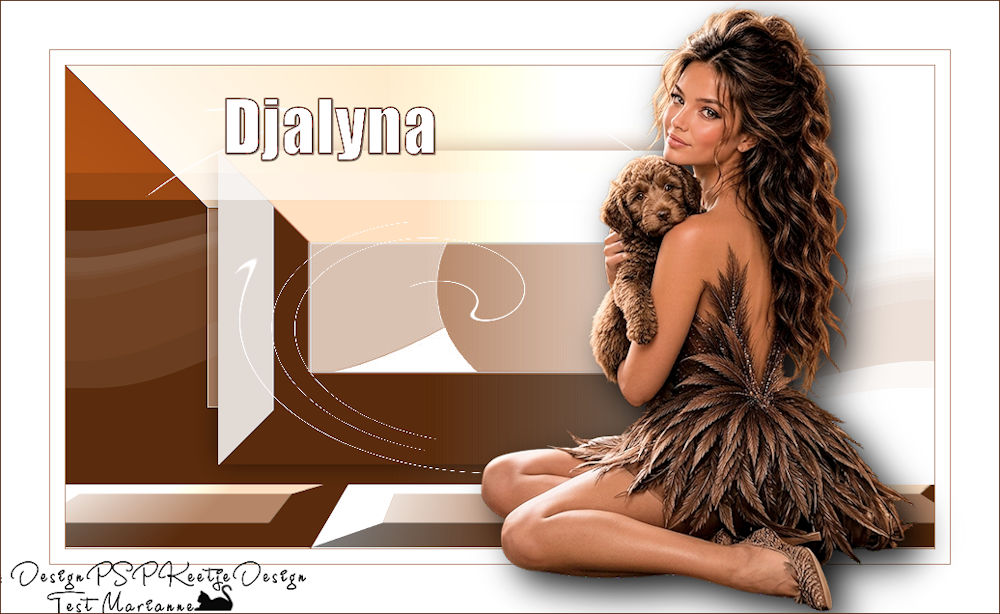
Andere versie / Tube AI Generated KeDe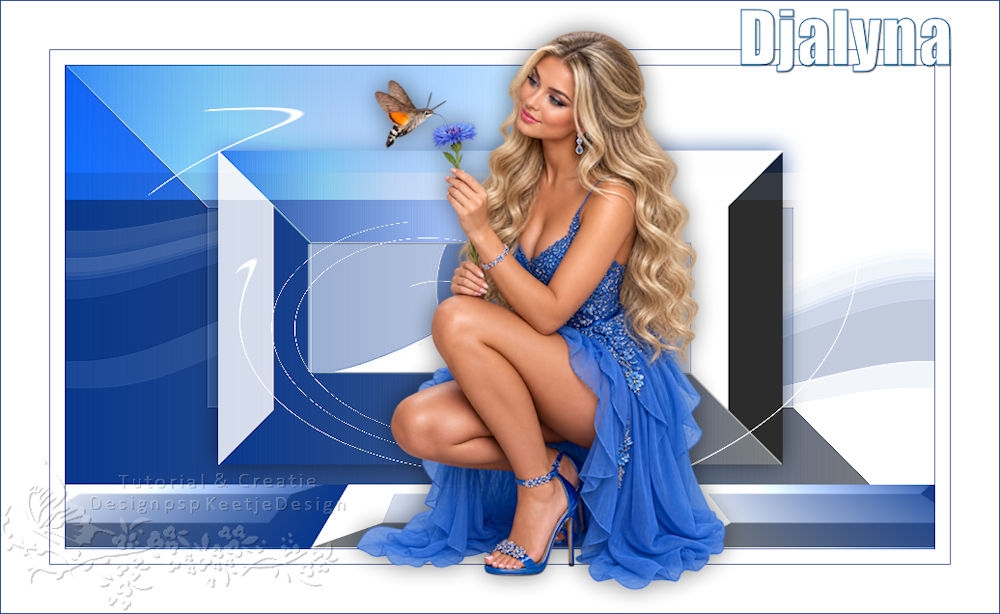
 Dank je wel Evalynda voor de vertaling | |
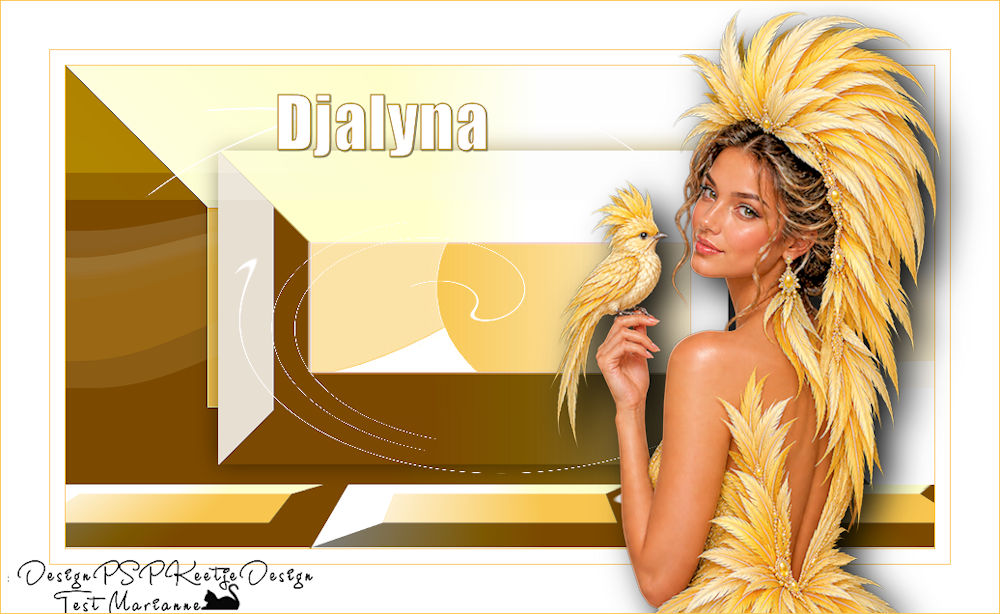 Mariannedank je wel | 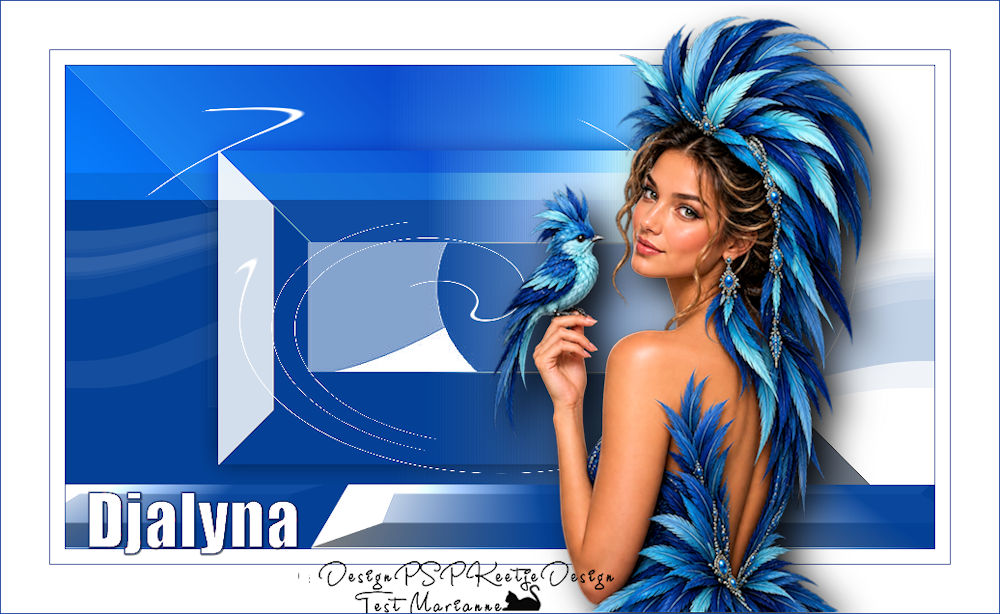 Dank je wel Marianne |
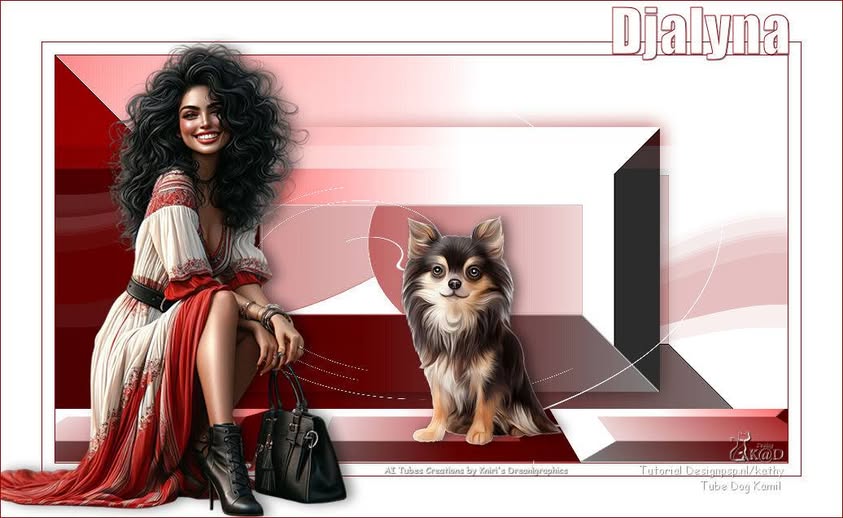 Dank je wel Karin (K@d) | 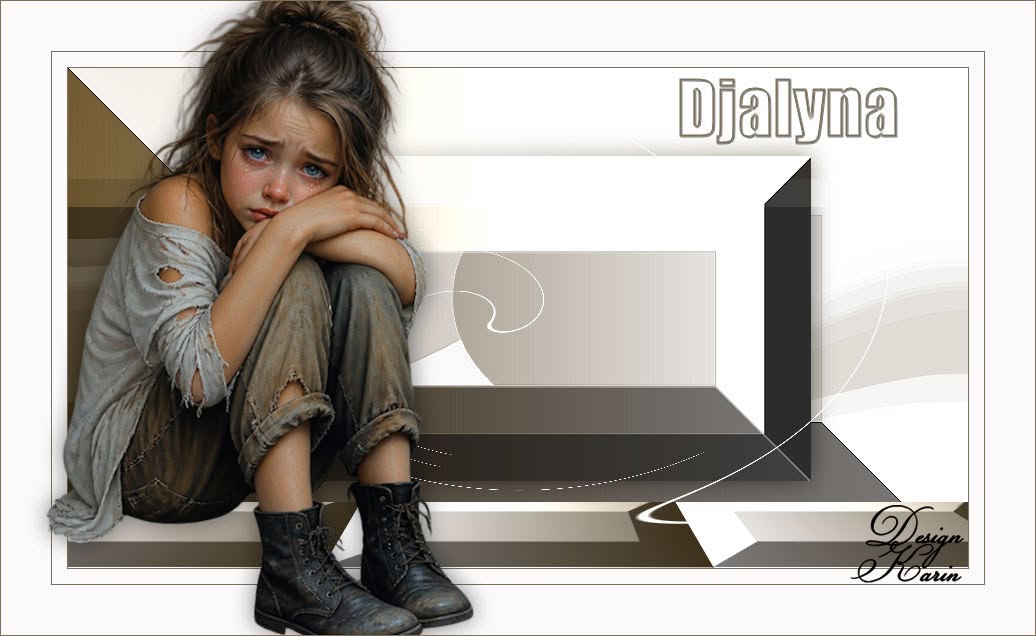 Dank je wel Karin |
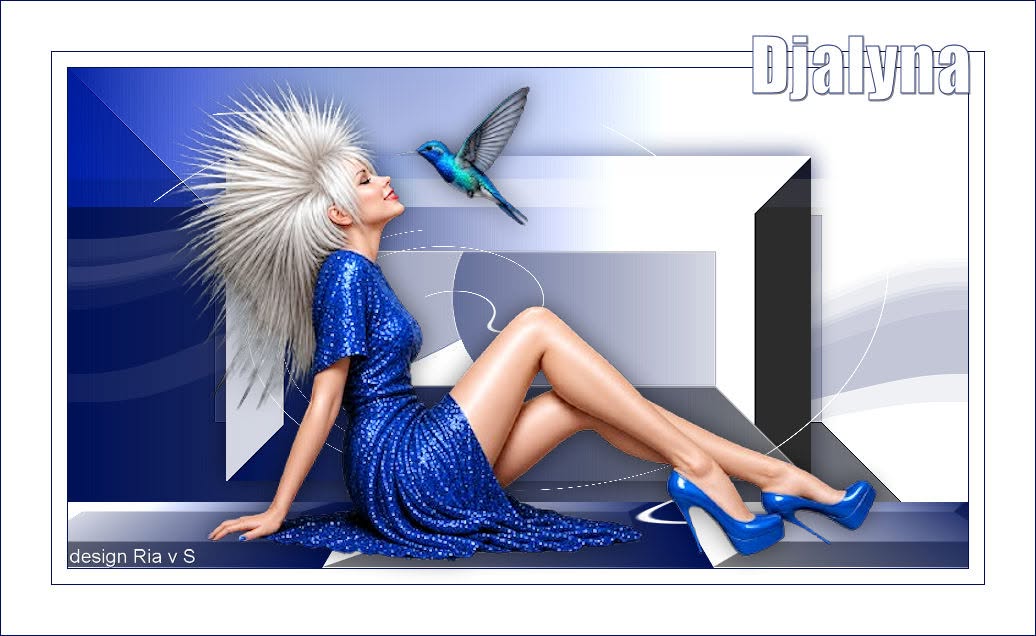 Dank je wel Ria | 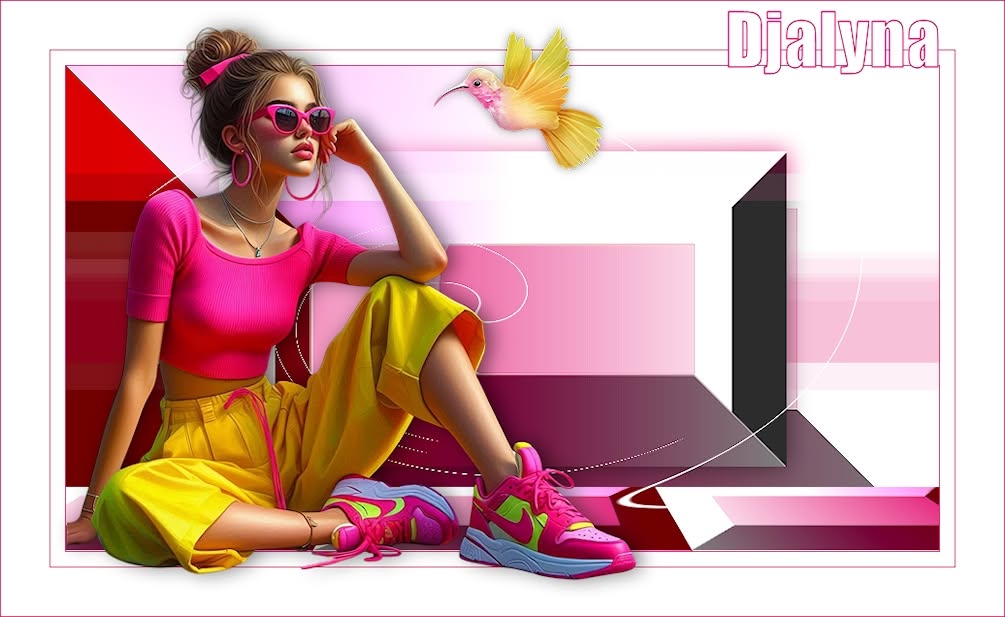 Dank je wel Edle |
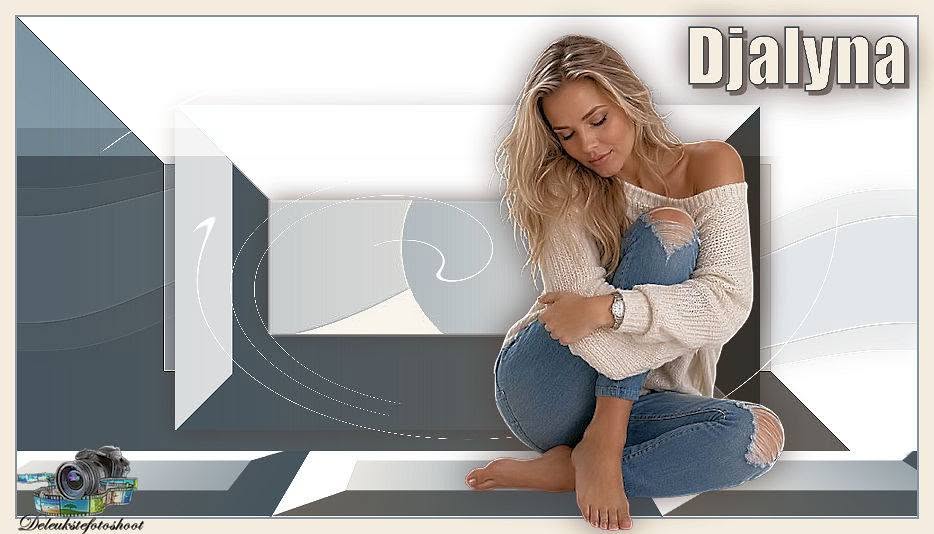 Dank je wel Cor | 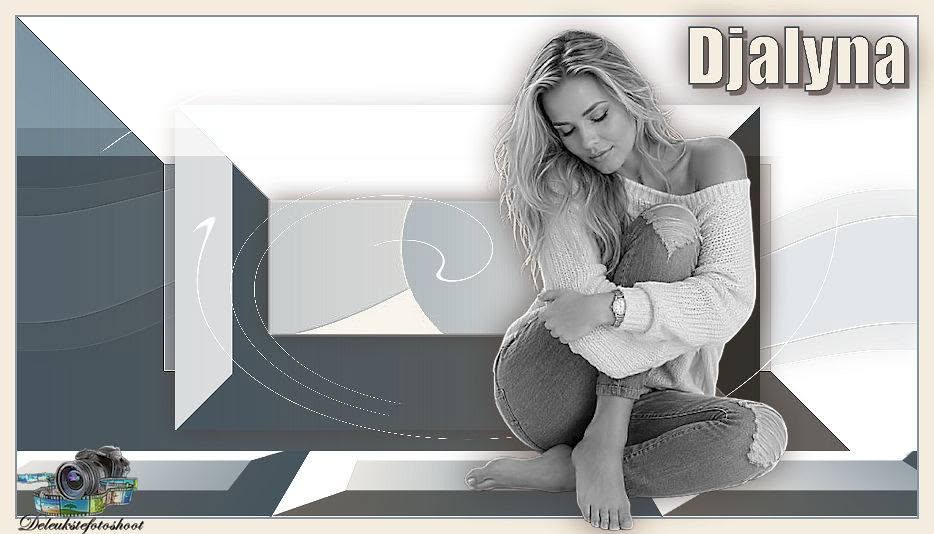 Cor Dank je wel |
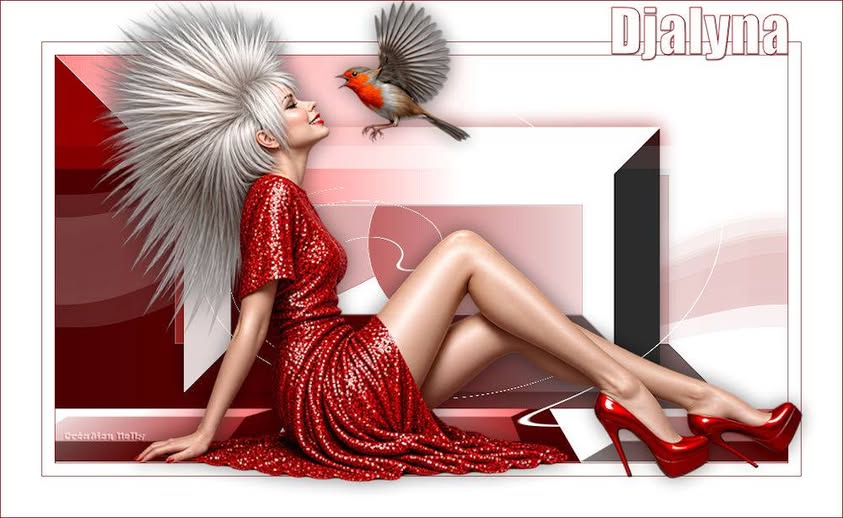 Dank je wel Nelly | 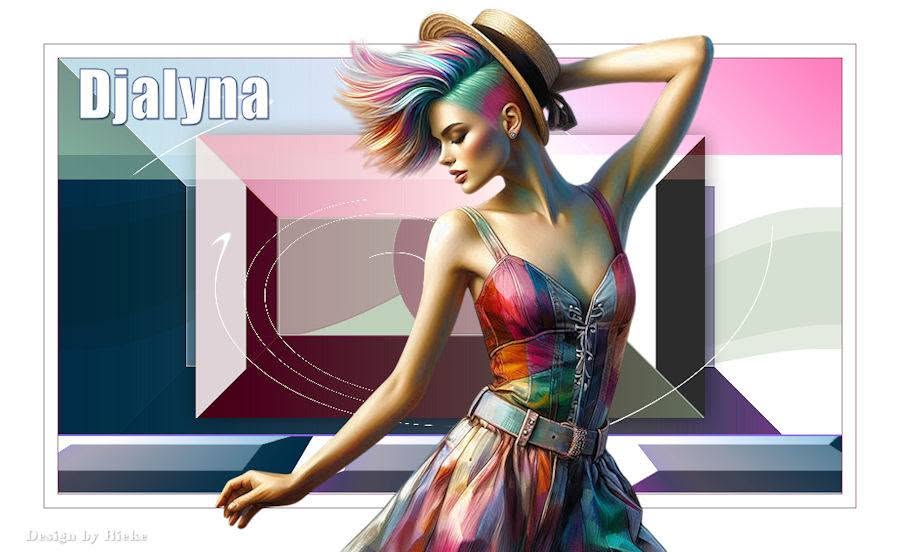 Dank je wel Rieke |
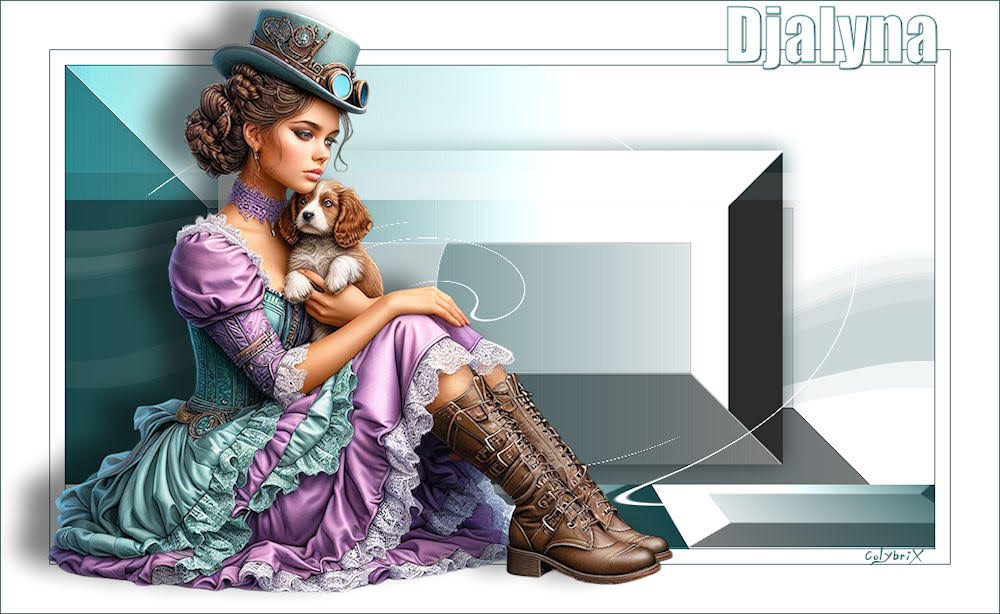 Dank je wel Colybrix | 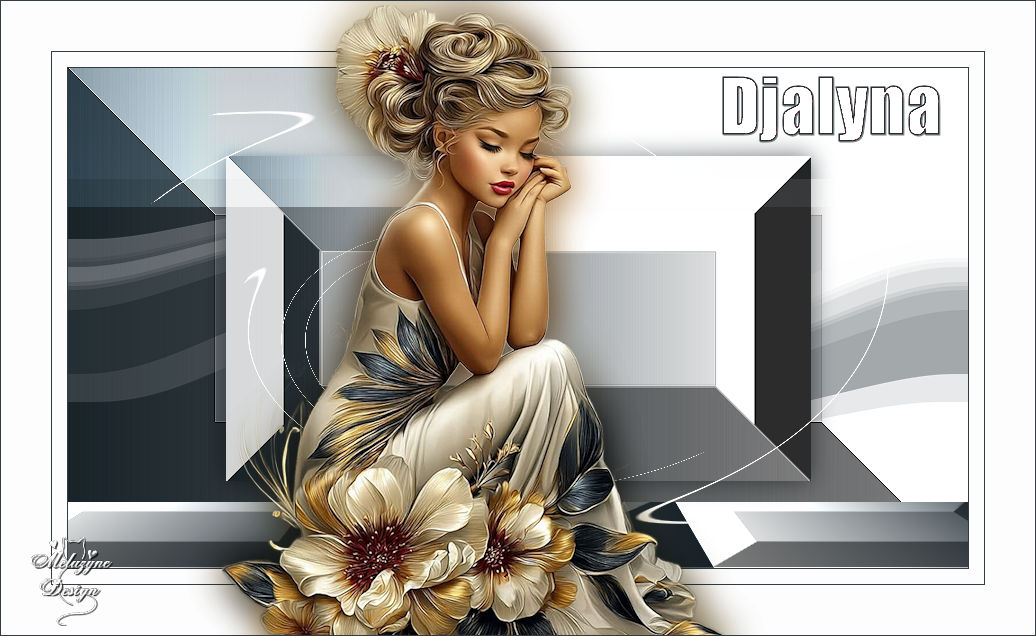 Dank je wel Meluzyne |
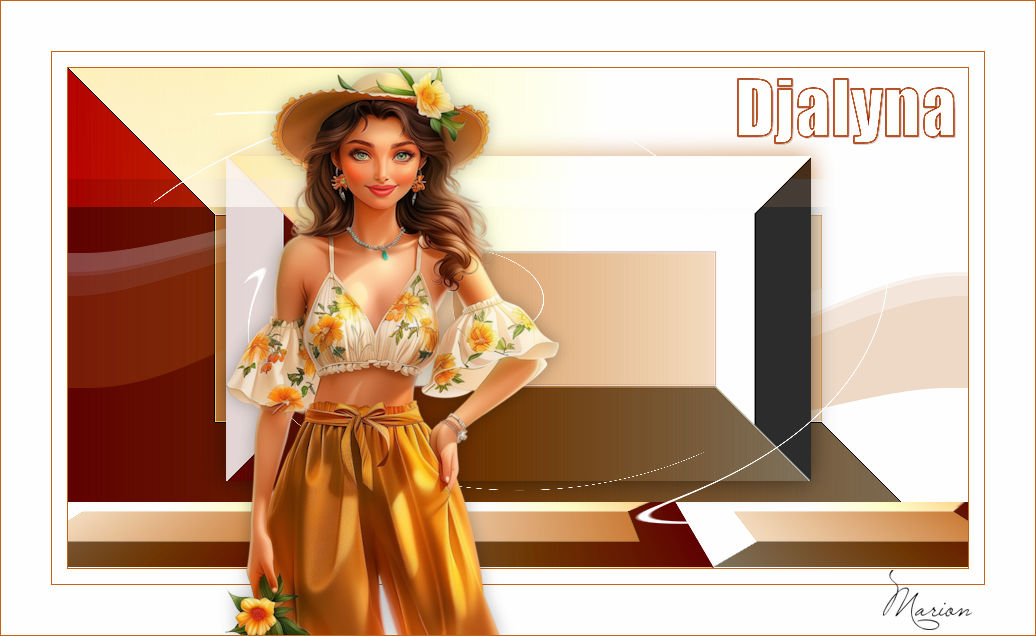 Dank je wel Marion |  Dank je wel Mamiely |
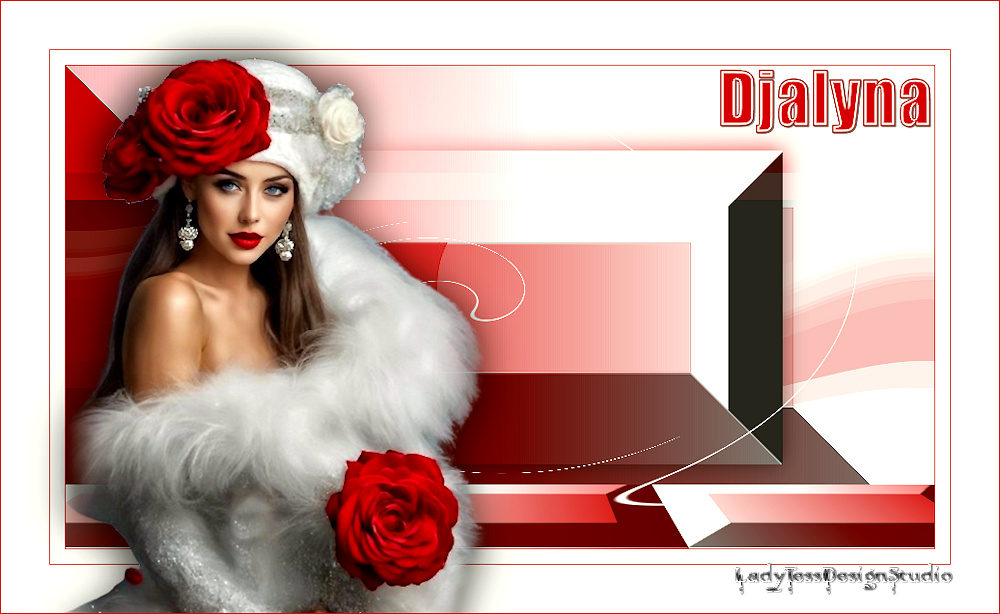 Dank je wel Lady Tess | 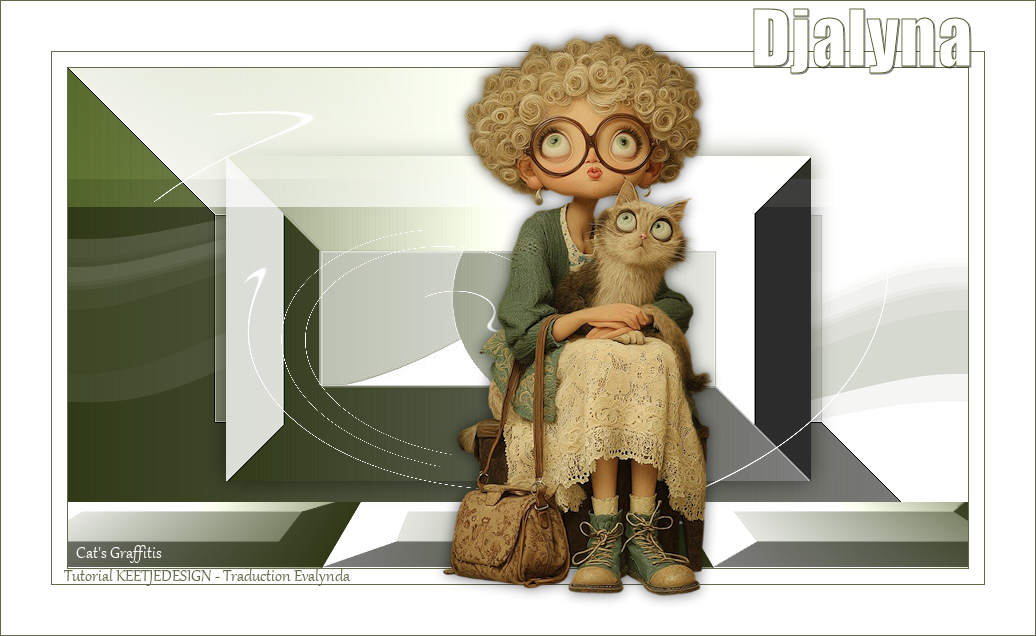 Dank je wel Claudia |
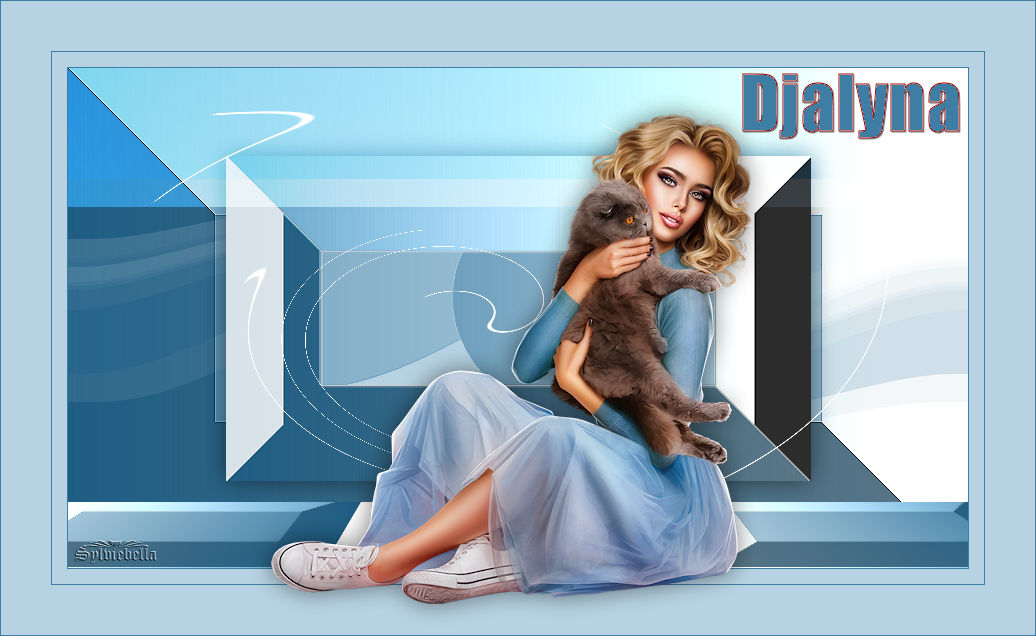 Damk je wel Silviebella | 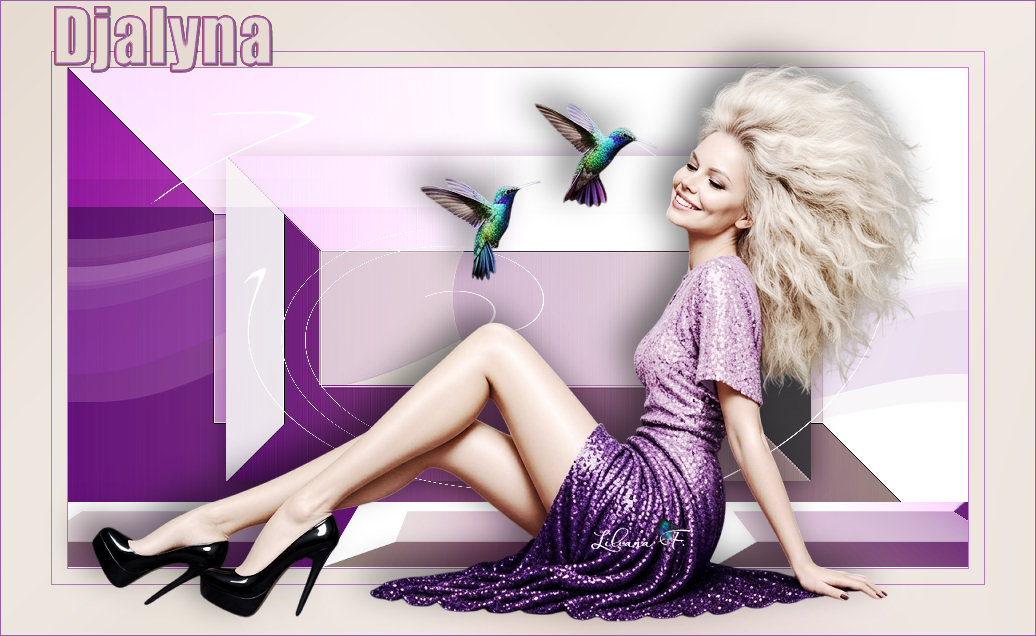 Dank je wel Liliana |
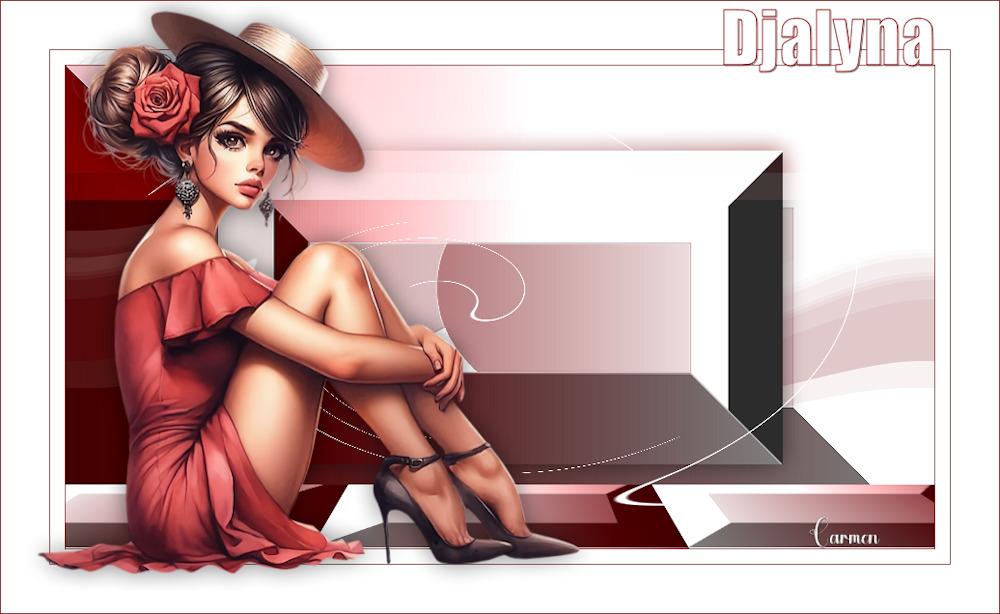 Dank je wel Carmen | 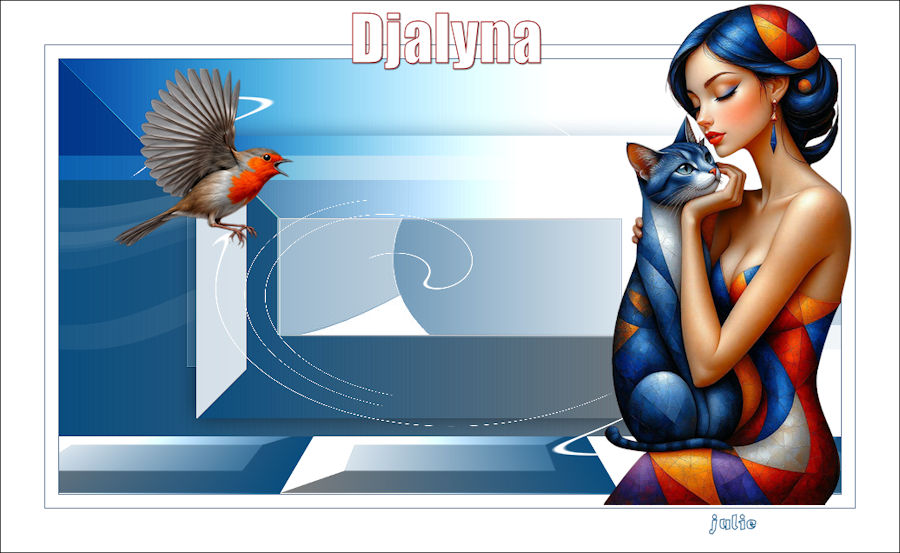 Dank je wel Julie |
 Dank je wel Felinec31 | |
© KeetjeDesign 20-08-2026