
BodyArt

Dank je wel Alex voor de vertaling naar het Duits
Dank je wel Evalynda voor de vertaling naar het Frans
Dank je wel Byllina voor de vertaling naar het Italiaans
Deze tutorial is bedacht en geschreven door KeetjeDesign 20-01-2026, de © is van mij.
Het is niet toegestaan deze of delen hiervan te kopiëren te linken en/of ergens anders te plaatsen zonder mijn toestemming.
De tutorial is geschreven met PSP 2020 maar kan ook met andere versies gemaakt worden.
Als deze op een andere les lijkt is dat louter toeval.
De tube is AI Generated KeDe
Het gebruikte masker is van MD
Ik heb gebruikt:
Open het materiaal in PSP, Masker minimaliseren in PSP

Filters:
Medhi – Wavy Lab 1.1
Medhi – Sorting Tiles
AP [Lines] Lines – SilverLining – Vertical Lines
Simple – Pizza Slice Mirror
Simple – Top Bottom Wrap
Carolaine and Sensibility – CS LDots
Effecten – Filter Cybia – Screenworks / Hollow Dot
Effecten – Filter Cybia – Screenworks / Close Nit
Gebruikte kleuren
De tutorial is geschreven met deze kleuren en materialen.
Als je eigen kleuren en/of materialen gebruikt kan het zijn dat je moet spelen met de Mengmodus en / of Laagdekking.
1
Open Body_Art_Alfa- Venster – Dupliceren (of gebruik Shift+D) – Sluit het origineel.
We werken op de kopie. Dit is geen lege laag de selecties staan in het alfakanaal.
2
Materialenpalet – Voorgrond kleur 5 / Achtergrond kleur 1
3
Effecten – Filter: Medhi – Wavy Lab 1.1
Neem de kleuren van links naar rechts over / 1 / 5 / 3 / 6
4
Effecten – Filter: Medhi – Sorting Tiles
5
Lagen – Dupliceren
6
Effecten – Filter: Simple – Pizza Slice Mirror
7
Lagen – Eigenschappen – Dekking 50
8
Effecten – Randeffecten – Accentueren
9
Lagenpalet – Activeer de onderste laag
10
Effecten – Randeffecten – Accentueren
11
Lagenpalet – Activeer de bovenste laag
12
Lagen – Samenvoegen – Omlaag samenvoegen
13
Selecties – Laden/Opslaan – Selectie laden uit alfakanaal: Selectie 1
14
Selecties – Laag maken van selectie
15
Selecties – Niets selecteren
16
Effecten – Filter: Carolaine and Sensibility – CS LDots
17
Lagenpalet – Activeer de onderste laag
18
Selecties – Laden/Opslaan – Selectie laden uit alfakanaal: Selectie 2
19
Selecties – Laag maken van selectie
20
Selecties – Niets selecteren
21
Effecten – Filter: AP [Lines] Lines – SilverLining – Vertical Lines
22
Lagenpalet – Activeer de onderste laag
23
Selecties – Laden/Opslaan – Selectie laden uit alfakanaal: Selectie 3
24
Selecties – Laag maken van selecties
25
Selecties – Niets Selecteren
26
Effecten – Filter: Simple – Horizontal Grain
27
Lagen – Eigenschappen – Mengmodus Overlay
28
Lagenpalet – Activeer de onderste laag
29
Selecties – Laden/Opslaan – Selectie laden uit alfakanaal: Selectie 4
30
Selecties – Laag maken van selectie
31
Selecties – Niets selecteren
32
Effecten – Filter Cybia – Screenworks / Hollow Dot
33
Lagen – Eigenschappen – Mengmodus Bleken
34
Lagenpalet – Activeer de onderste laag
35
Selecties – Laden/Opslaan – Selectie laden uit alfakanaal: Selectie 5
36
Selecties – Laag maken van selectie
37
Selecties – Niets selecteren
38
Effecten – Filter: Effecten – Filter Cybia – Screenworks / Close Knit
39
Effecten – Filter: Simple – Top Bottom Wrap
40
Lagen – Eigenschappen – Mengmodus Overlay
41
Lagenpalet – Activeer de bovenste laag
42
Lagen – Nieuwe rasterlaag
Vul met kleur #ffffff
43
Lagen – Nieuwe maskerlaag – Uit afbeelding: md-mask-smile2 / Maskergegevens omkeren aanvinken
44
Effecten – Randeffecten – Sterker accentueren
45
Lagen – Samenvoegen – Groep samenvoegen
46
Effecten – 3D Effecten – Slagschaduw / 3 / min 3 / 85 / 5 / kleur #000000
47
Lagen – Eigenschappen – Mengmodus Zacht licht / Als je het masker bijna niet ziet de laag dupliceren
48
Dit hebben we nu

49
Afbeelding – Randen toevoegen – Symmetrisch
3 pixels kleur #273528 (2)
50
Selecties – Alles selecteren
51
Bewerken – Kopiëren – Plakken als Nieuwe afbeelding (zet opzij we gebruiken het zo)
52
Afbeelding – Randen toevoegen – Symmetrisch
50 pixels kleur #ffffff
53
Effecten – Afbeeldingseffecten – Naadloze herhaling / Standaard
54
Selecties – Omkeren
55
Aanpassen – Vervagen – Gaussiaanse vervaging / Bereik 35
56
Effecten – Filter: AAA Frames – Foto Frame
57
Selecties – Omkeren
58
Effecten – 3D Effecten – Gestanst – kleur #000000
59
Selecties – Niets selecteren
60
Afbeelding – Randen toevoegen – Symmetrisch
5 pixels kleur #fccb46 (3)
3 pixels kleur #8e1e20 (6)
5 pixels kleur #86ba7a (1)
3 pixels kleur #9a7f36 (4)
5 pixels kleur #ff2b30 (5)
3 pixels kleur #273528 (2)
5 pixels kleur #ffffff (7)
61
Selecties – Alles selecteren
62
Afbeelding – Randen toevoegen – Symmetrisch
70 pixels kleur #ffffff
63
Selecties – Omkeren
64
Activeer de afbeelding die we opzij gezet hebben – Kopiëren Plakken in selectie
65
Aanpassen – Vervagen – Radiaal vervagen
66
Effecten – Randeffecten – Sterker Accentueren
67
Selecties – Niets selecteren
68
Activeer BodyArt_Woman_AI_KeDe – Kopiëren – Plakken als nieuwe laag
69
Plaats naar keuze
70
Effecten – 3D Effecten – Slagschaduw / Naar keuze
71
Open BodyArt_Tekst _Rand – Kopiëren – Plakken als nieuwe laag
72
Activeer gereedschap Selectie (K) / Positie X 52 / Positie Y 5
73
Type M om het gereedschap te sluiten
74
Effecten – 3D Effecten – Slagschaduw / 2 / min 2 / 85 / 5 / kleur #000000
75
Open BodyArt_Tekst_Tattoo – Kopiëren – Plakken als nieuwe laag
76
Plaats naar keuze
77
Lagen – Dupliceren
78
Effecten – 3D Effecten – Slagschaduw / 5 / min 10 / 85 / 5 / kleur #ff2b30 (Pas aan aan je eigen werk)
79
Lagen – Schikken – Omlaag
80
Lagenpalet – Activeer de bovenste laag
81
Plaats je Naam/Watermerk
82
Afbeelding – Randen toevoegen – Symmetrisch
5 pixels kleur uit je werk
83
Afbeelding – Formaat wijzigen – Wijzig de breedte naar 1000 pixels
84
Opslaan als Jpeg
De tutorial is getest door Marianne
Marianne dank je wel / Tube AI MR
Andere versie Tube AI KeDe
© DesignPSP KeetjeDesign 20-01-2026
Andere mooie uitwerkingen van de les
 Dank je wel Evalynda | 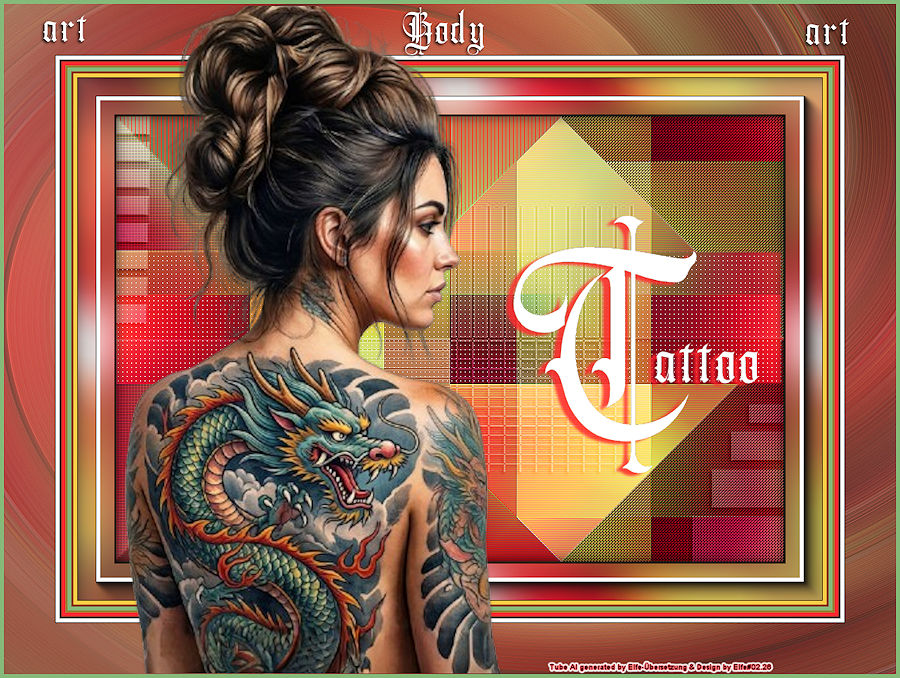 Dank je wel Alex |
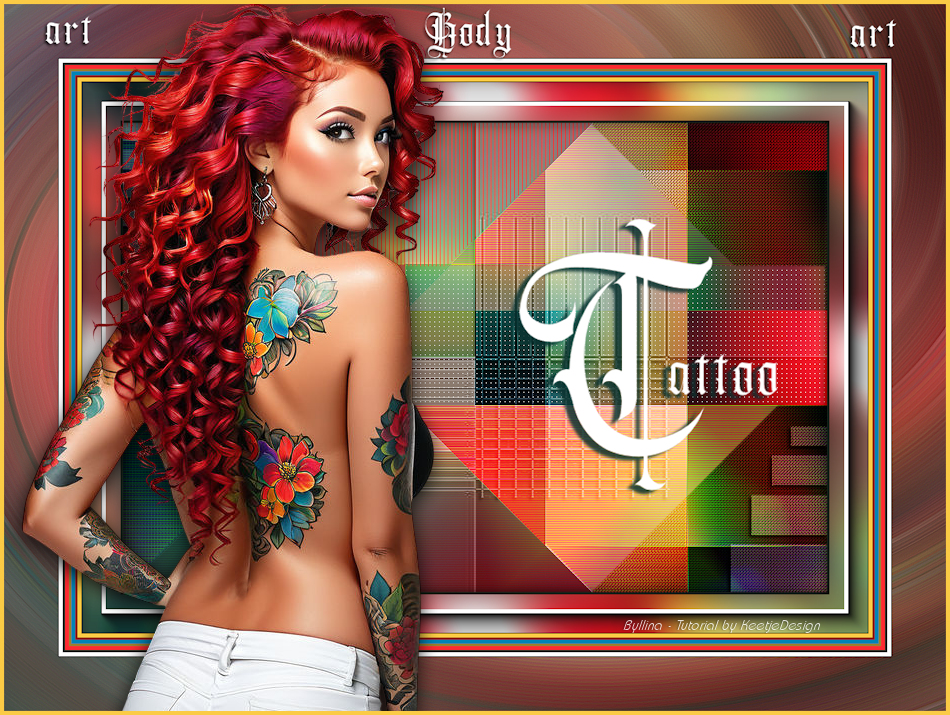 Dank je wel Byllina | |
 Dank je wel Rieke |  Dank je wel Rieke |
 Dank je wel Henny |  Dank je wel Ria |
 Damk je wel Jolanda |  Dank je wel Karin |
 Dank je wel Karin |  Dank je wel Colybrix |
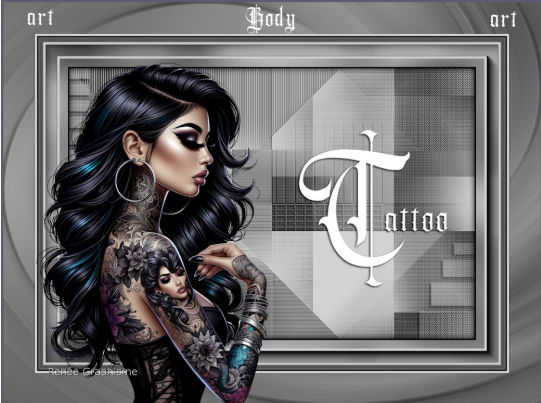 Dank je wel Renee | 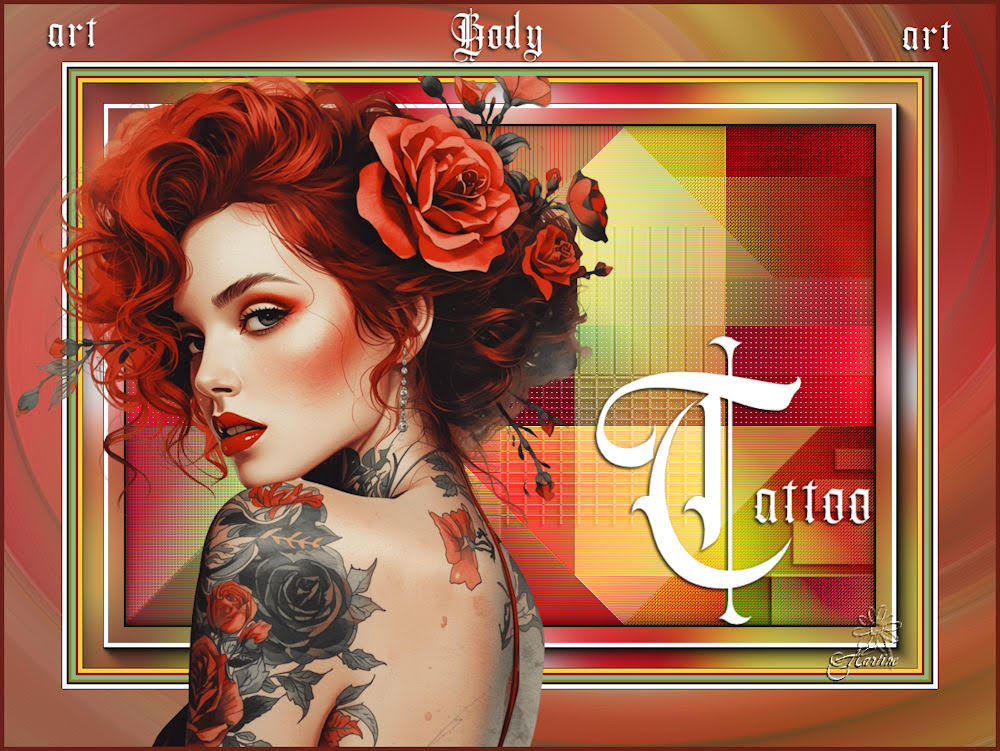 Dank je wel Martine |
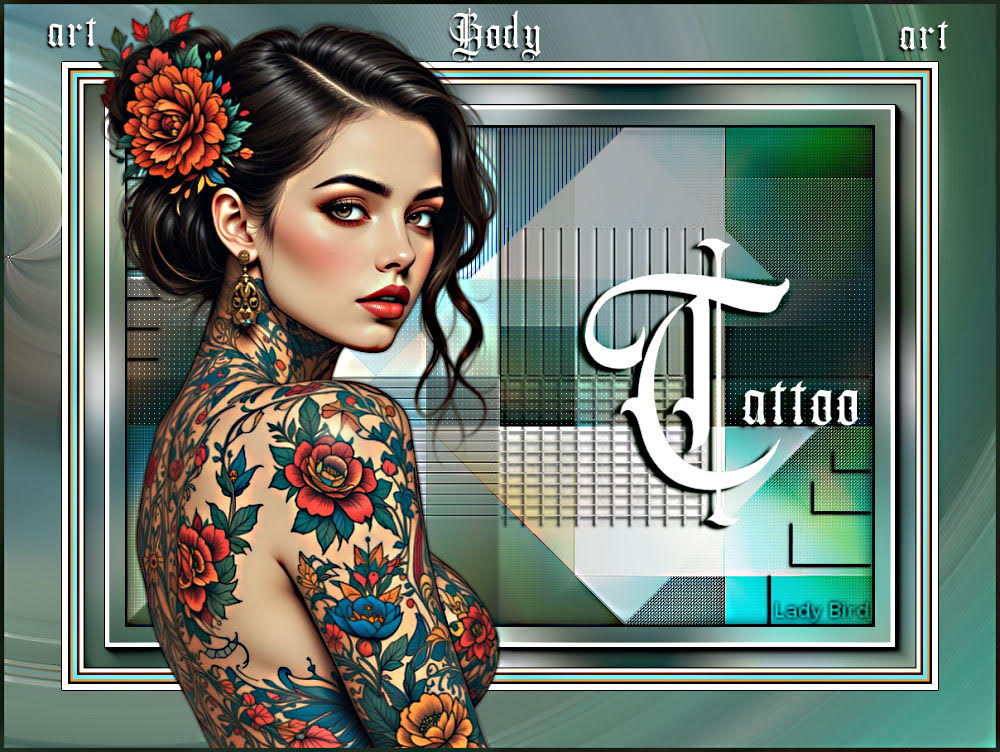 Dank je wel Lady Bird | 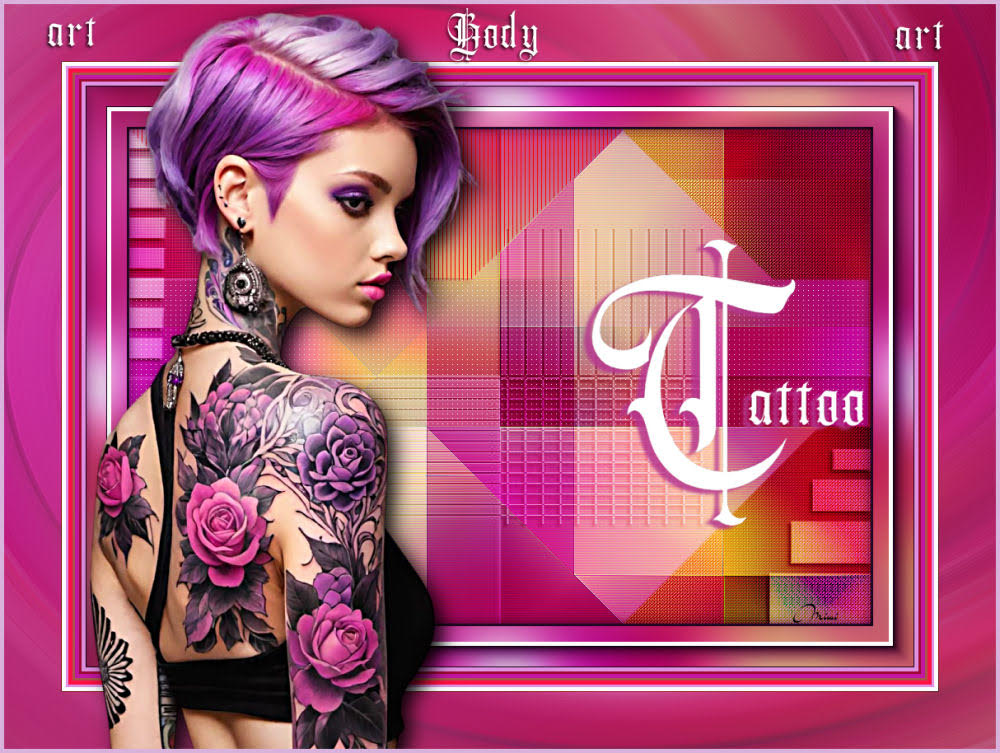 Dank je wel Mimi |
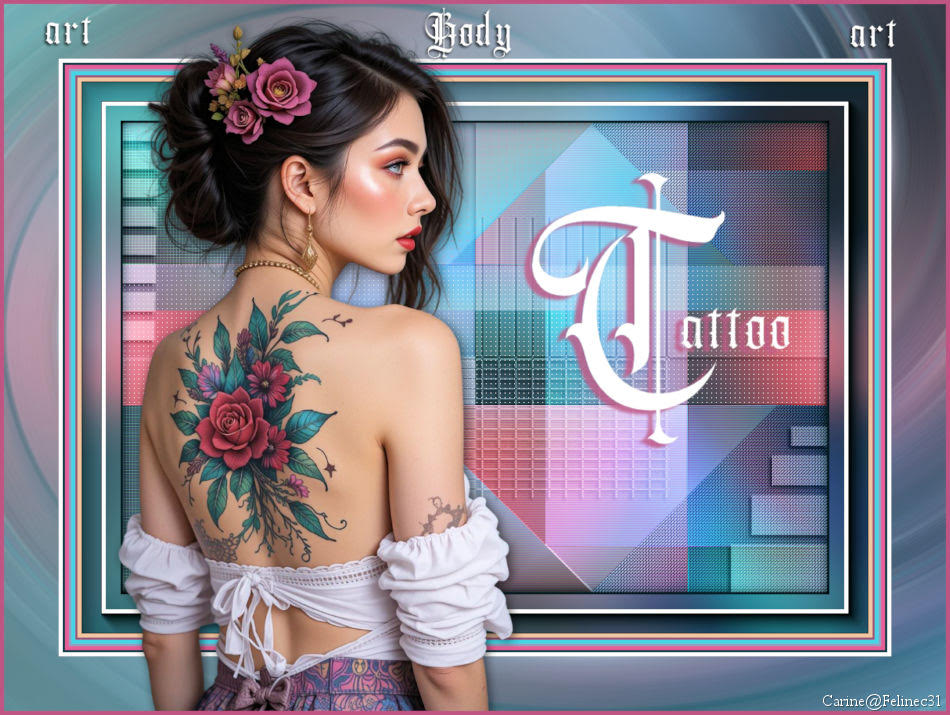 Dank je wel Carine | 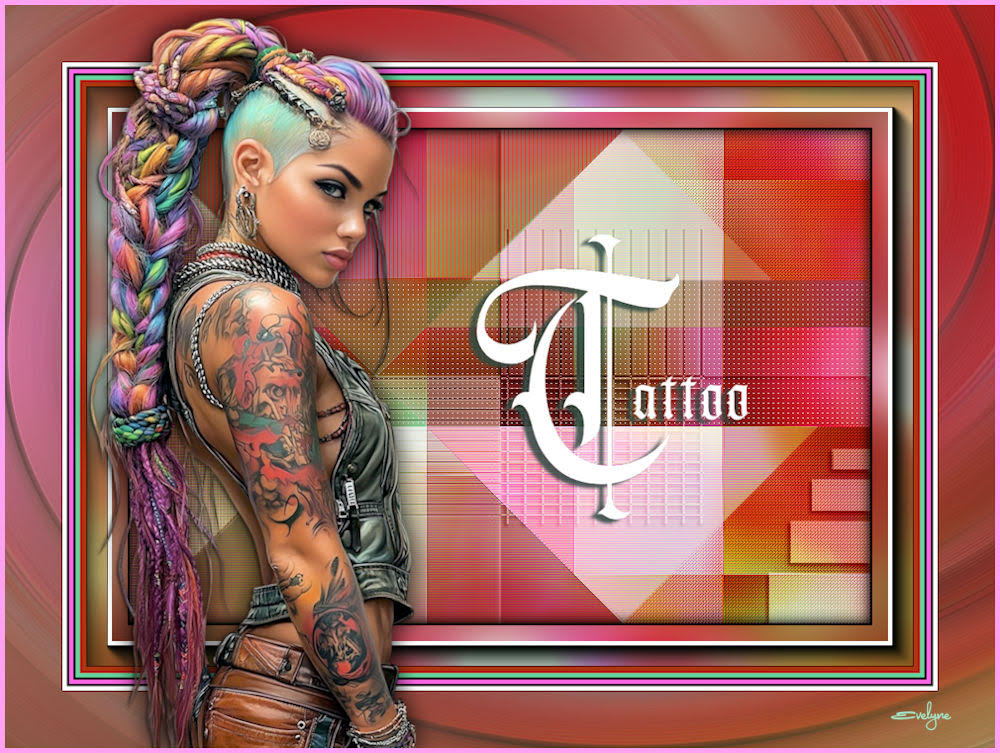 Dank je wel Evelyne |
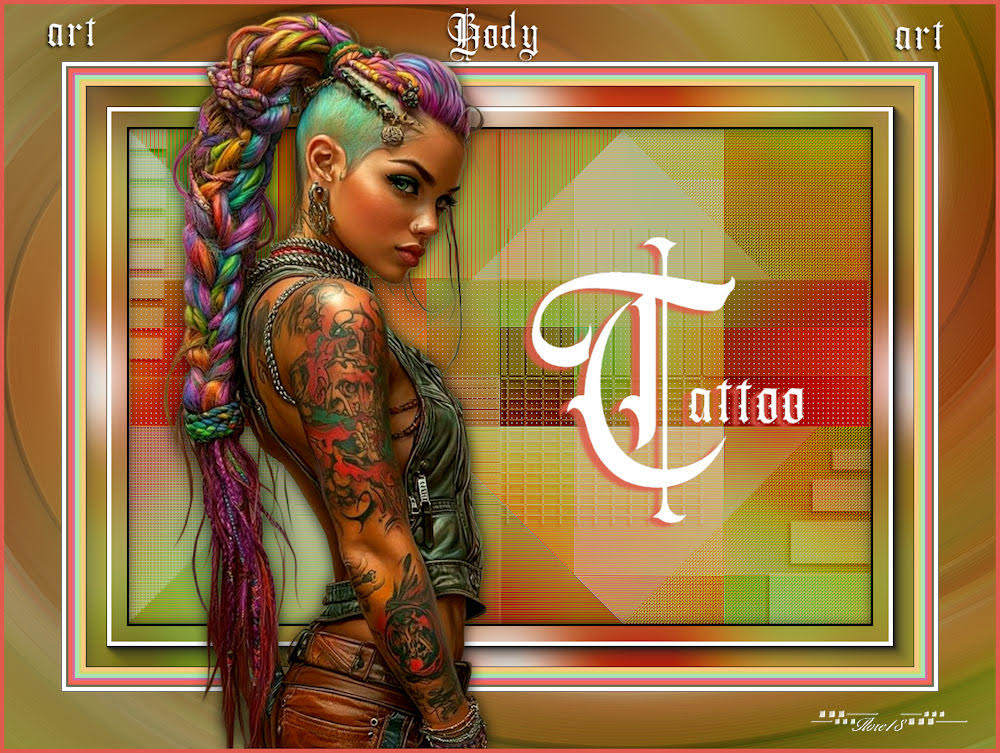 Dank je wel Flore 18 | 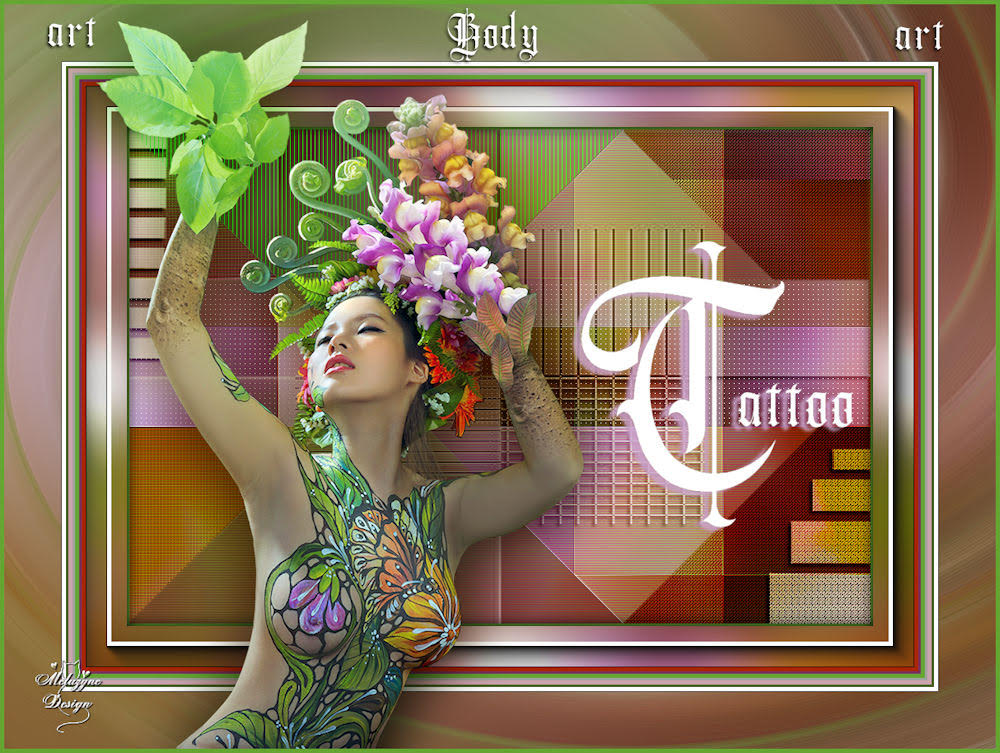 Dank je wel Meluzyne |
 Dank je wel Cat’s Graffitis | 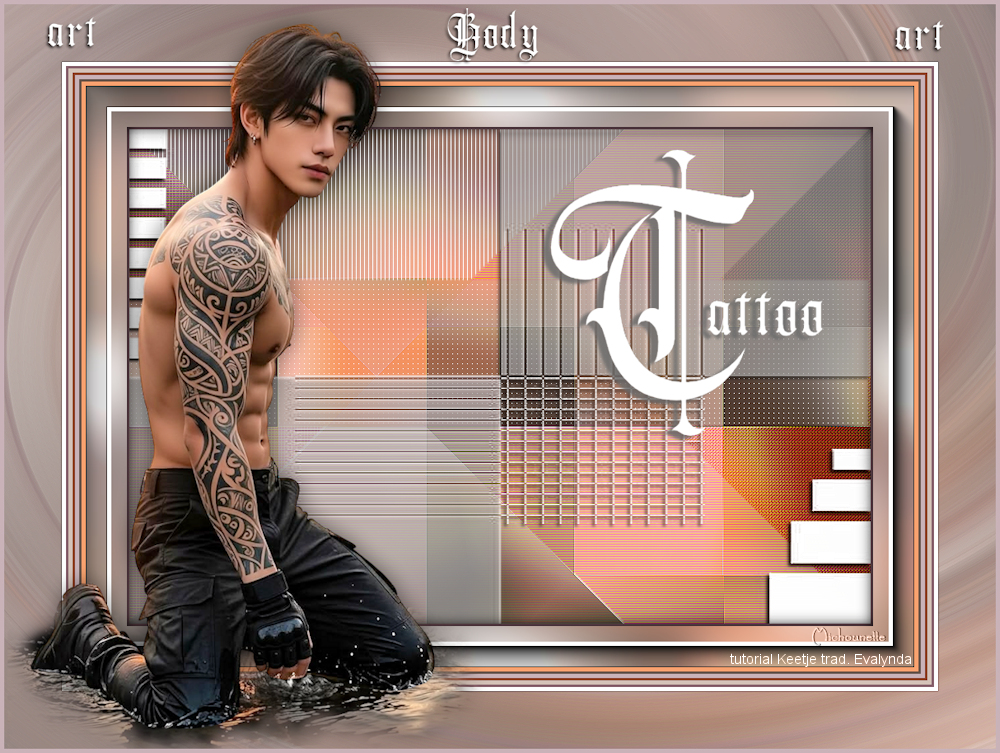 Dank je wel Michounette |
 Dank je wel Eveline |