
Be Yourself
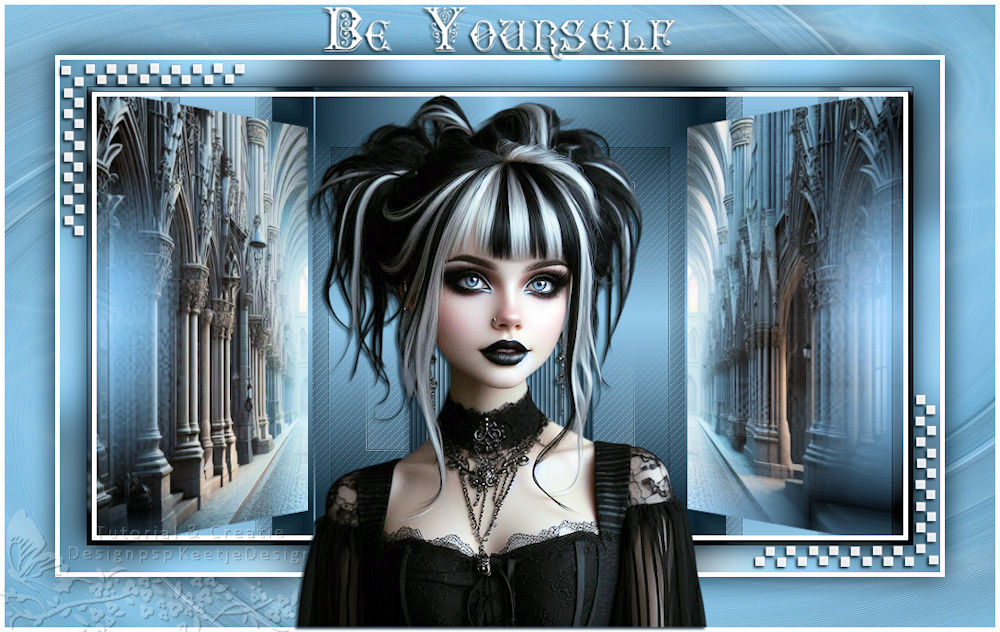
Deze tutorial is bedacht en geschreven door KeetjeDesign 10-03-2026 , de © is van mij.
Het is niet toegestaan deze of delen hiervan te kopiëren te linken en/of ergens anders te plaatsen zonder mijn toestemming.
De tutorial is geschreven met PSP 2020 maar kan ook met andere versies gemaakt worden.
Als deze op een andere les lijkt is dat louter toeval.
Is er iets met de tutorial of de materialen, zijn er vragen mail me op admin@designpsp.nl
De gebruikte tubes zijn door mij KeDe met AI gemaakt.
Ik bedank Paci voor het masker.
Ik heb gebruikt: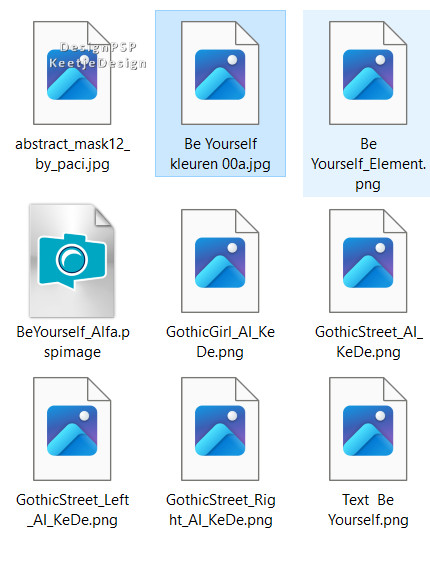
Open het materiaal in PSP,Dupliceer met Shift+D, Sluit de originelen,Masker minimaliseren in PSP
Filters:
Filter Factory Gallery G – Panel Stripes
Eigen Filter – Emboss 3
Andromeda – Perspective
AAA Frames – Foto Frame
Simple – Quick Tile
Gebruikte kleuren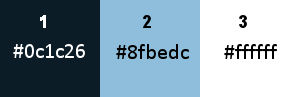
De tutorial is geschreven met deze kleuren en materialen.
Als je eigen kleuren en/of materialen gebruikt kan het zijn dat je moet spelen met de Mengmodus en / of Laagdekking.
1
Materialenpalet – Voorgrond kleur #8ebedb / Achtergrond kleur #0c1c26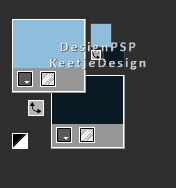
2
Maak op de voorgrond het verloop Lineair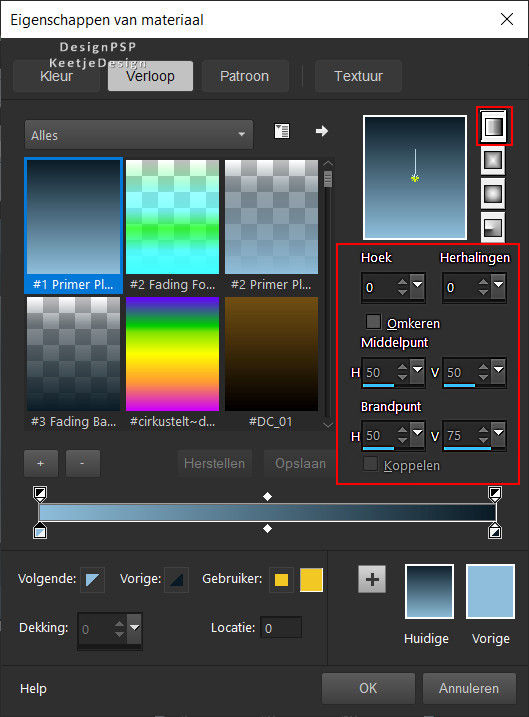
3
Open BeYourself_Alfa / Venster – Dupliceren (of gebruik Shift+D), Sluit het origineel we werken op de kopie,
Dit is geen lege laag er staan selecties in het alfakanaal.
4
Vul met het verloop
5
Effecten – Filter: Filter Factory Gallery G – Panel Stripes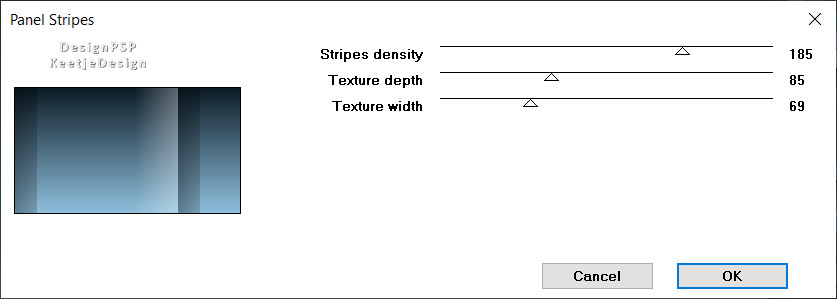
6
Effecten – Filter: Eigen Filter – Emboss 3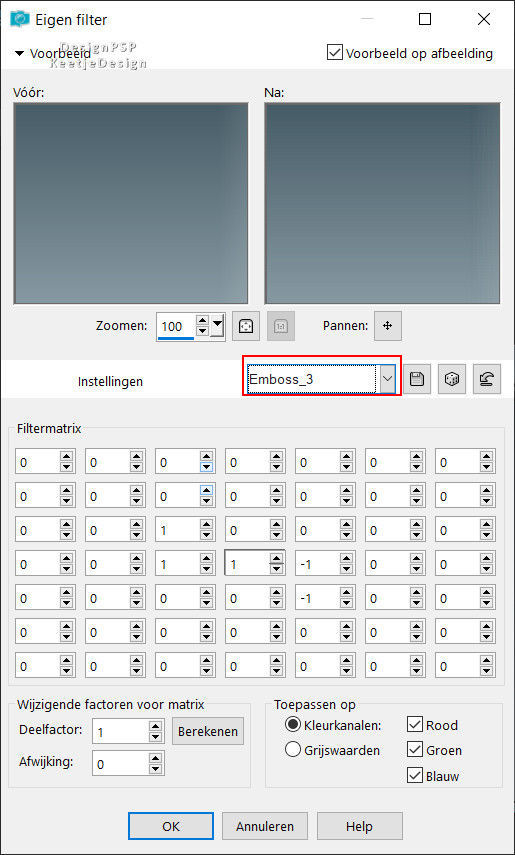
7
Herhaal Effecten – Filter: Eigen Filter – Emboss 3
8
Effecten – Reflectie-effecten – Caleidoscoop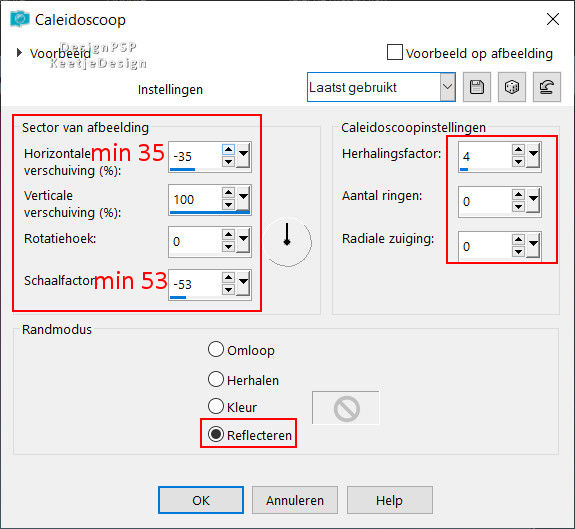
9
Aanpassen – Eénstaps-fotocorrectie
10
Lagen – Dupliceren
11
Selecties – Selectie Laden/Opslaan – Selectie laden uit alfakanaal: Selectie 1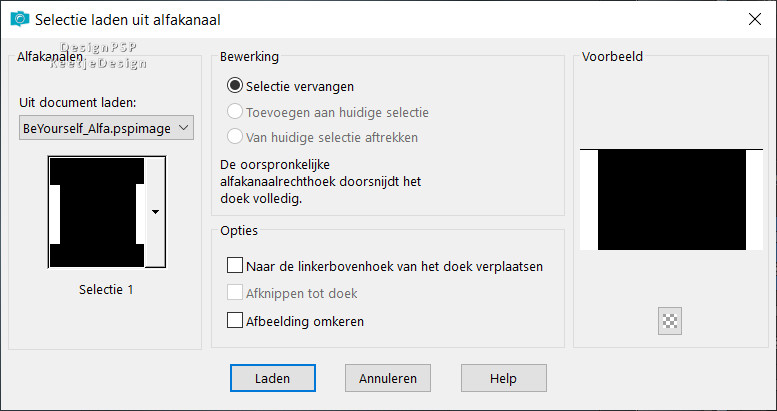
12
Bewerken – Wissen
13
Selecties – Niets selecteren
14
Lagenpalet – Activeer de onderste laag
15
Selecties – Selectie Laden/Opslaan – Selectie laden uit alfakanaal: Selectie 3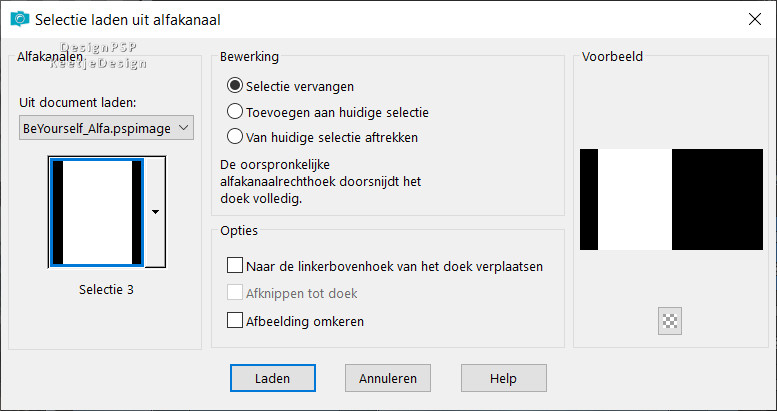
16
Laag maken van selectie
17
Lagen – Schikken – Vooraan
18
Open GothicStreet_Left_AI_KeDe – Kopiëren – Plakken als nieuwe laag
19
Plaats in de selectie
20
Selecties omkeren
21
Bewerken – Wissen
22
Selecties – Niets selecteren
23
Lagen – Omlaag samenvoegen
24
Lagenpalet – Activeer de onderste laag
25
Selecties – Selectie Laden/Opslaan – Selectie laden uit alfakanaal: Selectie 4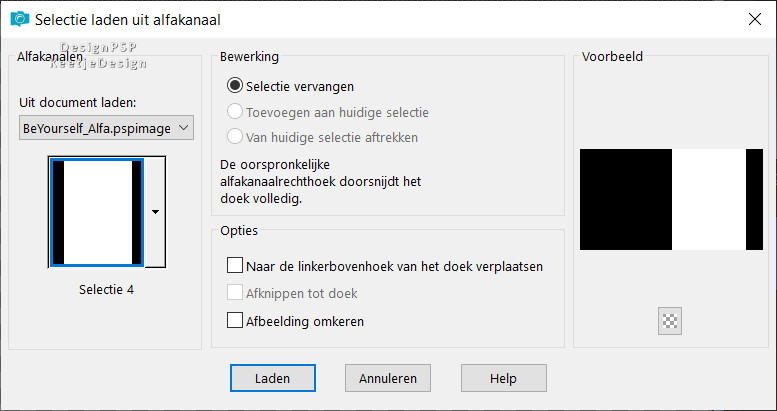
26
Selecties – Laag maken van selectie
27
Lagen – Schikken – Vooraan
28
Open GothicStreet_Right_AI_KeDe – Kopiëren – Plakken als nieuwe laag
29
Plaats het in de selectie
30
Selecties – Omkeren
31
Bewerken – Wissen
32
Selecties – Niets selecteren
33
Lagen – Samenvoegen – Omlaag
34
Lagenpalet – Activeer de laag met het linkse deel van de tube
35
Effecten – Filter: Andromeda – Perspective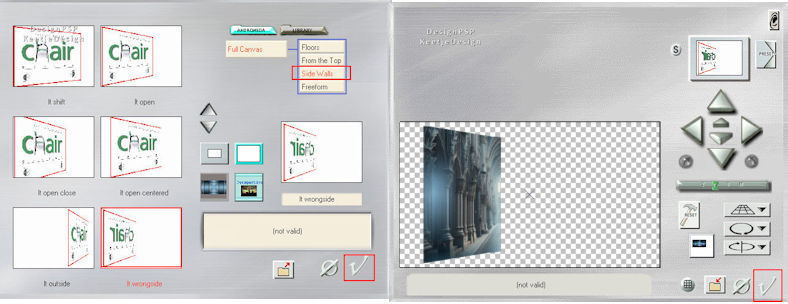
36
Plaats tegen de linkerzijkant aan
37
Lagen – Schikken – Omlaag
38
Lagenpalet activeer de bovenste laag (Rechtse deel van de tube)
39
Afbeelding – Spiegelen – Horizontaal spiegelen
40
Effecten – Filter: Andromeda – Perspective met de zelfde instelling
41
Afbeelding – Spiegelen – Horizontaal spiegelen
42
Plaats tegen de rechter zijkant aan
43
Lagen – Schikken – Omlaag
44
Lagenpalet – Activeer de bovenste laag
45
Beeld – Klik Linialen om deze te activeren
46
Activeer gereedschap Selecteren (K) – Modus – Schaal houd het de volgende punten geactiveerd
47
Ga op het blokje aan de linkerzijkant staan
Schuif met ingedrukte linkermuisknop de linkerkant in naar rechts tot 200 pixels
48
Ga op het blokje aan de rechterzijkant staan
Schuif met ingedrukte linkermuisknop de rechterkant in naar links tot 700 pixels
49
Lagenpalet – Activeer de tweede laag van boven
50
Ga op het blokje boven en beneden staan
Trek met ingedrukte linkermuisknop de laag naar boven en onderen uit
51
Lagenpalet – Activeer de derde laag van boven
52
Ga op het blokje boven en beneden staan
Trek met ingedrukte linkermuisknop de laag naar boven en onderen uit
53
Lagenpalet – Activeer de tweede laag van boven
54
Lagen – Samenvoegen – Omlaag
55
Type M om het gereedschap te sluiten
56
Beeld – Klik Linialen om deze te sluiten
57
Aanpassen – Eénstaps-fotocorrectie (Hangt van de tube en kleuren af – anders alleen Aanpassen – Scherpte – Verscherpen)
58
Lagenpalet – Activeer de bovenste laag
59
Selecties – Selectie Laden/Opslaan – Selectie laden uit alfakanaal: Selectie 6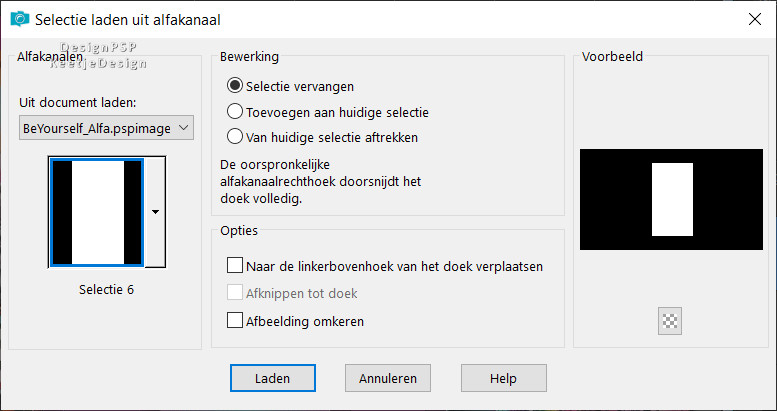
60
Selecties – Laag maken van selectie
61
Selecties – Niets selecteren
62
Lagenpalet – Activeer de tweede laag van boven
63
Selecties – Selectie Laden/Opslaan – Selectie laden uit alfakanaal: Selectie 5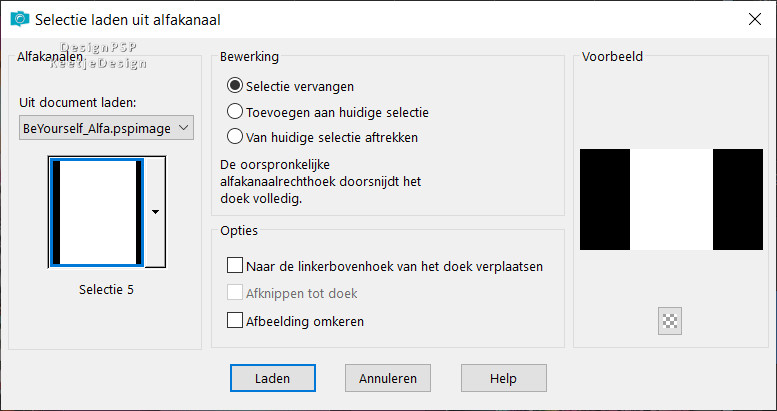
64
Effecten – Textuureffecten – Weefpatroon / Kleur weefdraad ##8fbedc / Kleur tussenruimten #162e3a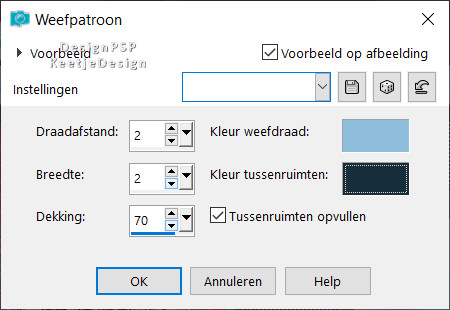
65
Selecties – Niets selecteren
66
Effecten – Afbeeldingseffecten – Naadloze herhaling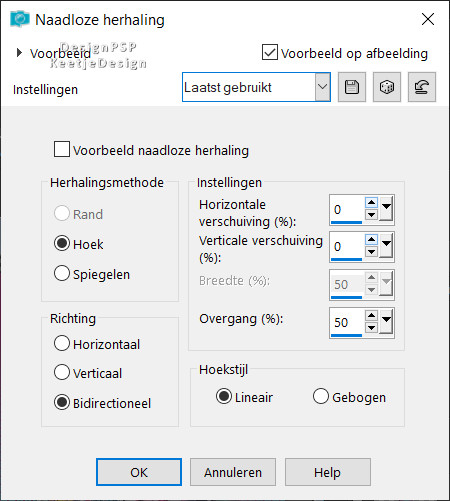
67
Lagen – Eigenschappen / Dekking 35
68
Lagen – Schikken – 2x omlaag
69
Lagenpalet – Activeer de bovenste laag
70
Effecten – Textuureffecten – Lamellen / Kleur voorgrond kleur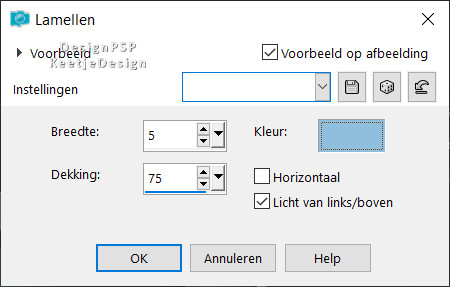
71
Selecties – Alles selecteren
72
Afbeelding – Randen toevoegen – Symmetrisch
2 pixels Achtergrond kleur
73
Effecten – Filter: AAA Frames – Foto Frame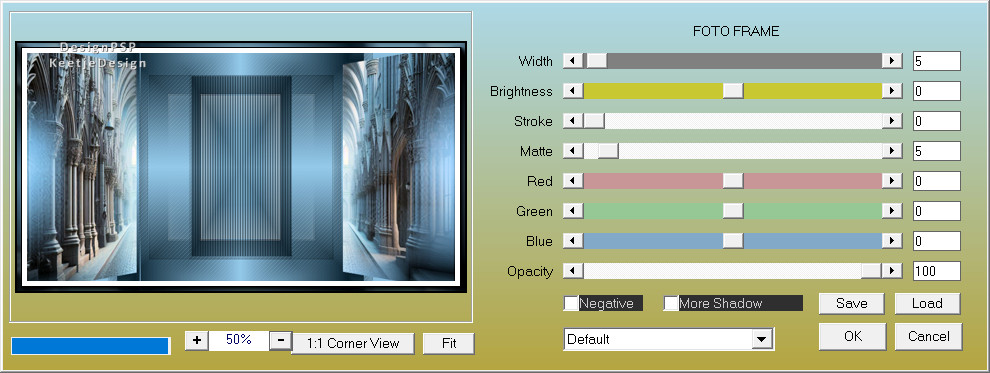
74
Afbeelding – Randen toevoegen – Symmetrisch
30 pixels Voorgrond kleur
75
Effecten – Afbeeldingseffecten – Naadloze herhaling / Instelling staat goed
76
Selecties – Omkeren
77
Aanpassen – Vervagen – Gaussiaanse vervaging / Bereik 25
78
Selectie – Omkeren
79
Effecten – 3D Effecten – Slagschaduw / 0 / 0 / 100 / 40 / #000000
80
Selecties – Omkeren
81
Selecties – Laag maken van selectie
82
Aanpassen – Eénstaps-foto correctie (Hangt van de tube en kleuren af – anders alleen Aanpassen – Scherpte – Verscherpen)
83
Selecties – Alles selecteren
84
Afbeelding – Randen toevoegen – Symmetrisch
2 pixels Achtergrond kleur
85
Afbeelding – Randen toevoegen – Symmetrisch
60 pixels Voorgrond kleur
86
Selecties – Omkeren
87
Effecten – Filter: Simple – Quick Tile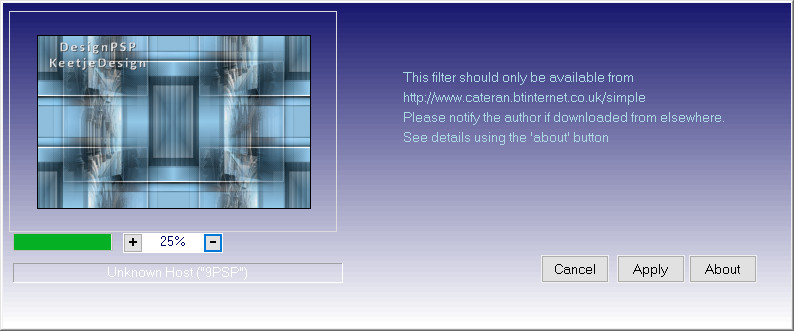
88
Aanpassen – Vervagen – Radiaal vervagen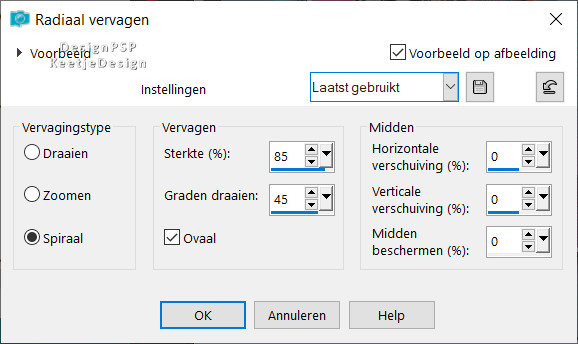
89
Effecten – Randeffecten – Sterker accentueren
90
Selecties – Laag maken van selectie
91
Aanpassen – Eénstaps-foto correctie (Hangt van de tube en kleuren af – anders alleen Aanpassen – Scherpte – Verscherpen)
92
Selecties – Alles selecteren
93
Lagen – Nieuwe rasterlaag
94
Selecties – Wijzigen – Inkrimpen 60 pixels
95
Vul met de kleur #ffffff
96
Selecties – Wijzigen – Inkrimpen 5 pixels
97
Bewerken – Wissen
98
Effecten – 3D Effecten – Slagschaduw / 0 / 0 / 100 / 40 / #000000
99
Selecties – Omkeren
100
Lagen – Nieuwe rasterlaag
101
Vul met de kleur #ffffff
102
Lagen – Nieuwe maskerlaag – Uit afbeelding: abstract_mask12_by_paci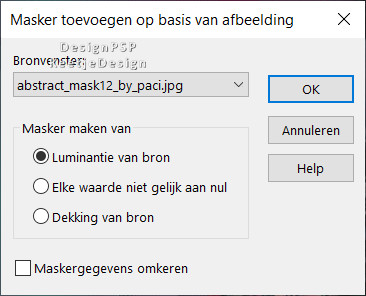
103
Lagen – Samenvoegen – Groep samenvoegen
104
Effecten – Randeffecten – Sterker accentueren
105
Lagen – Eigenschappen – Mengmodus Zacht licht
106
Selecties – Alles selecteren
107
Lagen – Nieuwe rasterlaag
108
Vul met de kleur #ffffff
109
Selecties – Alles selecteren
110
Selecties – Wijzigen – Inkrimpen 5 pixels
111
Bewerken – Wissen
112
Selecties – Niets selecteren
113
Open Text Be Yourself – Kopiëren – Plakken als nieuwe laag
114
Plaats naar keuze
115
Open Be Yourself_Element – Kopiëren – Plakken als nieuwe laag
Staat goed
116
Open GothicGirl_AI_KeDe – Kopiëren – Plakken als nieuwe laag
117
Plaats naar keuze
118
Effecten – 3D Effecten – Slagschaduw – Naar keuze
119
Plaats je Naam/Watermerk
120
Lagen – Samenvoegen – Alle lagen samenvoegen
121
Afbeelding – Formaat wijzigen – Wijzig naar 1000 pixels breedte
122
Opslaan als Jpeg
De tutorial is getest door Marianne
Marianne dank je wel / Tubes AI Generated MR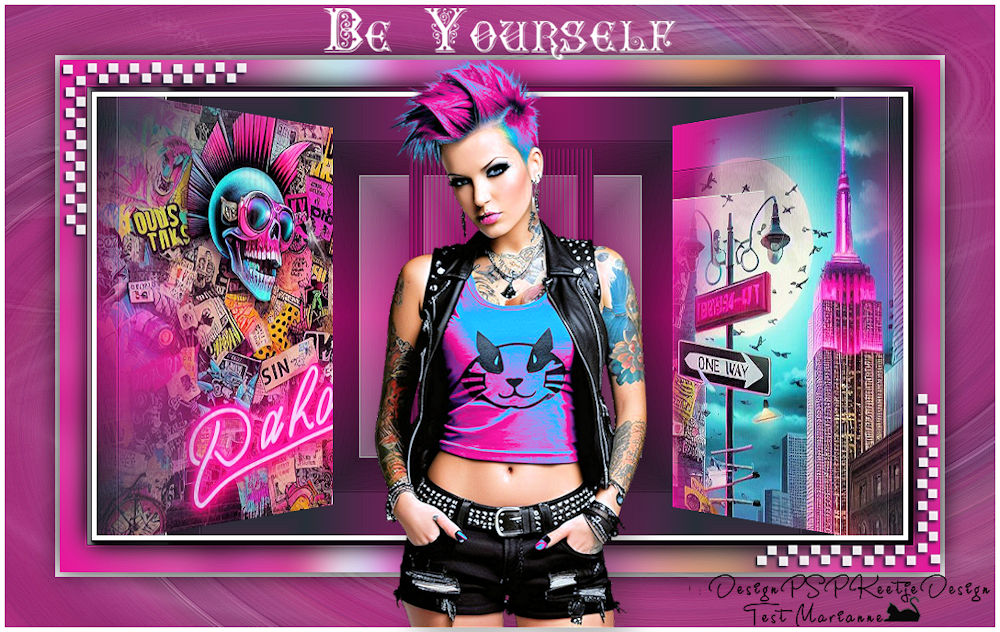
Andere versie / Tubes AI Generated KeDe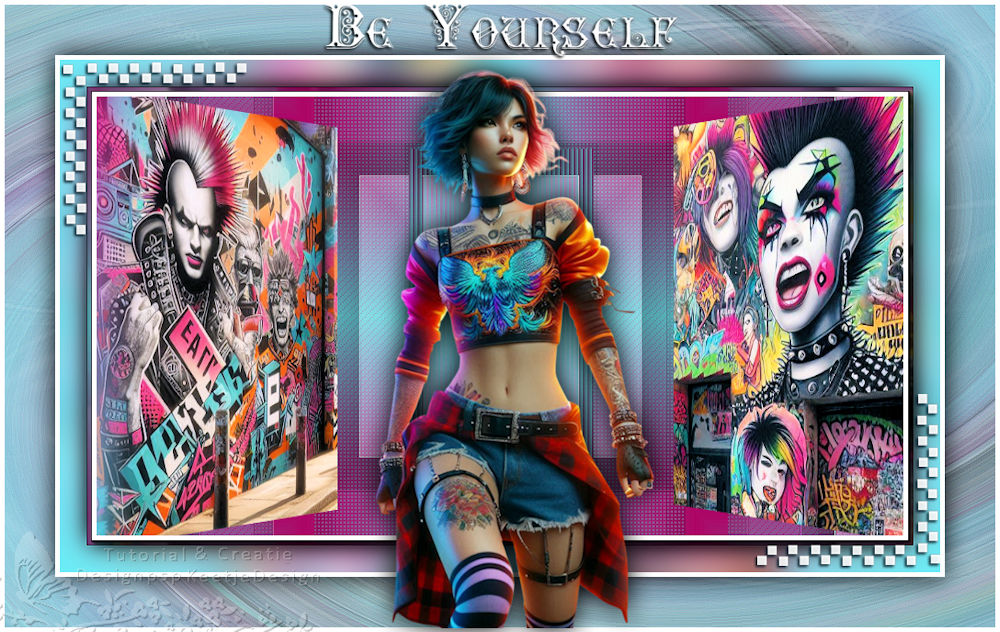
Andere uitwerkingen
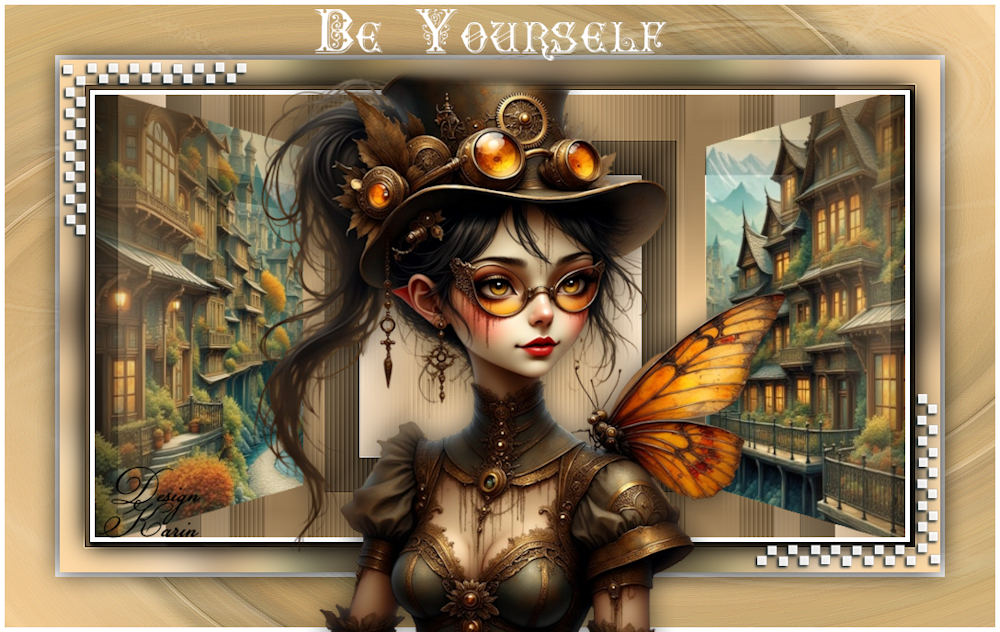 Dank je wel Karin | 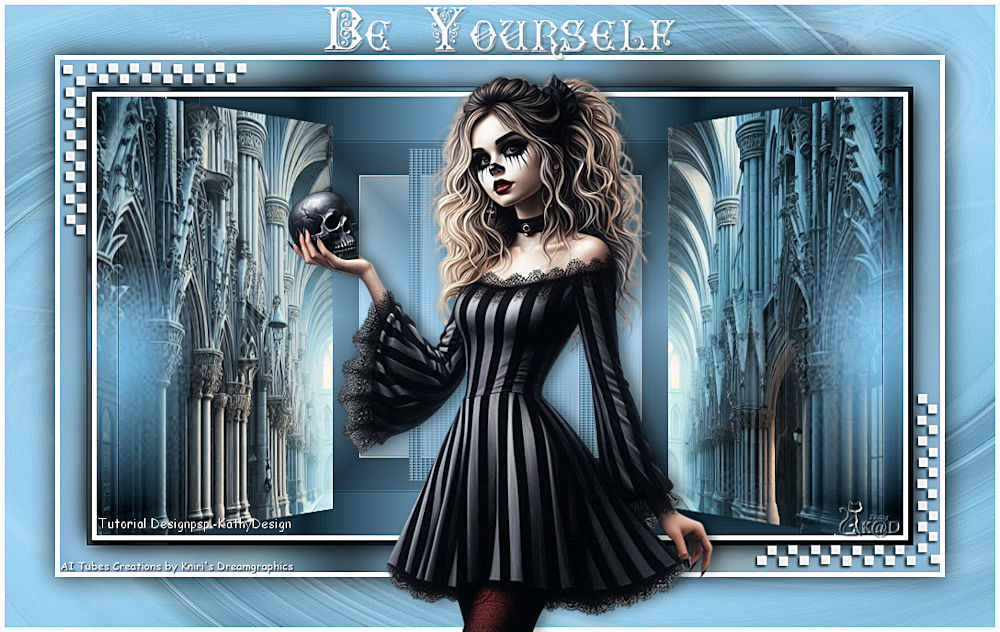 Dank je wel Karin (K@d) |
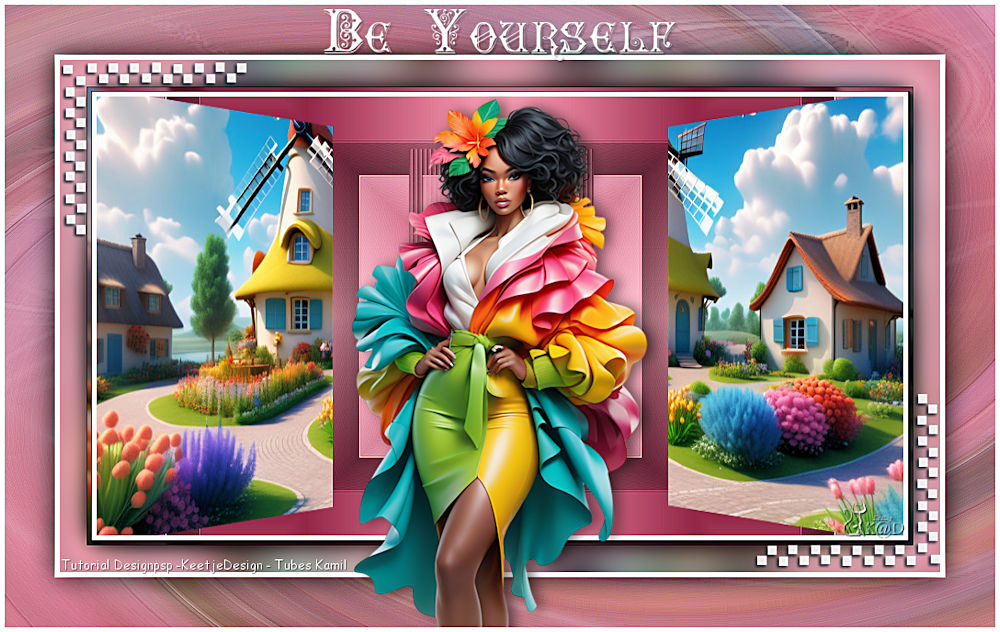 Dank je wel Karin (K@d) | 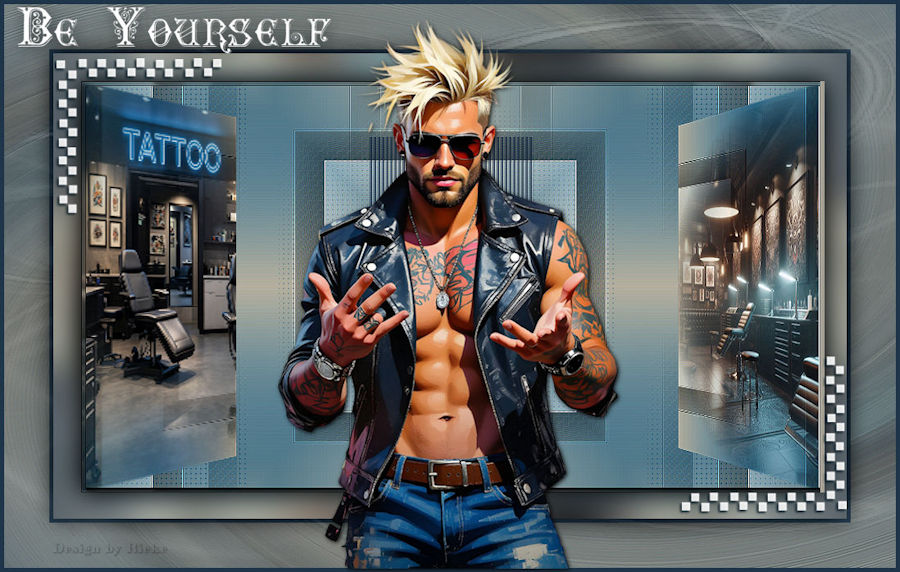 Dank je wel Rieke |
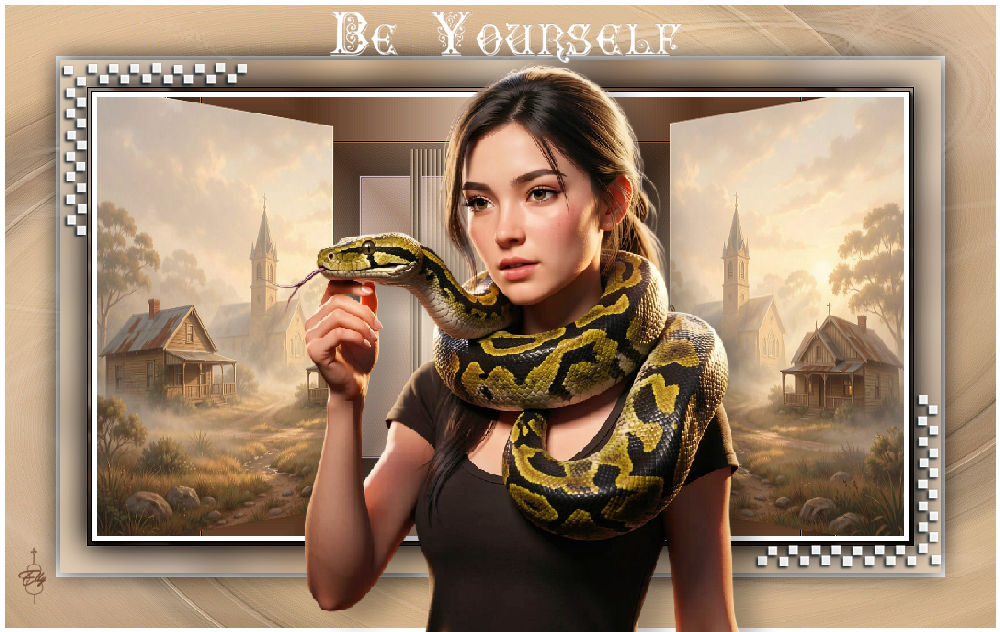 Dank je wel Elly | 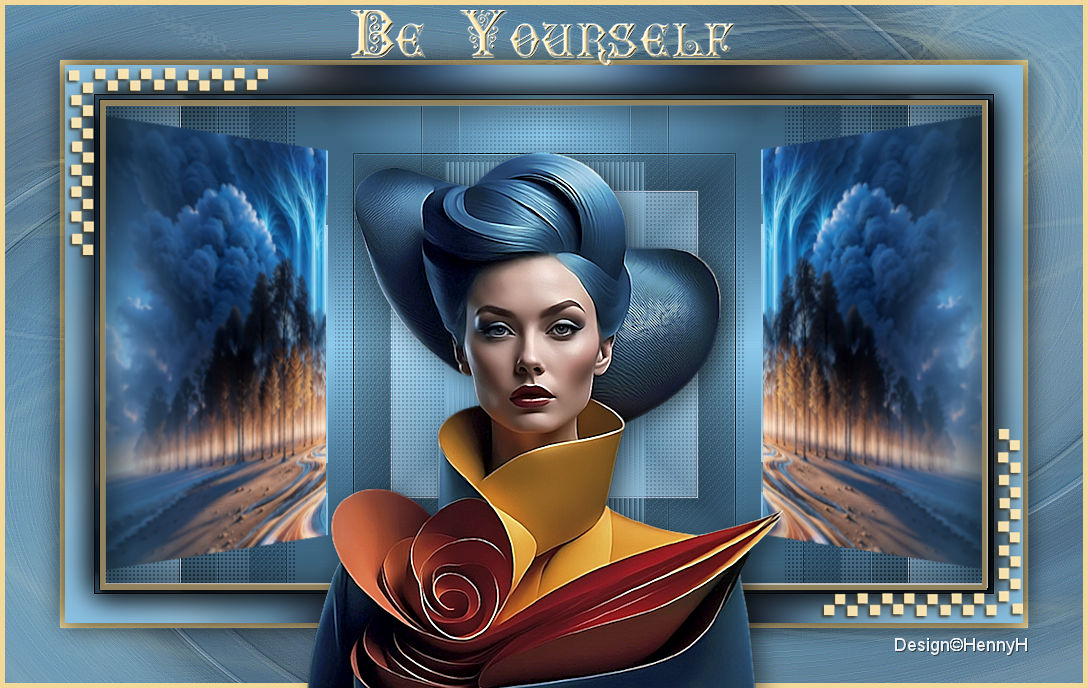 Dank je wel Henny |
© DesignPSP KeetjeDesign 10-03-2026