
SOMEBODY
Deze tutorial is bedacht en geschreven door Karin 12-03-2026, de © is van mij.
Het is niet toegestaan deze of delen hiervan te kopiëren te linken en/of ergens anders te plaatsen zonder mijn toestemming.
De tutorial is geschreven met PSPX9 maar kan ook met andere versies gemaakt worden.
Als deze les op een andere les lijkt is dat louter toeval.
De © van de gebruikte materialen is voor de rechtmatige eigenaren
Tube AI Generated en tubed door mijzelf
Maskers van Narah, Tekst is mij onbekend
———
Als je eigen kleuren en/of materialen gebruikt kan het zijn dat je moet spelen met de Mengmodus en/of Laagdekking.
———
Filters:
Simple
Mehdi
Toadies – Weaver
*v* Kiwi’s Oelfilters – Zig-Zack
FU – &<Bkg Designers sf10 IV
Flaming Pear – Flexify2
Alien Skin 5 – Impact – Glass
Screenworks
Download hier je materialen:
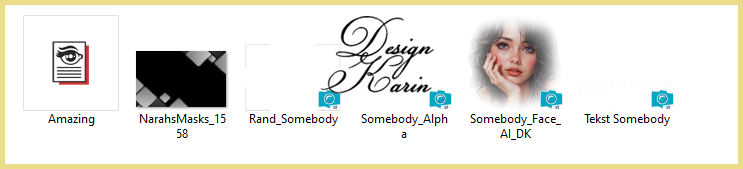
Open het materiaal in PSP / Dupliceer met Shift+D / Sluit de originelen
Dubbelklik op de Amazing preset, deze installeert zich zelf
Voor de les is gebruikt.
____________________________________________________________
1. Open je Somebody_Alpha en dupliceer deze en sluit het origineel.
We werken op de kopie.
2. Vul de afbeelding met wit.
3. Selecties – Alles selecteren
4. Kopieer de de hoofdtube en plak in de selectie
5. Selecties – Niets selecteren
6. Effecten – Afbeeldingseffecten – Naadloze herhaling – Instelling op standaard
7. Aanpassen – Vervagen – Gaussiaanse vervaging op 25
8. Effecten – Insteekfilters – Mock – Windo
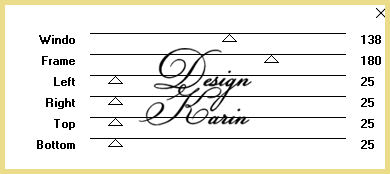
9. Effecten – Insteekfilters – Simple – Blintz en herhaal nog een keer
10. Effecten – Randeffecten – Accentueren
11. Effecten – Insteekfilters – Mehdi – Sorting Tiles
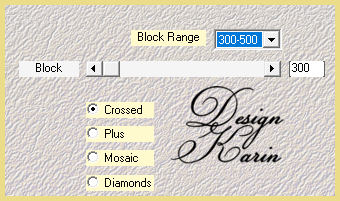
12. Effecten – Insteekfilters – Toadies – Weaver
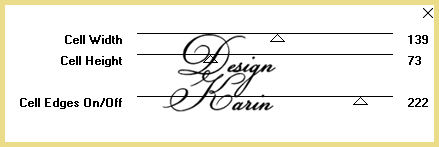
13. Effecten – Insteekfilters – *v* Kiwi’s Oelfilters – Zig-Zack
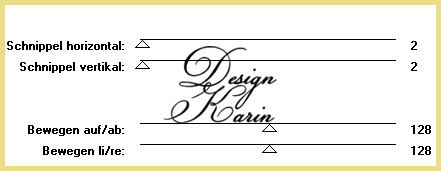
14. Lagen – Dupliceren
15. Effecten – Insteekfilters – FU – &<Bkg Designers sf10 IV – @Instant Tile – Standaard
16. Afbeelding – Formaat wijzigen met 80%. Alle lagen wijzigen niet aangevinkt
17. Effecten – Insteekfilters – AAA Frames – Fotoframe
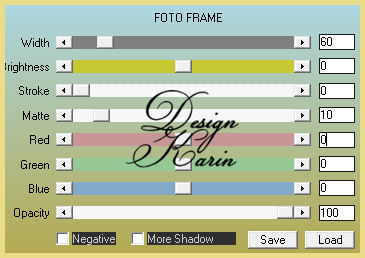
18. Effecten – 3D Effecten – Slagschaduw, 0 – 0 – 80 – 40, zwart
19. Effecten – Insteekfilters – Flaming Pear – Flexify 2
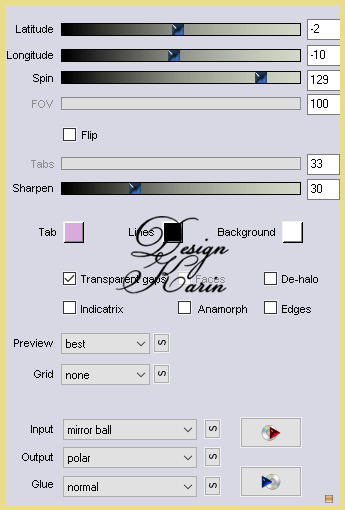
20. Afbeelding – Formaat wijzigen met 65%. Alle lagen wijzigen niet aangevinkt
21. Objecten – Uitlijnen – Onder
22. Objecten – Uitlijnen – Links
23. Lagen – Dupliceren
24. Afbeelding – Spiegelen – Horizontaal spiegelen
25. Afbeelding – Spiegelen – Verticaal spiegelen
26. Lagen – Samenvoegen – Omlaag samenvoegen
27. Effecten – Insteekfilters – Flaming Pear – Flexify 2
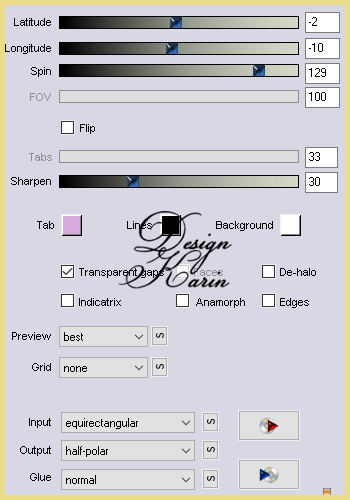
28. Afbeelding – Spiegelen – Verticaal spiegelen
29. Objecten – Uitlijnen – Onder
30. Effecten – Insteekfilters – Caroline & Sensibility – CS_LDots (100-3-2)
31. Afbeelding – Formaat wijzigen met 65%. Alle lagen wijzigen niet aangevinkt
32. Afbeelding – Vrij Roteren – Rechts 90
33. Objecten – Uitlijnen – Links
34. Lagen – Dupliceren
35. Afbeelding – Spiegelen – Horizontaal spiegelen
36. Lagen – Samenvoegen – Omlaag samenvoegen
37. Effecten – Afbeeldingseffecten – Naadloze herhaling – Instelling op standaard
38. Selecties – Selecties laden/opslaan – Selectie laden uit Alfakanaal (Selectie 1)
39. Bewerken – Wissen
40. Selecties – Niets selecteren
41. Effecten – Randeffecten – Accentueren
42. Effecten – 3D Effecten – Slagschaduw, 0 – 0 – 60 – 40, zwart
43. Lagen – Dupliceren
44. Effecten – Geometrische effecten – Cirkel – Transparant
45. Effecten – Afbeeldingseffecten – Naadloze herhaling – Instelling op standaard
46. Effecten – Insteekfilters – Carolaine & Sensibility – CS_DLines (40-5)
47. Lagen – Eigenschappen – Mengmodus op Hard Licht
48. Effecten – 3D Effecten – Slagschaduw, 0 – 0 – 60 – 40, zwart
49. Kopieer je hoofdtube en plak als nieuwe laag (mijne is 65% verkleind)
50. Lagen – Dupliceren
51. Lagen – Samenvoegen – Omlaag samenvoegen
52. Activeer de onderste laag in je lagen palet
53. Bewerken – Kopiëren, Bewerken – Plakken als nieuwe laag
54. Lagen – Schikken Vooraan
55. Effecten – Geometrische effecten – Cirkel – Transparant
56. Afbeelding – Formaat wijzigen met 20%. Alle lagen wijzigen niet aangevinkt
57. Druk K op je keyboard, Positie X op 28, Positie Y op 237, druk M om te deselecteren

58. Lagen – Dupliceren
59. Afbeelding – Spiegelen – Horizontaal spiegelen
60. Lagen – Samenvoegen – Omlaag samenvoegen
61. Effecten – Textuureffecten – Lamellen
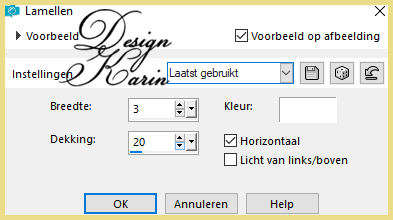
62. Effecten – Insteekfilters – Alien Skin 5 – Impact – Glass en zoek Amazing
63. Effecten – 3D Effecten – Slagschaduw, 0 – 0 – 60 – 40, zwart
64. Activeer raster 2 in je lagenpalet
65. Lagen – Nieuwe rasterlaag en vul met lichte kleur of wit uit je tube. Ik nam #db9f9b
66. Lagen – Nieuwe maskerlaag – Uit afbeelding
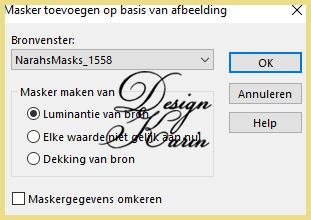
67. Lagen – Samenvoegen – Groep samenvoegen
68. Selecties – Selecties laden/opslaan – Selectie laden uit Alfakanaal (Selectie 2)
69. Bewerken – Wissen
70. Selecties – Niets selecteren
71. Effecten – Insteekfilters – Screenworks – Block Tile
72. Lagen – Dupliceren
73. Afbeelding – Spiegelen – Horizontaal spiegelen
74. Afbeelding – Spiegelen – Verticaal spiegelen
75. Lagen – Samenvoegen – Omlaag samenvoegen
76. Lagen – Eigenschappen – Mengmodus op Bleken en Dekking op 50
77. Kopieer de tekst en plak als nieuwe laag en plaats op een mooie plek
78. Lagen – Schikken – Vooraan
79. Effecten – 3D Effecten – Slagschaduw, 1 – 1 – 60 – 2, zwart
80. Lagen – Eigenschappen – Mengmodus op Luminantie Oud
81. Afbeelding – Randen toevoegen – Symmeterisch – 2 pix wit
82. Selecties – Alles selecteren
83. Afbeelding – Randen toevoegen – Symmeterisch – 50 pix wit
84. Selecties – Omkeren
85. Effecten – Insteekfilters – Simple – Quicktile
86. Aanpassen – Vervagen – Gaussiaanse vervaging op 25
87. Effecten – Insteekfilters – FU – &<Bkg Designers sf10 IV – @The Blast – Standaard
88. Selecties – Niets selecteren
89. Kopieer je Rand_Somebody en plak als nieuwe laag
90. Lagen – Eigenschappen – Mengmodus op Overlay
91. Afbeelding – Randen toevoegen – Symmeterisch – 2 pix wit
92. Plaats je watermerk
93. Lagen – Samenvoegen – Zichtbare lagen samenvoegen
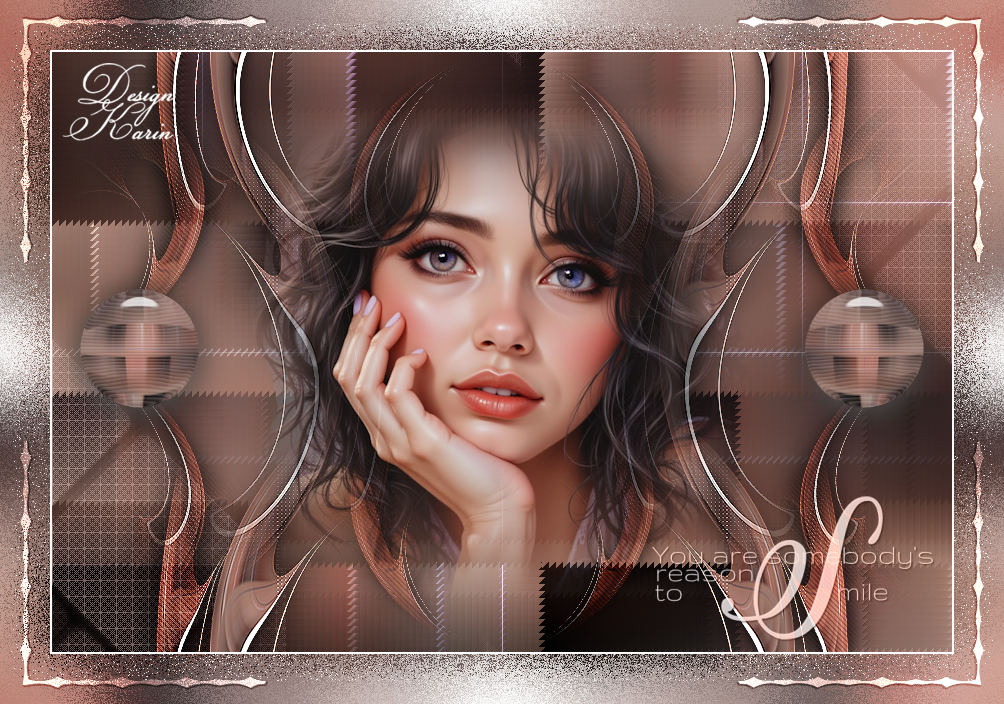
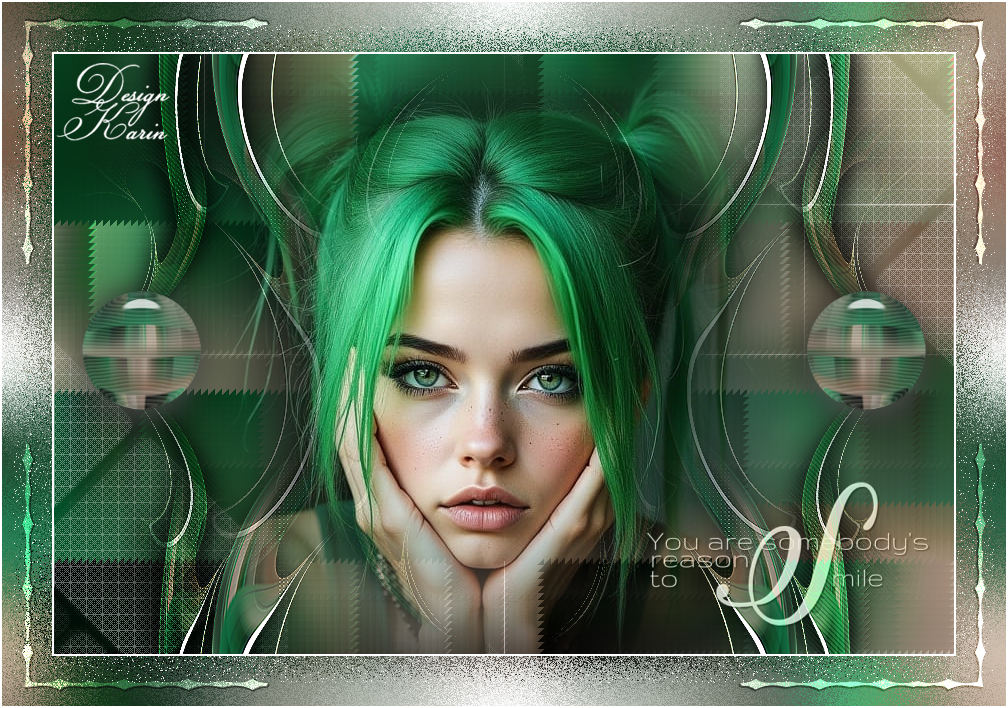
Klaar is je afbeelding!
Nog een extra uitwerking met eigen AI generated tube
Andere mooie uitwerkingen van de les
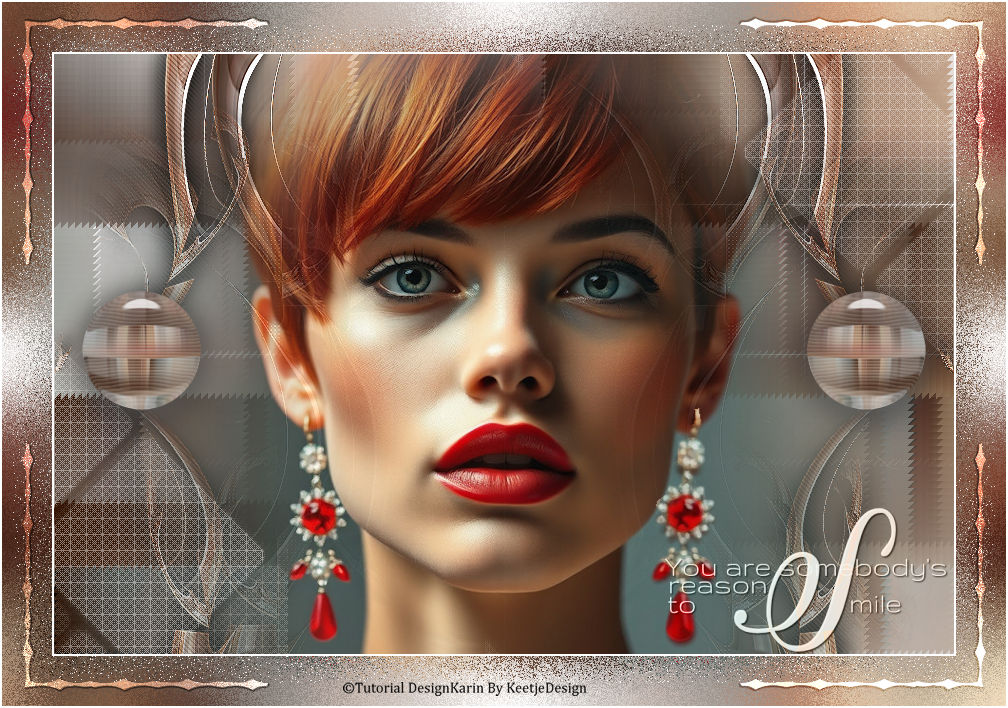 Dank je wel Kathy | 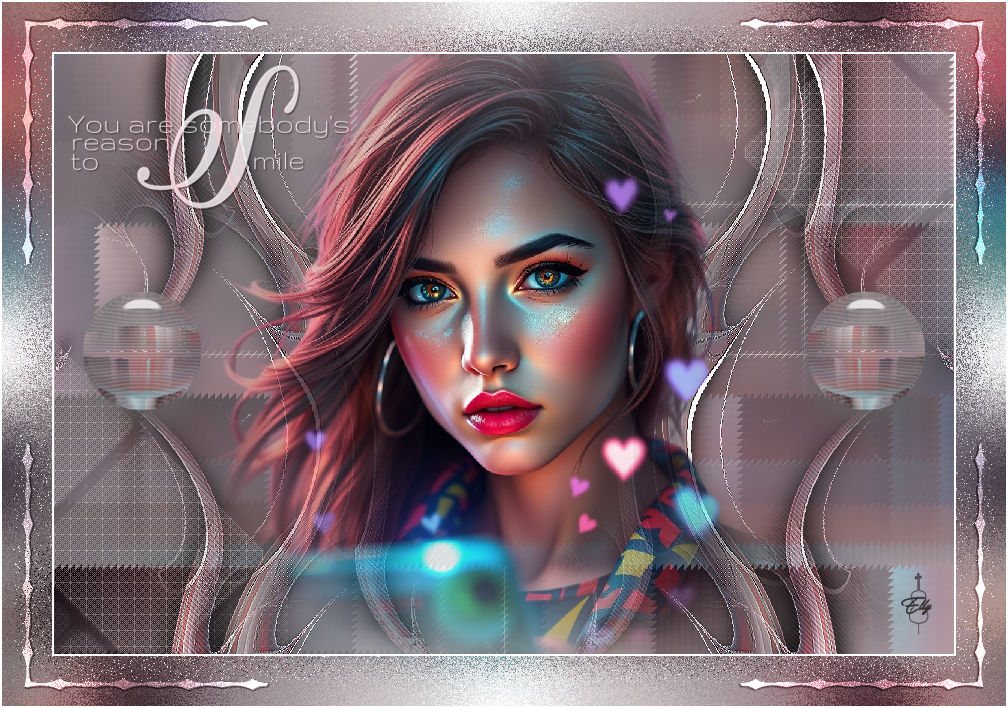 Dank je wel Elly |
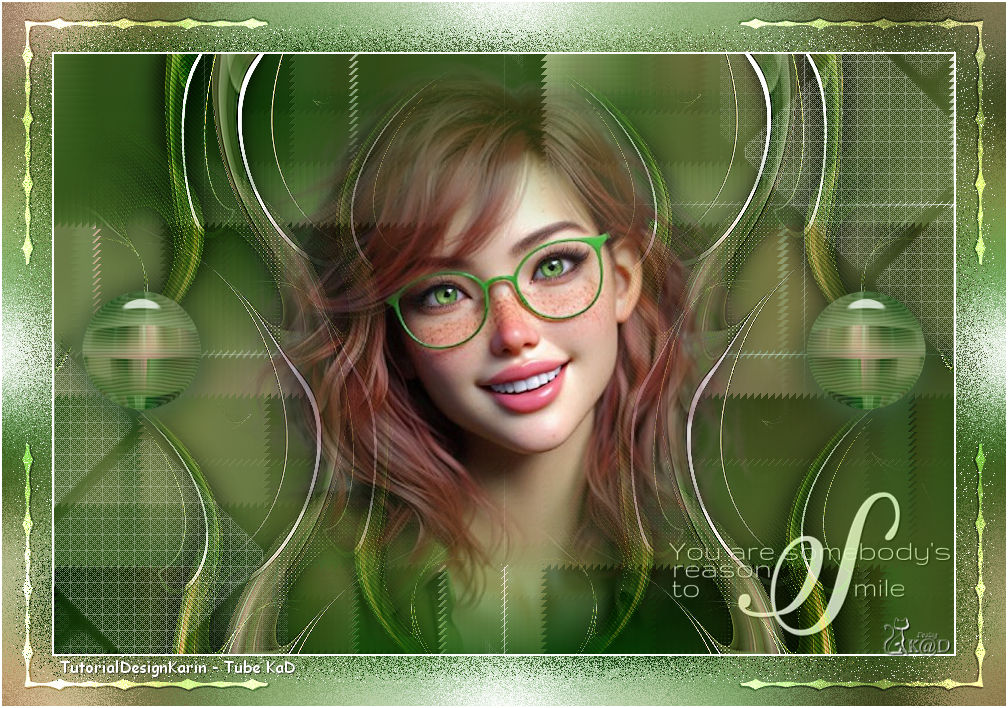 Dank je wel Karin (KadPSP) | 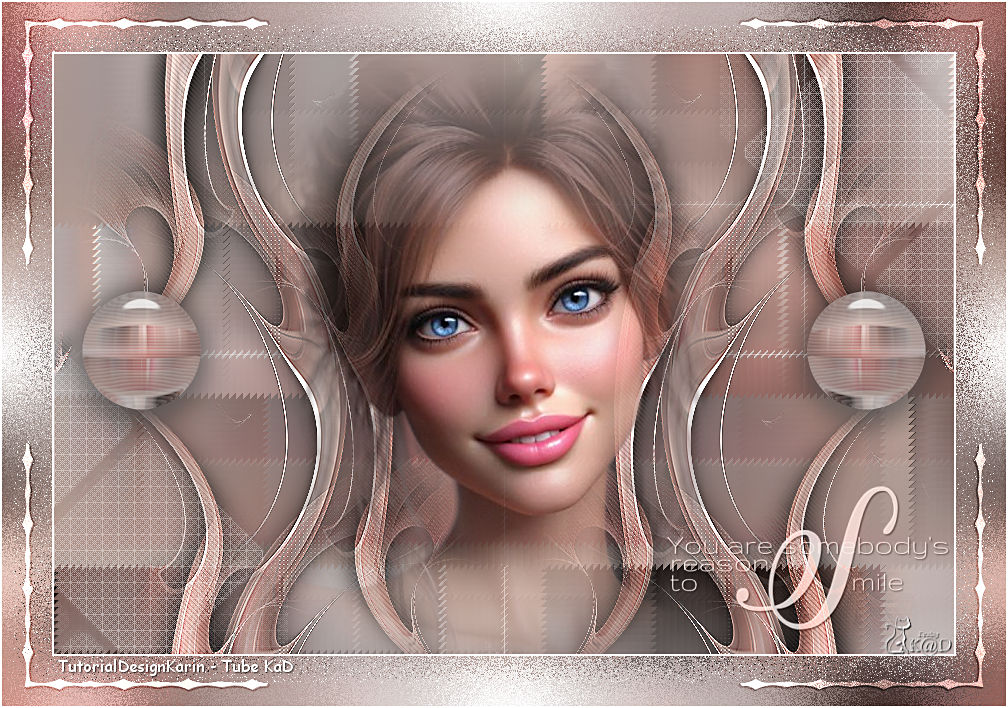 Dank je wel Karin (KadPSP) |
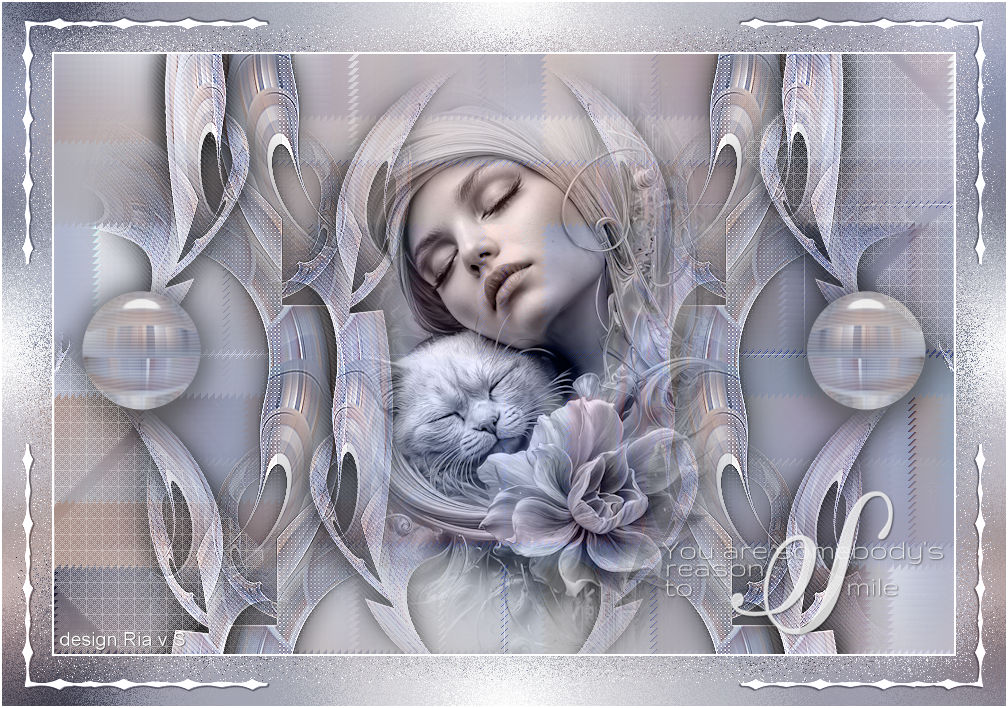 Dank je wel Ria | 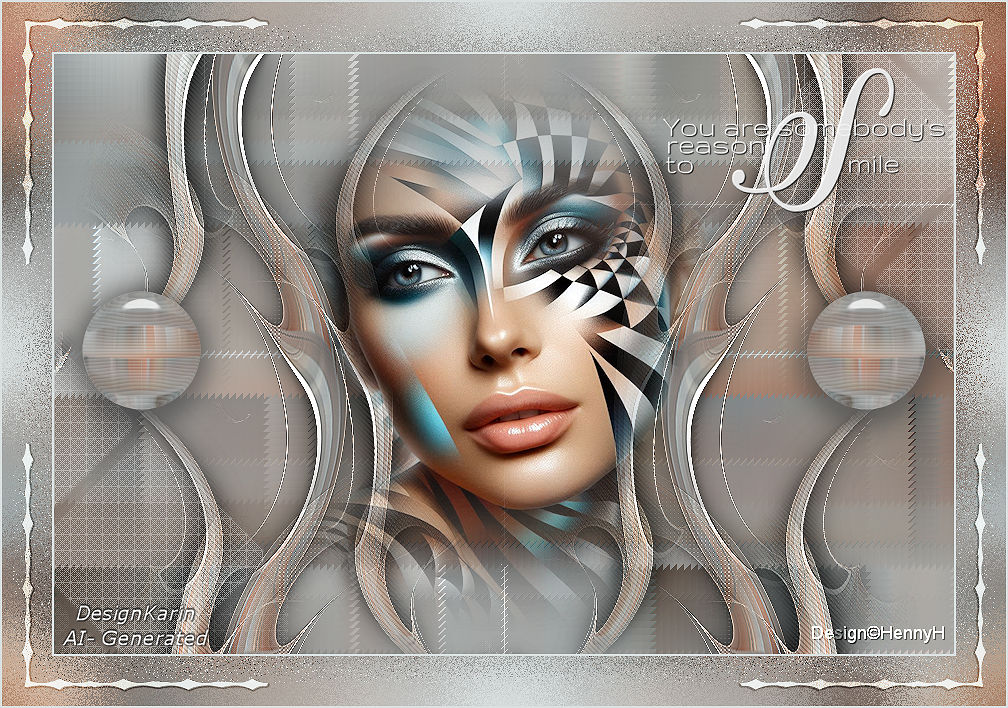 Dank je wel Henny |
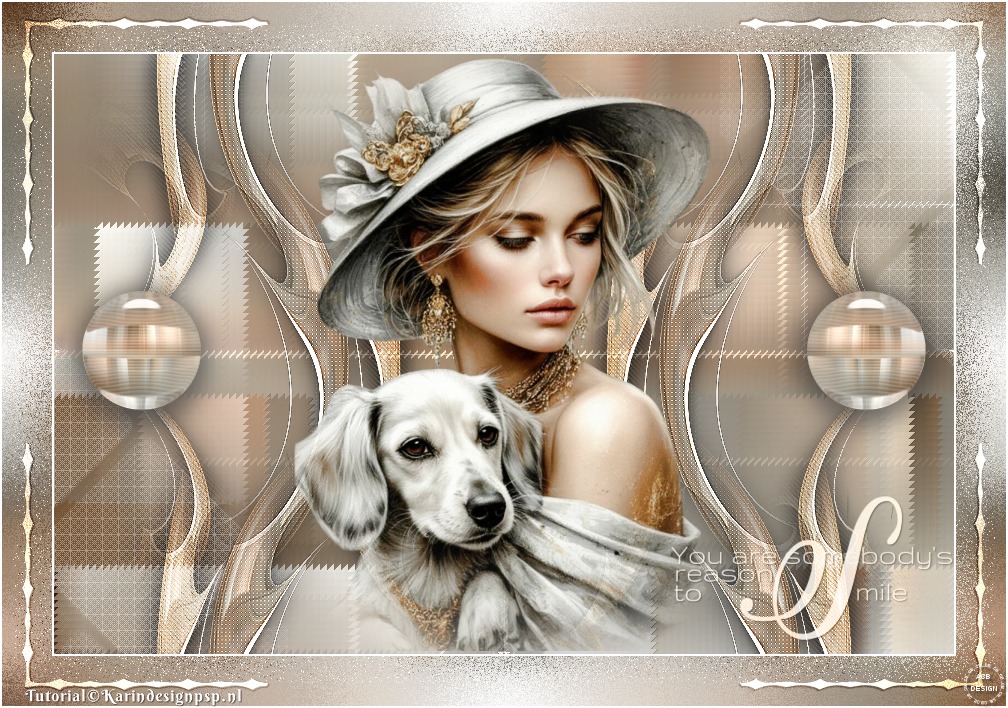 Dank je wel Chris | 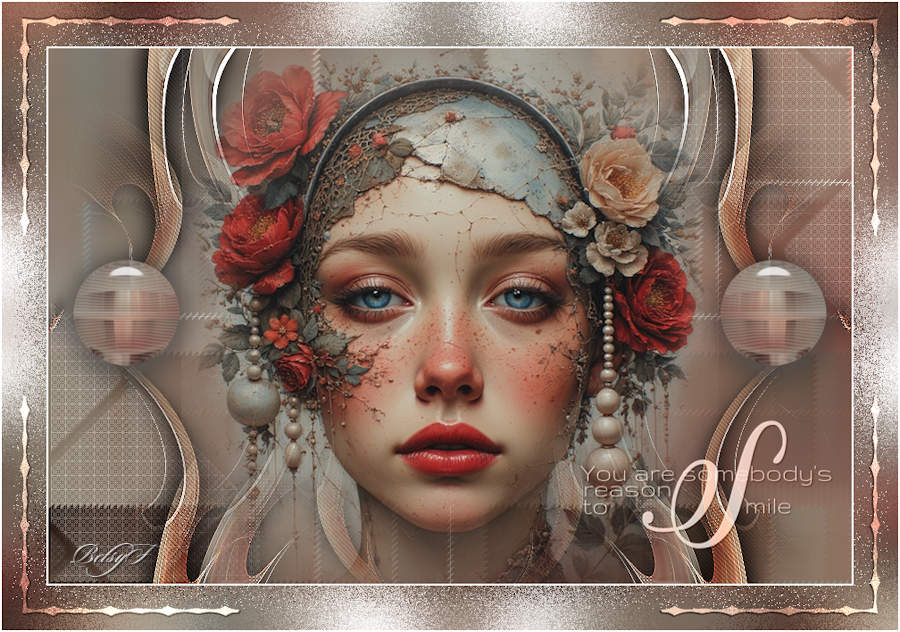 Dank je wel Betsy |
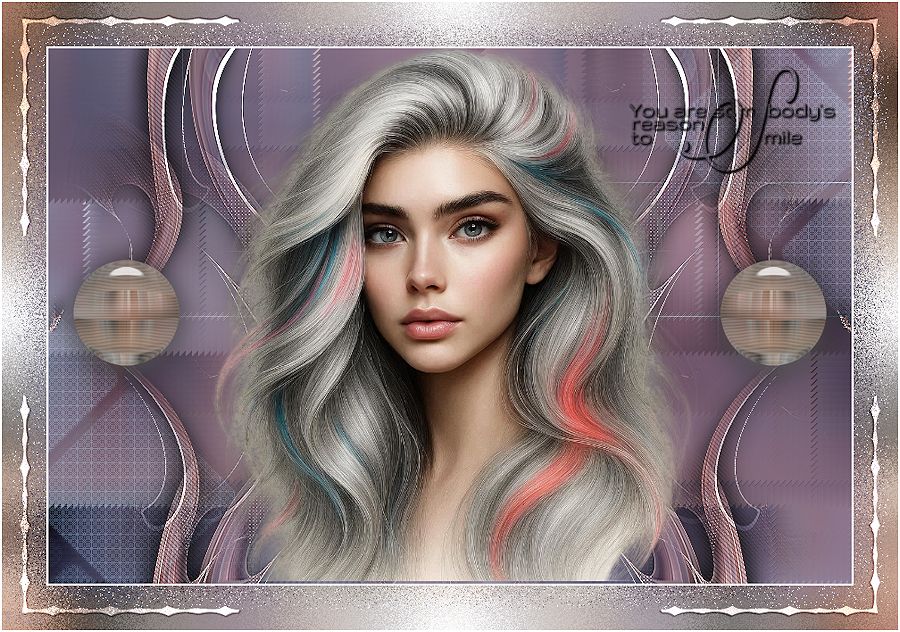 dank je wel Trish | 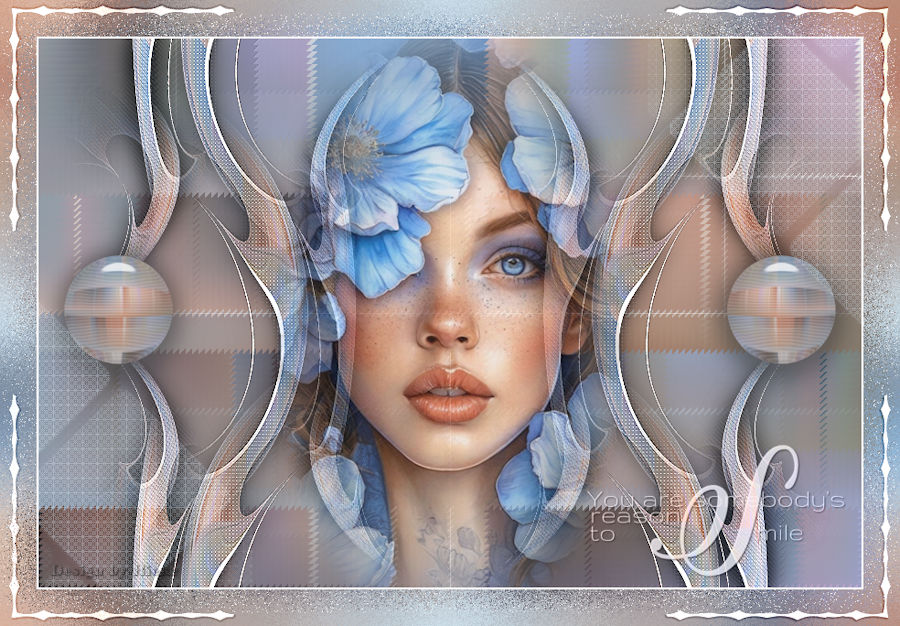 Dank je wel Rieke |
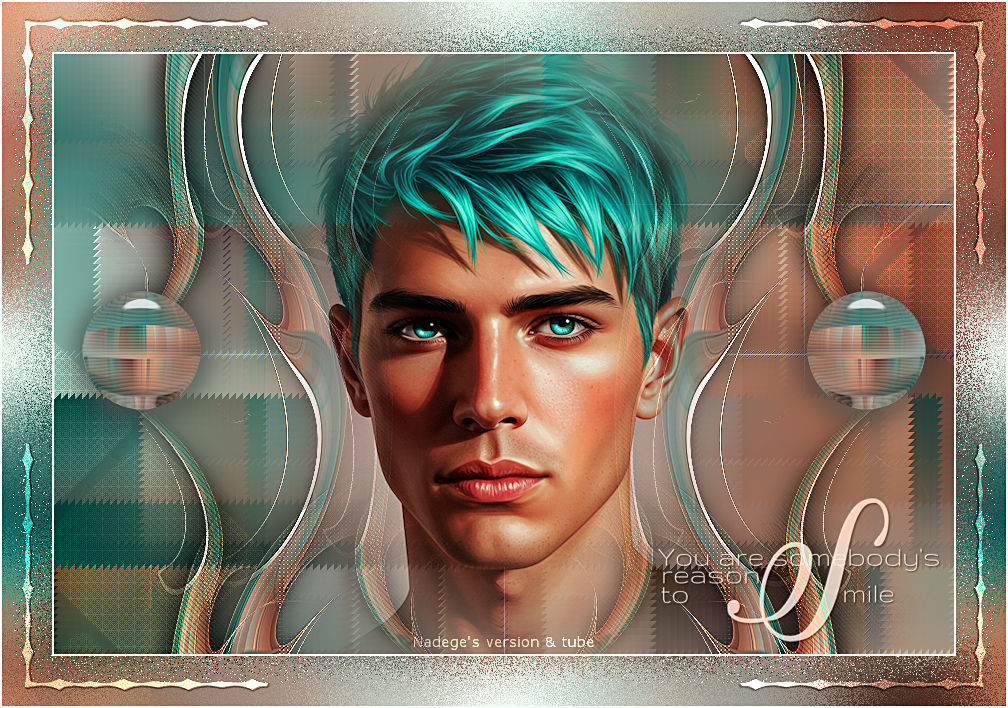 Dank je wel Nadege |