
Peaches
Dank je wel voor de vertaling Byllina naar het Italiaans

Dank je wel Alex voor de vertaling naar het Duits
Deze tutorial is bedacht en geschreven door Karin 16-08-2026, de © is van mij.
Het is niet toegestaan deze of delen hiervan te kopiëren te linken en/of ergens anders te plaatsen zonder mijn toestemming.
De tutorial is geschreven met PSPX9 maar kan ook met andere versies gemaakt worden.
Als deze les op een andere les lijkt is dat louter toeval.
De © van de gebruikte materialen is voor de rechtmatige eigenaren
Tubes zijn AI Generated door mijzelf evenals de deco.
Open het materiaal in PSP / Dupliceer met Shift+D / Sluit de originelen
———
Als je eigen kleuren en/of materialen gebruikt kan het zijn dat je moet spelen met de Mengmodus en/of Laagdekking.
———
Filters:
Mehdi
Filter Factory Galery V – Inside out
Simple
Caroline & Sensibility
Alien Skin Eye Candy 5 – Impact
Neology – Lineart
Download hier je materialen:
Voor de les is gebruikt.
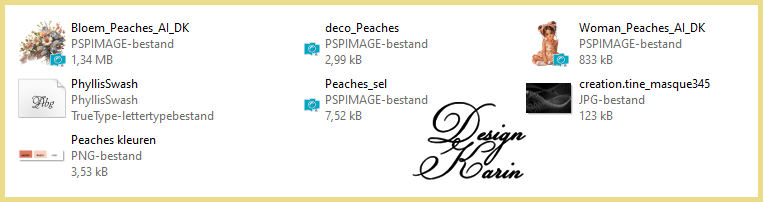
Gebruikte kleuren:
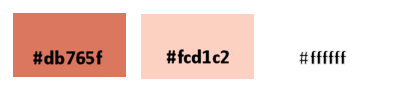
Voorgrond op kleur 2 en achtergrond op kleur 1
____________________________________________________________
1. Open je Peaches_sel en dupliceer deze en sluit het origineel.
We werken op de kopie. Vul met wit
2. Selecties – Alles selecteren
3. Lagen – Nieuwe rasterlaag
3. Kopieer je tube en plak in de selectie. Selecties – Niets selecteren
4. Effecten – Afbeeldingseffecten – Naadloze herhaling – Instelling op standaard
5. Aanpassen – Vervagen – Gaussiaanse vervaging op 25
6. Aanpassen – Vervagen – Radiaal vervagen
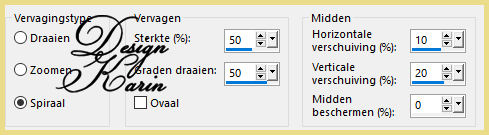
6. Lagen – Samenvoegen – Omlaag samenvoegen
7. Lagen – Dupliceren
8. Effecten – Insteekfilters – Filter Factory Galery V – Inside out op 144
9. Effecten – Insteekfilters – Simple – Pizza Slice Mirror
10. Selecties – Selecties laden/opslaan – Selectie laden uit Alfakanaal (Selectie 1)
11. Selecties – Laag maken van selectie
12. Effecten – Insteekfilters – Neology – Lineart
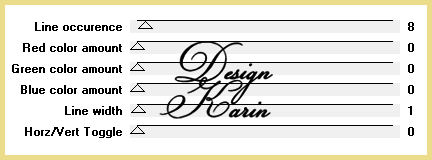
13. Effecten – 3D Effecten – Slagschaduw, 0, 0, 50, 35, zwart
14. Selecties – Niets selecteren
15. Lagen – Eigenschappen – Mengmodus op Luminantie Oud
16. Activeer de middelste laag in je lagenpalet
17. Effecten – Afbeeldingseffecten – Naadloze herhaling
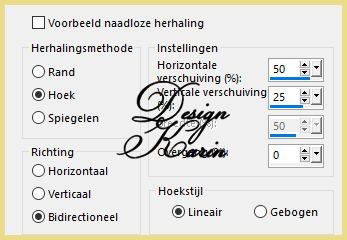
18. Lagen – Eigenschappen – Mengmodus op Vermenigvuldigen
19. Effecten – Randeffecten – Sterker Accentueren
20. Effecten – Insteekfilters – Mehdi – Weaver
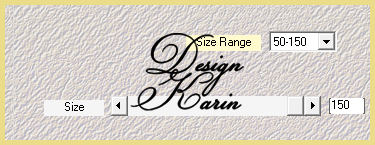
21. Activeer de bovenste laag in je lagenpalet
22. Effecten – Insteekfilters – Alien Skin Eye Candy 5 – Impact – Back Light
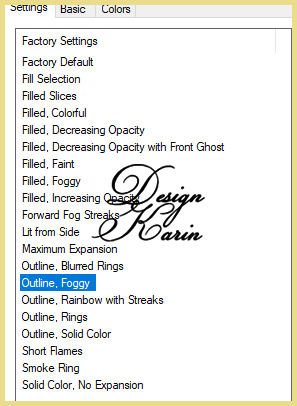
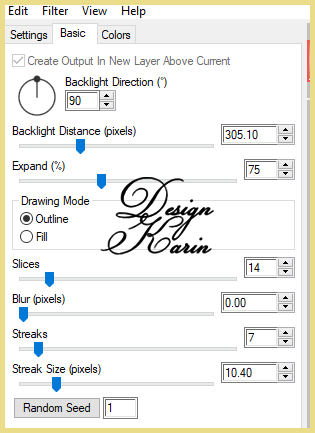
23. Lagen – Dupliceren
24. Afbeelding – Spiegelen – Verticaal spiegelen
25. Lagen – Samenvoegen – Omlaag samenvoegen. Lagen – Dupliceren
26. Afbeelding – Formaat wijzigen met 50%. Alle lagen wijzigen NIET aangevinkt
27. Objecten – Uitlijnen – Links
28. Lagen – Samenvoegen – Omlaag samenvoegen. (Note: Zet eventueel de mengmodus op Zacht licht als de lijnen te hard zijn)
29. Selecties – Selecties laden/opslaan – Selectie laden uit Alfakanaal (Selectie 2)
30. Lagen – Nieuwe rasterlaag
31. Zet je vlakvulling op dekking 50 en vul met wit. Zet daarna terug op 100

32. Effecten – 3D Effecten – Slagschaduw, 0, 0, 50, 35, zwart
33. Effecten – Insteekfilters – VanderLee – Unplugged-X, kleur op 2
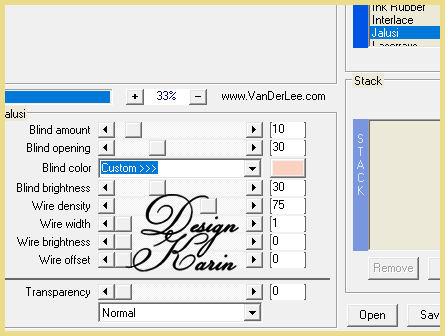
34. Selecties – Niets selecteren
35. Effecten – Vervormingseffecten – Golf
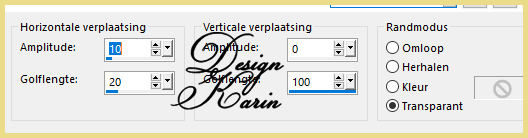
36. Lagen – Eigenschappen – Mengmodus op Hard Licht
37. Effecten – Insteekfilters – Caroline & Sensibility – CS_LDots, 50-3-2
38. Bewerken – Kopieren speciaal – Samengevoegd kopieren
39. Bewerken – Plakken als nieuwe laag
40. Effecten – Insteekfilters – Mura Meister – Perspective tiling
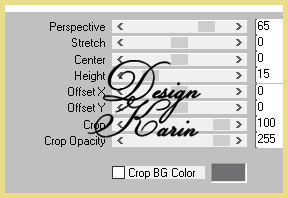
41. Lagen – Schikken – Omlaag
42. Effecten – Insteekfilters – Flaming Pear – Flood 2
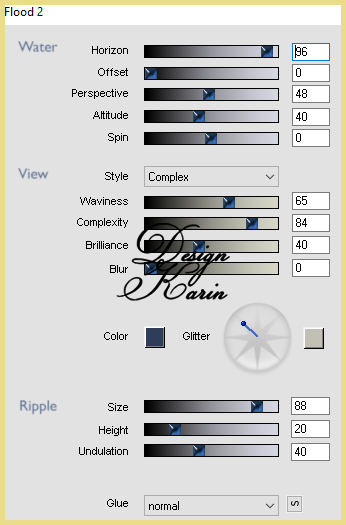
43. Effecten – Insteekfilters – Caroline & Sensibility – CS_Dlines, 40-5
44. Effecten – 3D Effecten – Slagschaduw, 0, 0, 50, 35, zwart
45. Activeer de bovenste laag in je lagenpalet
46. Selecties – Selecties laden/opslaan – Selectie laden uit Alfakanaal (Selectie 3)
47. Lagen – Nieuwe rasterlaag en vul met kleur 2
48. Selecties – Wijzigen inkrimpen met 5 en druk op delete
49. Selecties – Niets selecteren
50. Lagen – Dupliceren
51. Druk K op je keybord, Positie X op 605, Positie Y op 176, druk M om te deselecteren

52. Lagen – Dupliceren
53. Druk K op je keybord, Positie X op 605, Positie Y op 264, druk M om te deselecteren

54. Lagen – Samenvoegen – Omlaag samenvoegen en herhaal nogmaals
55. Klik met je toverstaf in de 3 vakken (shift ingedrukt houden)
56. Lagen – Nieuwe rasterlaag
57. Kopieer de bloementube en plak in selectie
58. Effecten – 3D effecten – Als knop
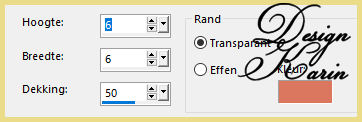
59. Lagen – Samenvoegen – Omlaag samenvoegen
60. Effecten – 3D Effecten – Slagschaduw, 0, 0, 50, 35, zwart. Selecties – Niets selecteren
61. Lagen – Nieuwe rasterlaag en vul met wit
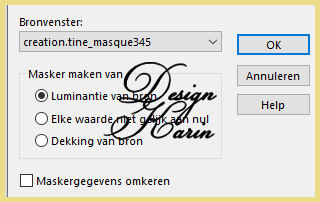
62. Lagen – Nieuwe maskerlaag – Uit afbeelding
63. Lagen – Dupliceren
64. Lagen – Samenvoegen – Groep samenvoegen
65. Lagen – Schikken – Omlaag
66. Aanpassen – Scherpte – Onscherp masker – standaard
67. Activeer de bovenste laag in je lagenpalet
68. Kopieer je deco_peaches en plak als nieuwe laag
69. Druk K op je keybord, Positie X op 566, Positie Y op 128, druk M om te deselecteren

70. Effecten – 3D Effecten – Slagschaduw, 1, 1, 50, 1, zwart
71. Lagen – Samenvoegen – Zichtbare lagen samenvoegen
72. Kopieer je tekst en zet boven het bovenste vakje (of maak een eigen tekst. Lettertype is bijgevoegd in materialen, grootte 72). Voorgrondkleur wit en achtergrond kleur 2 bij eigen tekst
73. Effecten – 3D Effecten – Slagschaduw, 1, 1, 50, 1, zwart
74. Kopieer de vrouwentube en plak als nieuwe laag.
75. Afbeelding – Formaat wijzigen met 60%. Alle lagen wijzigen NIET aangevinkt
76. Geef een slagschaduw naar eigen inzicht
77. Afbeelding – Randen toevoegen – Symmetrisch – 2 pix kleur 2
78. Afbeelding – Randen toevoegen – Symmetrisch – 1 pix kleur 1
79. Afbeelding – Randen toevoegen – Symmetrisch – 2 pix kleur 2
80. Selecties – Alles selecteren
81. Afbeelding – Randen toevoegen – Symmetrisch – 50 pix wit
82. Selecties – Omkeren
83. Effecten – Insteekfilters – Simple – Quicktile
84. Aanpassen – Vervagen – Gaussiaanse vervaging op 25
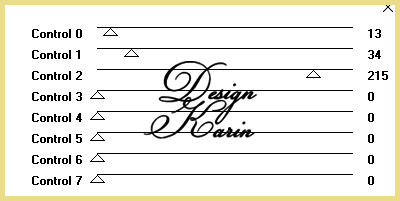
85. Effecten – Insteekfilters – [AFS Import] – Sqborder2
86. Selecties – Alles selecteren
87. Selecties – Wijzigen – Inkrimpen met 25
88. Effecten – Insteekfilters – [AFS Import] – Sqborder2 (zet control 0 op 6)
89. Selecties – Wijzigen – Inkrimpen met 25
90. Effecten – 3D Effecten – Slagschaduw, 0, 0, 50, 35, zwart
91. Selecties – Niets selecteren
91. Plaats je watermerk
92. Afbeelding – Randen toevoegen – Symmetrisch – 2 pix kleur 2
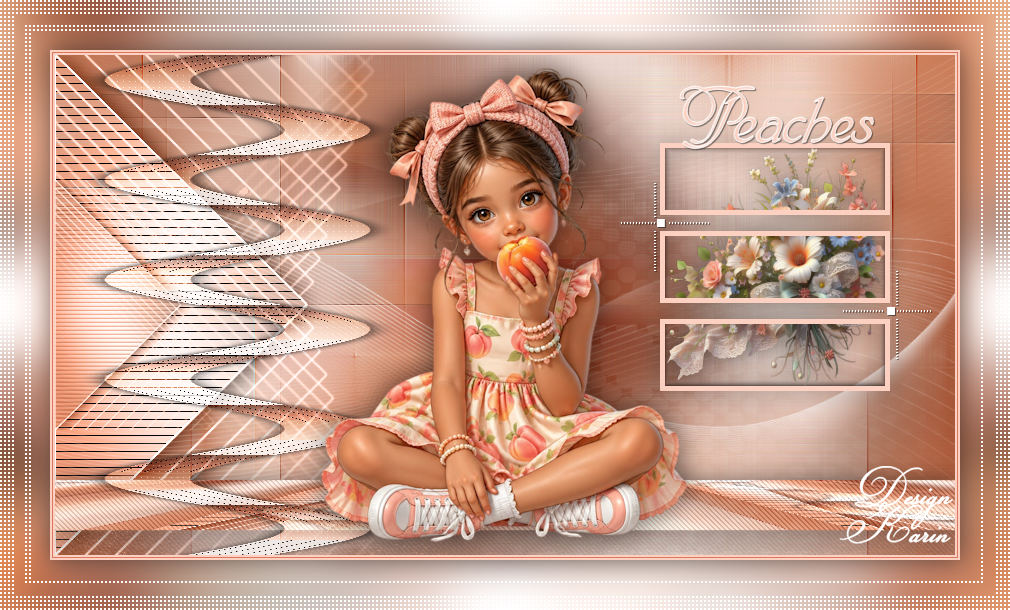
Klaar is je afbeelding!

Andere mooie uitwerkingen van de les
 Dank je wel Byllina voor de vertaling | 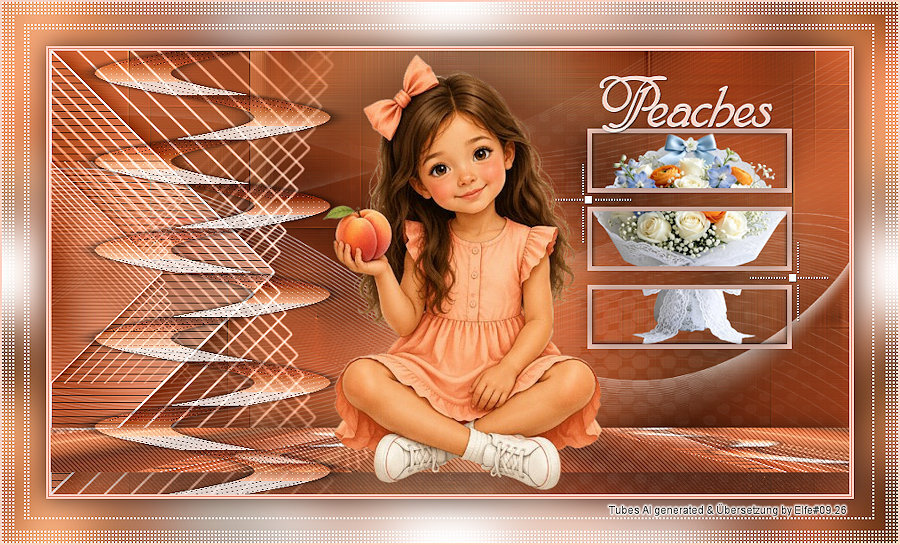 Dank je wel Alex voor de vertaling |
 Dank je wel Karin (Kad) |  Dank je wel Nadege |
 Dank je wel Rieke |  Dank je wel Elly |
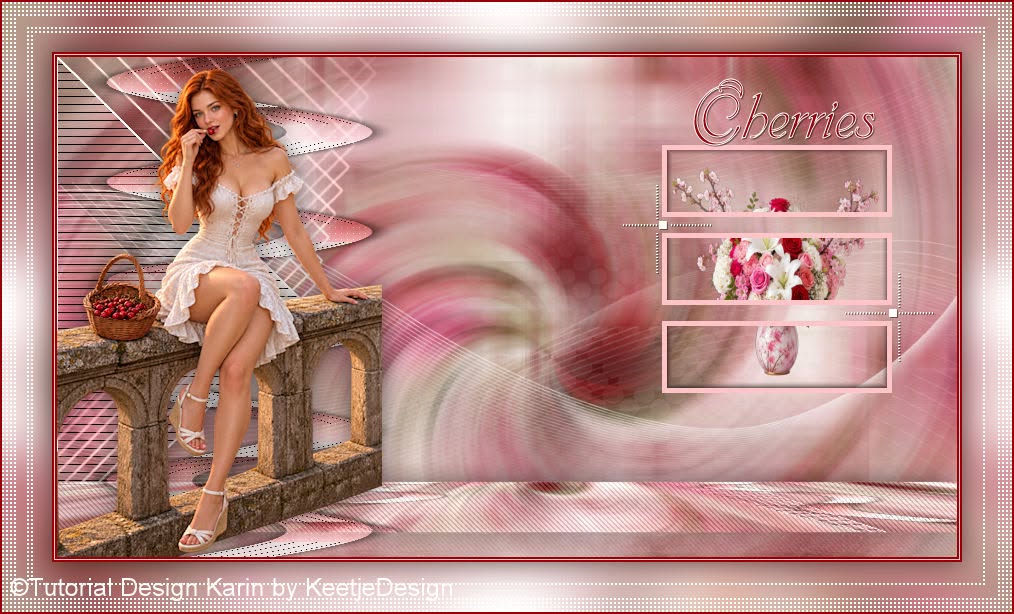 Dank je wel Kathy | 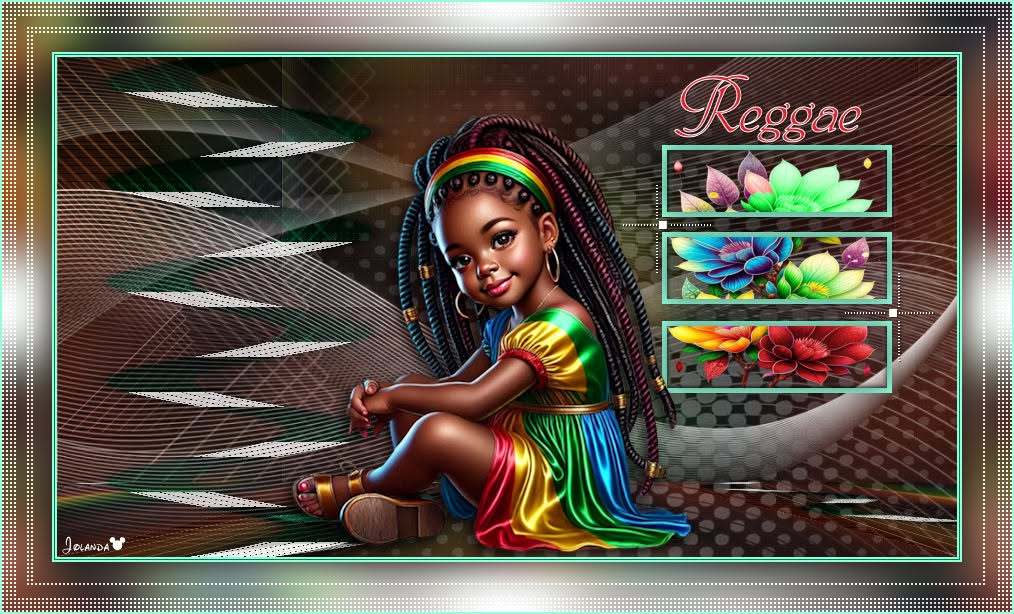 Dank je wel Jolanda |
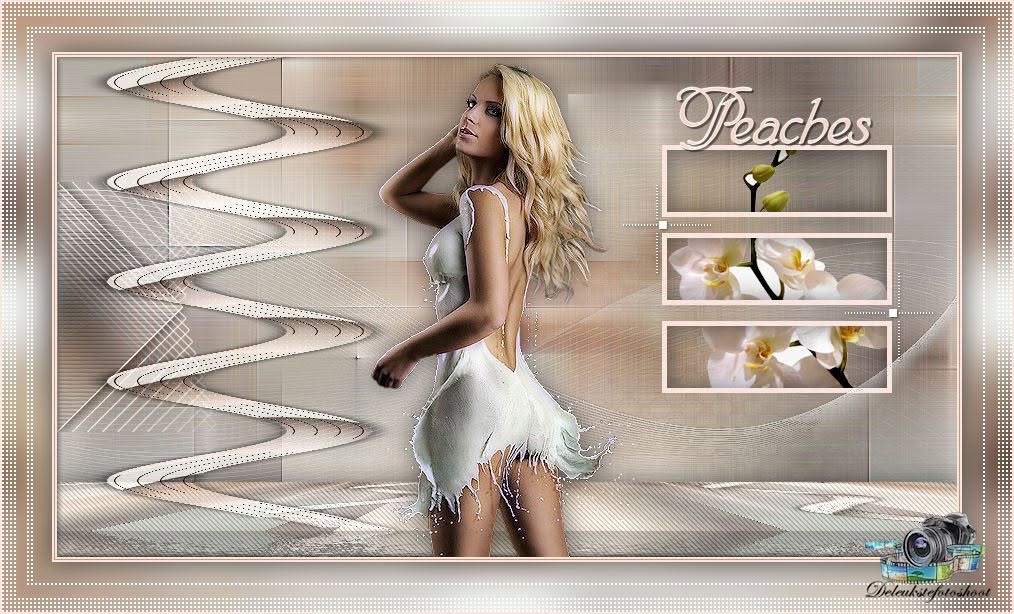 Dank je wel Cor |  Dank je wel Marie Nickol |