
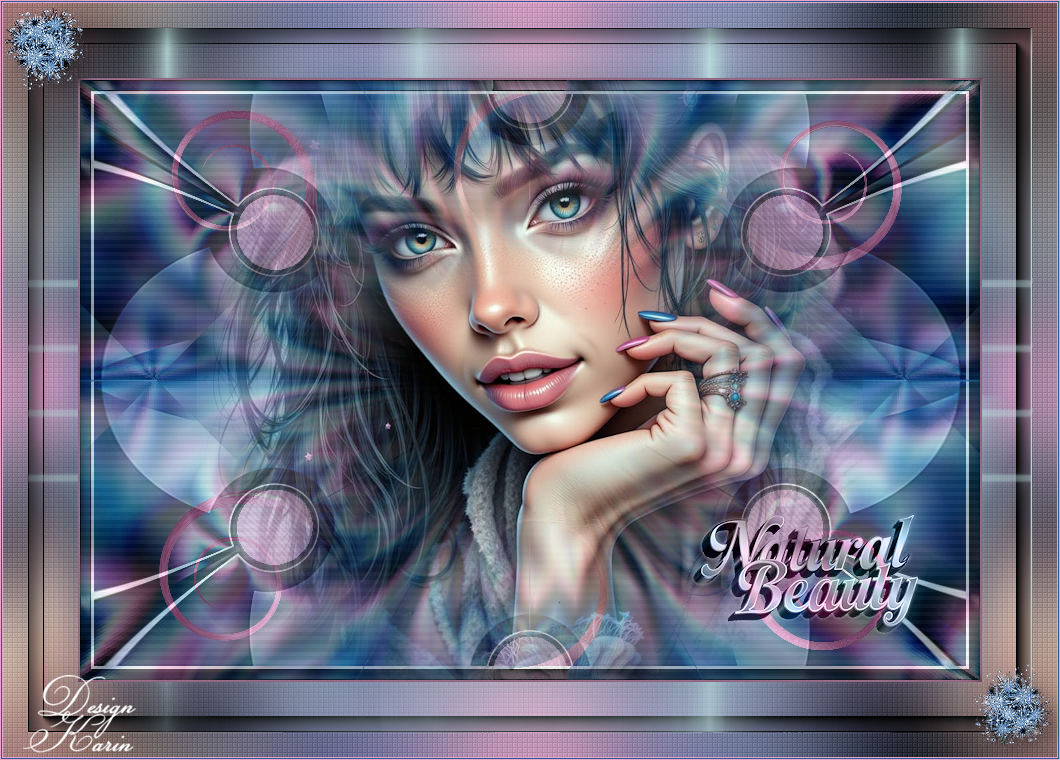
Natural Beauty
Thank you Evalynda for translating into French
Alex dank je wel voor de vertaling naar het Duits
Deze tutorial is bedacht en geschreven door Karin 06-01-26, de © is van mij.
Het is niet toegestaan deze of delen hiervan te kopiëren te linken en/of ergens anders te plaatsen zonder mijn toestemming.
De tutorial is geschreven met PSP19 (X9) maar kan ook met andere versies gemaakt worden.
Als deze les op een andere les lijkt is dat louter toeval.
De tube is AI generated door mij zelf.
Masker is van Narah en tekst van Internet
Gebruikte Filters:
AAA frames – Fotoframe
Caroline & Sensibility
ALien Skin 5 – Impact – Glass
Mehdi – Sorting Tiles, Wavy lab 1.1
AAA Frames
Mock – Windo
Flaming Pear – Flexify 2
Simple
FU – &<Background Designers IV
———-
De tutorial is geschreven met deze kleuren en materialen.
Als je eigen kleuren en/of materialen gebruikt kan het zijn dat je moet spelen met de Mengmodus en/of Laagdekking.
———-
De gebruikte materialen voor deze les zijn

Download hier je materialen:

Open het materiaal in PSP
_____________________________________________________________________________________
1. Open een nieuwe transparante afbeelding van 900 x 600
2. Zet je voorgrond op kleur 2 en achtergrond op kleur 1
3. Effecten – Insteekfilters – Mehdi – Wavy Lab 1.1, kleur volgorde 1, 2, 3 en 4
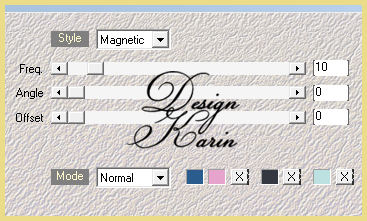
4. Effecten – Afbeeldingseffecten – Naadloze herhaling – Instelling op standaard
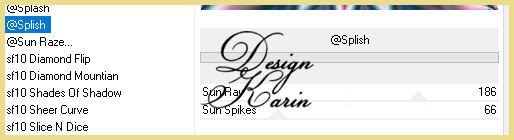
5. Effecten – Insteekfilters – FU – &<Background Designers IV – @Splish
6. Lagen – Dupliceren
7. Effecten – Insteekfilters – Simple – Diamonds
8. Lagen – Eigenschappen – Mengmodus op Zacht Licht
9. Lagen – Samenvoegen – Omlaag samenvoegen
10. Lagen – Dupliceren
11. Effecten – Insteekfilters – Mock – Windo

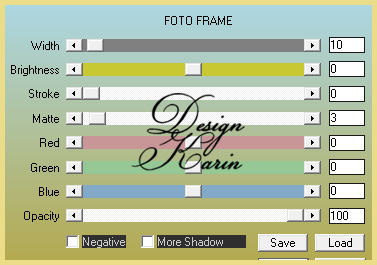
12. Effecten – Insteekfilters – AAA Frames – Fotoframe
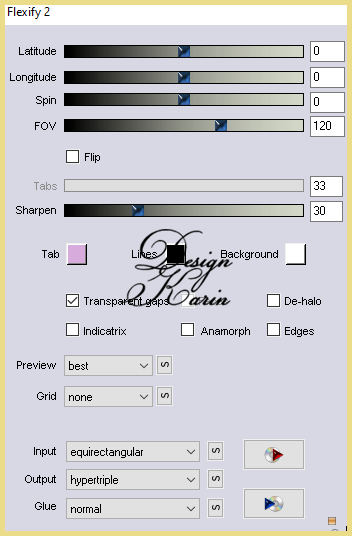
13. Effecten – Insteekfilters – Flaming Pear – Flexify 2

14. Effecten – Insteekfilters – Flaming Pear – Flexify 2
15. Lagen – Eigenschappen – Mengmodus op Luminantie Oud en Dekking op 55 (of eigen inzicht)
16. Aanpassen – Scherpte – Onscherp masker (standaard)
17. Activeer je toverstaf, houdt Shift ingedrukt en selecteer alle 6 de cirkels door er in te klikken
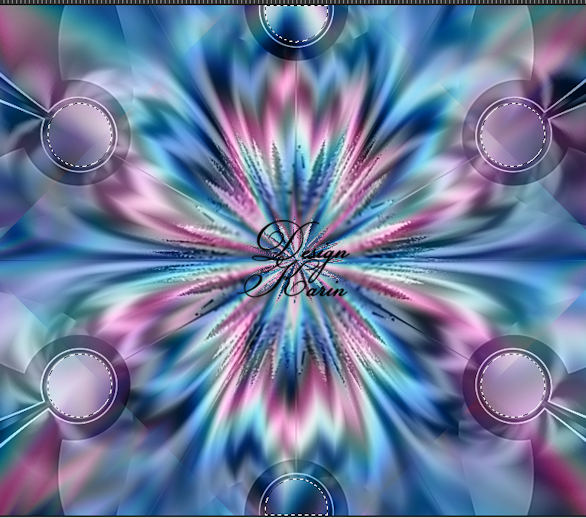
18. Vul de cirkels met kleur 2
19. Effecten – Insteekfilters – Carolaine & Sensibility – CS_Dlines (40-5)
20. Effecten – Insteekfilters – ALien Skin 5 – Impact – Glass

21. Effecten – 3D Effecten – Slagschaduw – 2, 2, 80, 5, zwart
22. Effecten – 3D Effecten – Slagschaduw – minus 2, minus 2, 80, 5, zwart
23. Selecties – Laag maken van selectie
24. Selecties – Niets selecteren
25. Effecten – Vervormingseffecten – Krullen

26. Lagen – Schikken – Omlaag
27. Activeer weer de bovenste laag
28. Lagen – Samenvoegen – Omlaag samenvoegen
29. Effecten – Insteekfilters – AAA Frames – Fotoframe
30. Kopieer bijgevoegde tube en plak als nieuwe laag
31. Afbeelding – Formaat wijzigen – 65%. Alle lagen wijzigen NIET aangevinkt. Staat gelijk goed.
32. Kopieer je bijgevoegde tekst en plak als nieuwe laag
33. Druk K op je keybord, Positie X op 613, Positie Y op 429, druk M om te deselecteren

34. Lagen – Eigenschappen – Mengmodus op Luminantie Oud
35. Effecten – 3D Effecten – Slagschaduw – 0, 0, 80, 5, kleur 2
36. Aanpassen – Scherpte – Verscherpen
37. Activeer de onderste laag in je lagenpalet
38. Effecten – Insteekfilters – Carolaine & Sensibility – CS_Hlines
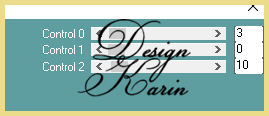
39. Afbeelding – Randen toevoegen – Symmetrisch – 1 px kleur 2
40. Selecties – Alles selecteren
41. Afbeelding – Randen toevoegen – Symmetrisch – 50 px kleur 2
42. Selecties – Omkeren
43. Effecten – Insteekfilters – Simple – Quicktile
44. Aanpassen – Vervagen – Gaussiaanse Vervaging op 35
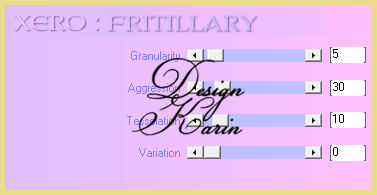
45. Effecten – Insteekfilters – Xero – Fritilary
46. Effecten – Reflectie-effecten – Roterende spiegel

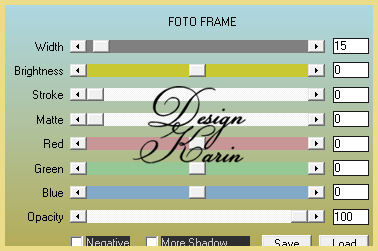
47. Effecten – Insteekfilters – AAA Frames – Fotoframe
48. Lagen – Nieuwe rasterlaag (selectie laten staan)
49. Vul de selectie met kleur 4
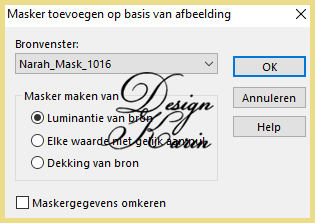
50. Lagen – Nieuwe maskerlaag – Uit afbeelding (narahmask)
51. Lagen – Samenvoegen – Groep samenvoegen
52. Effecten – 3D Effecten – Slagschaduw – 0, 0, 80, 25, zwart
53. Selecties – Alles selecteren
54. Afbeelding – Randen toevoegen – Symmetrisch – 25 px kleur 2
55. Selecties – Omkeren
56. Effecten – Insteekfilters – Simple – Quicktile
57. Aanpassen – Vervagen – Gaussiaanse Vervaging op 35
58. Effecten – Insteekfilters – Xero – Fritilary
59. Aanpassen – Scherpte – Verscherpen
60. Effecten – 3D Effecten – Slagschaduw – 10, 10, 40, 25, zwart
61. Selecties – Niets selecteren
62. Afbeelding – Randen toevoegen – Symmetrisch – 1 px kleur 1
63. Afbeelding – Randen toevoegen – Symmetrisch – 1 px kleur 2
64. Afbeelding – Randen toevoegen – Symmetrisch – 1 px kleur 1
65. Kopieer je deco en plak als nieuwe laag
66. Aanpassen – Eenstaps-Fotocorrectie
67. Plaats je watermerk en voeg alle lagen samen.
Klaar is je afbeelding!
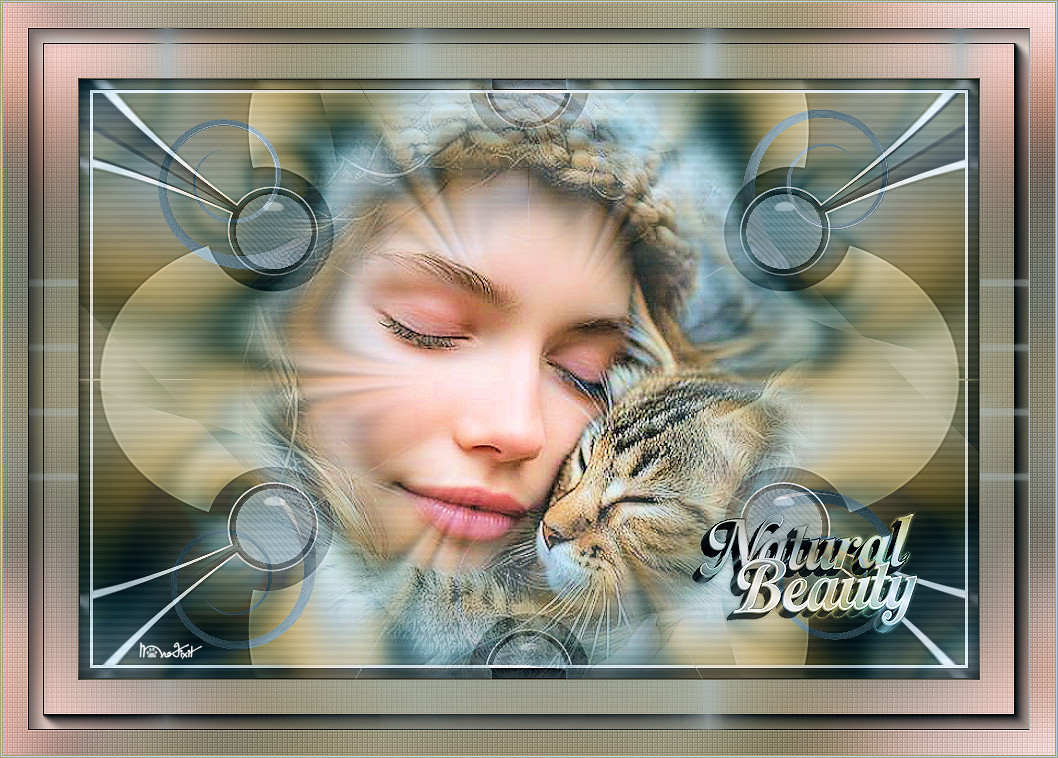
Nog een extra uitwerking met eigen AI generated tube
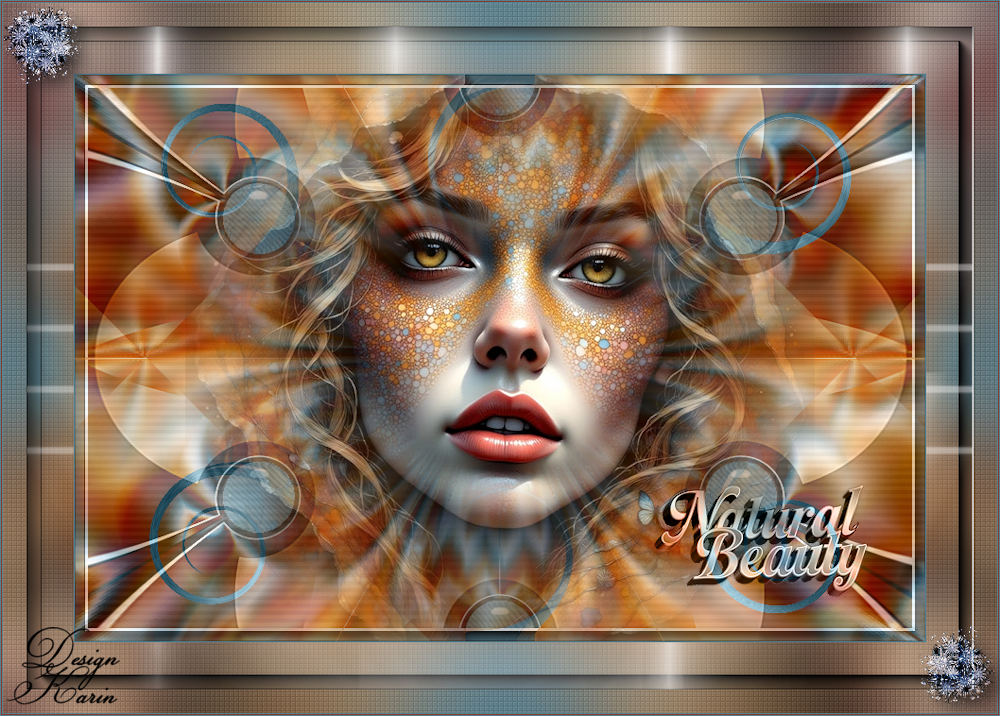
Andere mooie uitwerkingen
 Dank je wel Evalynda voor de vertaling |  Dank je wel Alex voor de vertaling |
 Dank je wel Kathy voor het testen | 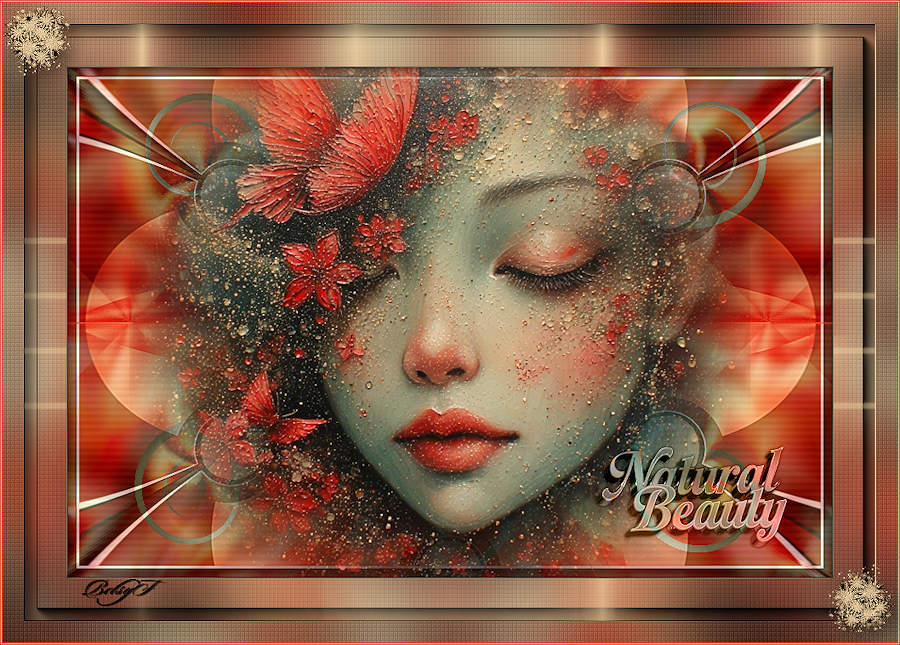 Dank je wel Betsy |
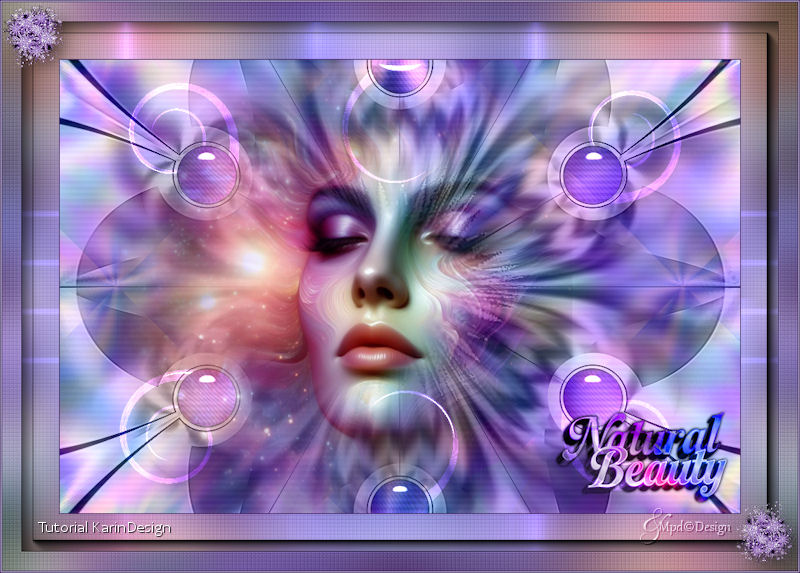 Dank je wel Marja | 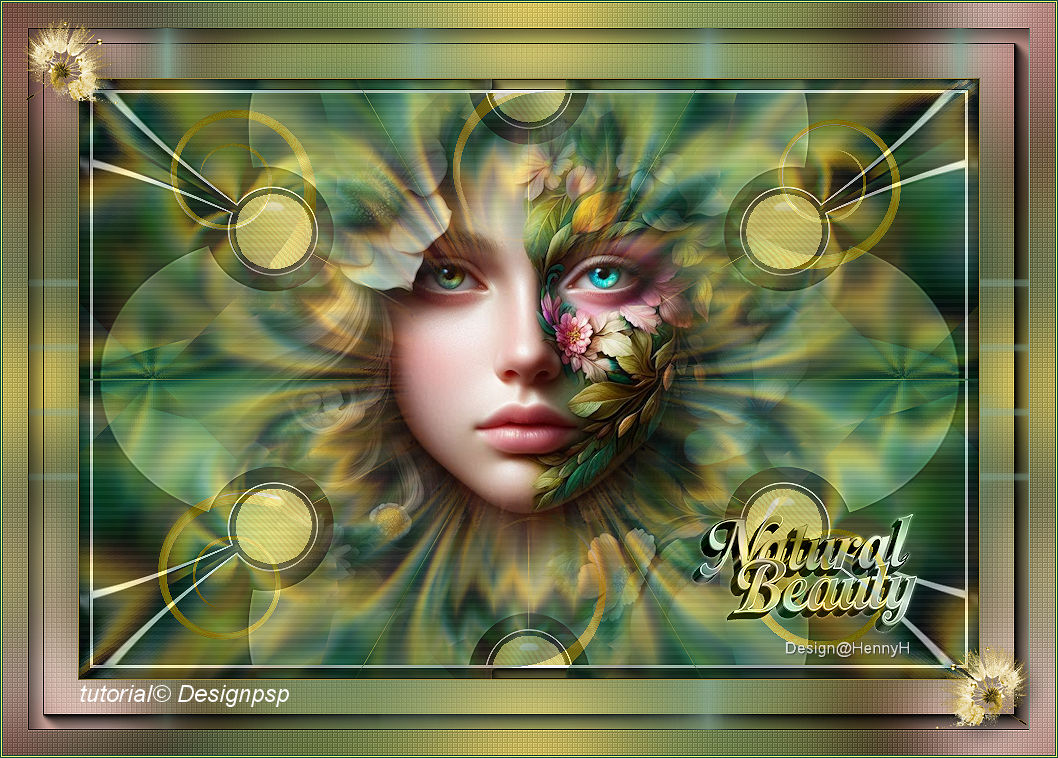 Dank je wel Henny |
 Dank je wel Ria |  Dank je wel Katalin Kiss |
 Dank je wel Katalin Kiss |  Dank je wel Ilona |
 Dank je wel Jolsci |  Dank je wel Erzsike Szel |
 Dank je wel Cor |  Dank je wel Rieke |
 Dank je wel Rieke |  Dank je wel Nanda |
 Dank je wel Celia |  Dank je wel Cor |
 Dank je wel Corry vd W |  Dank je wel Mien |
 Dank je wel Colybrix |  Dank je wel Lady Tess |
 Dank je wel Evelyne |  Dank je wel Mimi |
 Dank je wel MarjaS | 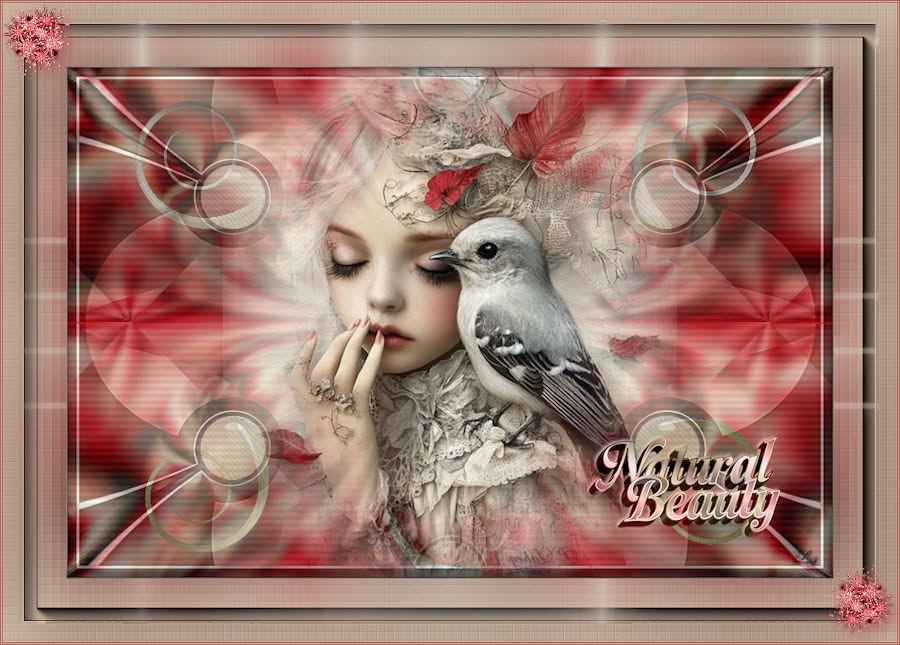 Dank je wel Lia |