
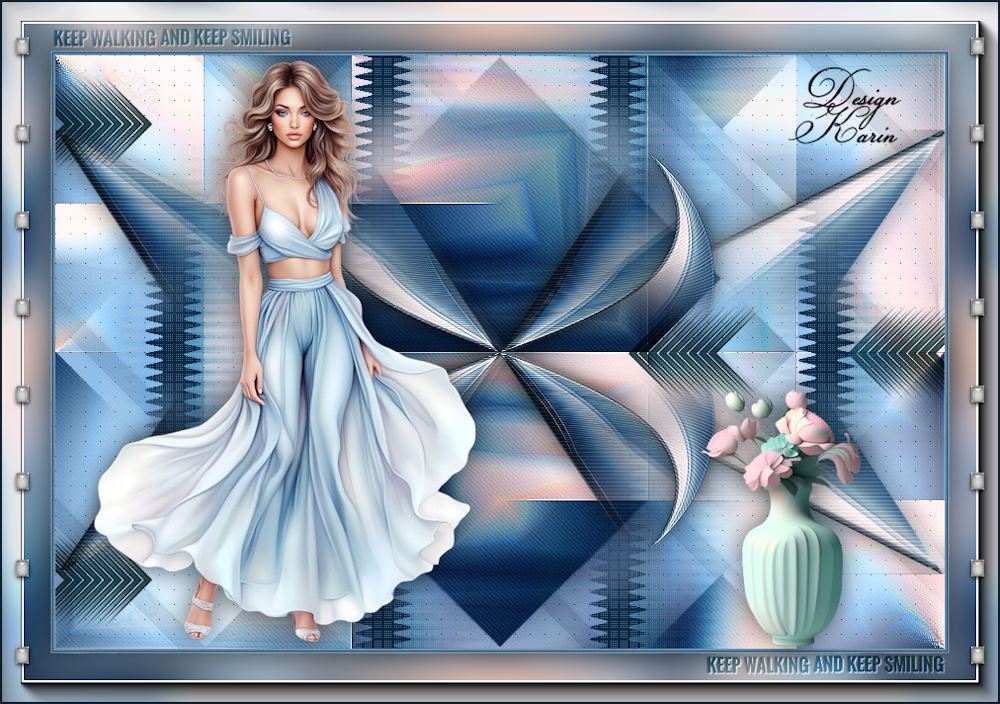
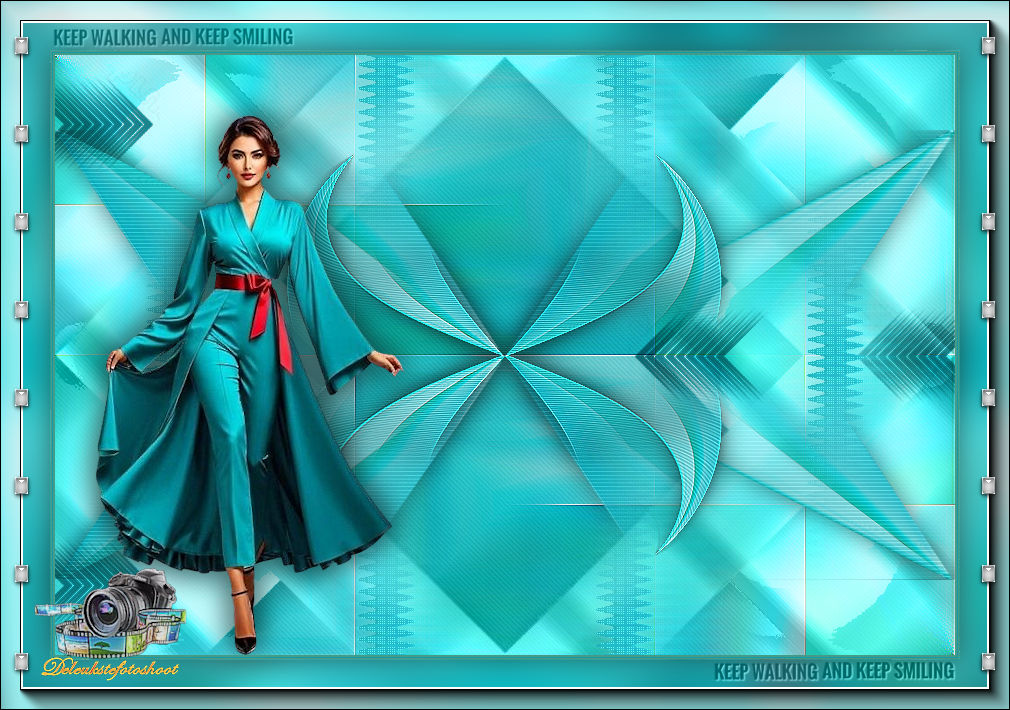
Keep Walking Keep Smiling

Dank je wel Evalynda voor de vertaling naar het Frans
Dank je wel Alex voor de vertaling naar het Duits

Deze tutorial is bedacht en geschreven door Karin 23-02-2026, de © is van mij.
Het is niet toegestaan deze of delen hiervan te kopiëren te linken en/of ergens anders te plaatsen zonder mijn toestemming.
De tutorial is geschreven met PSPX9 maar kan ook met andere versies gemaakt worden.
Als deze les op een andere les lijkt is dat louter toeval.
De © van de gebruikte materialen is voor de rechtmatige eigenaren
Tube AI Generated door mijzelf en deco
Masker van Narah
Open het materiaal in PSP / Dupliceer met Shift+D / Sluit de originelen
———
Als je eigen kleuren en/of materialen gebruikt kan het zijn dat je moet spelen met de Mengmodus en/of Laagdekking.
———
Filters:
Mehdi – Wavylab 1.1 / Sorting tiles
Simple
Mirror Abastract (Download bij Filters)
Flaming Pear – Flexify 2
Carolaine & Sensibility
AP Lines (download volledig bij filters)
Penta.com
AAA Frames – Fotoframe
Download hier je materialen:

Voor de les is gebruikt.

Gebruikte kleuren:

____________________________________________________________
1. Open je Keep Walking_sel en dupliceer deze en sluit het origineel.
We werken op de kopie.
2. Zet je voorgrond op kleur 1 en achtergrond op kleur 2
3. Effecten – Insteekfilters – Mehdi – Wavylab 1.1, kleur volgorde 1, 2, 3 en 4

4. Effecten – Afbeeldingseffecten – Naadloze herhaling – Instelling op standaard
5. Effecten – Insteekfilters – Mehdi – Sorting Tiles

6. Efecten – Randeffecten – Sterker accentueren
7. Lagen – Dupliceren
8. Effecten – Insteekfilters – Mirror Abstract – StripTile

9. Lagen – Eigenschappen – Mengmodus op zacht licht
10. Effecten – Insteekfilters – Carolaine & Sensibility – CS_Dlines (40-5)
11. Lagen – Samenvoegen – Omlaag samenvoegen
12. Lagen – Dupliceren
13. Effecten – Geometrische effecten – Perspectief Verticaal

14. Druk op K – Trek van onder naar boven tot 300 (als rode lijn) – Druk M (zorg je precies op 300 staat i.v.m. de selectie hierna)

15. Lagen – Dupliceren
16. Afbeelding – Spiegelen – Verticaal Spiegelen
17. Lagen – Samenvoegen – Omlaag samenvoegen
18. Selecties – Selecties laden/opslaan – Selectie laden uit Alfakanaal (selectie 1)
19. Bewerken – Wissen, Selecties – Niets selecteren
20. Effecten – 3D Effecten – Slagschaduw 0, 0, 60, 40 kleur zwart
21. Effecten – Insteekfilters – Carolaine & Sensibility – CS_Texture (52-0-175-0)
22. Effecten – Afbeeldingseffecten – Naadloze herhaling – Instelling op standaard
23. Effecten – Insteekfilters – Flaming Pear – Flexify2

24. Lagen – Dupliceren
25. Afbeelding – Formaat wijzigen met 70% – Alle lagen wijzigen niet aangevinkt
26. Effecten – Insteekfilters – Flaming Pear – Flexify2

27. Efecten – Randeffecten – Accentueren
28. Effecten – 3D Effecten – Slagschaduw 0, 0, 60, 40 kleur zwart
29. Lagen – Samenvoegen – Omlaag samenvoegen
30. Kopieer je deco1 en plak als nieuwe laag
31. Lagen – Eigenschappen – Mengmodus op Vermenigvuldigen (of eigen inzicht)
32. Activeer de onderste laag.
33. Lagen – Nieuwe rasterlaag en vul met kleur 4
34. Lagen – Nieuwe maskerlaag – Uit Afbeelding

35. Lagen – Samenvoegen – Groep samenvoegen
36. Effecten – Insteekfilters – AP Lines – Lines BreakTrough (volledige betaalde versie download op onze filterpagina)

37. Effecten – Insteekfilters – AP Lines – Silverlining

38. Lagen – Eigenschappen – Mengmodus op Luminantie oud (of eigen inzicht)
39. Selecties – Selecties laden/opslaan – Selectie laden uit Alfakanaal (selectie 2)
40. Lagen – Nieuwe rasterlaag en vul met kleur 1
41. Lagen – Schikken – Vooraan
42. Selecties – Niets selecteren
43. Effecten – Vervormingseffecten – Golf

44. Lagen – Dupliceren
45. Afbeelding – Spiegelen – Horizontaal Spiegelen
46. Lagen – Samenvoegen – Omlaag samenvoegen
47. Lagen – Dupliceren
48. Effecten – Vervormingseffecten – Wind met 50 van Rechts
49. Effecten – Vervormingseffecten – Wind met 100 van Links
50. Lagen – Schikken – Omlaag
51. Activeer weer de bovenste laag in je lagenpalet
52. Lagen – Samenvoegen – Omlaag samenvoegen
53. Effecten – Insteekfilters – Penta.com – Dot and Cross

54. Effecten – Afbeeldingseffecten – Naadloze herhaling – Instelling op standaard
55. Effecten – 3D Effecten – Slagschaduw 0, 0, 60, 40 kleur 4
56. Kopieer je tube en verklein eventueel. Plaats naar links
57. Effecten – 3D Effecten – Slagschaduw 0, 0, 60, 40 kleur zwart
58. Afbeelding – Randen toevoegen – Symmterisch – 2 pix kleur 3
59. Afbeelding – Randen toevoegen – Symmterisch – 1 pix kleur 1
60. Afbeelding – Randen toevoegen – Symmterisch – 2 pix kleur 3
61. Afbeelding – Randen toevoegen – Symmterisch – 50 pix kleur 2
62. Klik met je toverstaf in de brede rand
63. Effeten – Insteekfilters – Simple – Quicktile
64. Aanpassen – Veravgen – Gaussiaanse vervaging op 25
65. Effecten – Insteekfilters – AAA Frames – Fotoframe

66. Selecties – Omkeren
67. Effecten – 3D Effecten – Slagschaduw 0, 0, 60, 40 kleur zwart
68. Selecties – Niets selecteren
69. Open deco2 en plak als nieuwe laag
70. Druk K op je keybord, Positie X op 9, Positie Y op 33, druk M om te deselecteren

71. Effecten – 3D Effecten – Slagschaduw 1, 1, 50, 2 kleur zwart
72. Lagen – Dupliceren
73. Afbeelding – Spiegelen – Horizontaal spiegelen
74. Kopieer je tekst en plak als nieuwe laag. Staat gelijk goed
75. Lagen – Eigenschappen – Mengmodus op Vermenigvuldigen (of eigen inzicht)
76. Plaats je watermerk
77. Lagen – Samenvoegen – Zichtbare lagen samenvoegen
Klaar is je afbeelding!
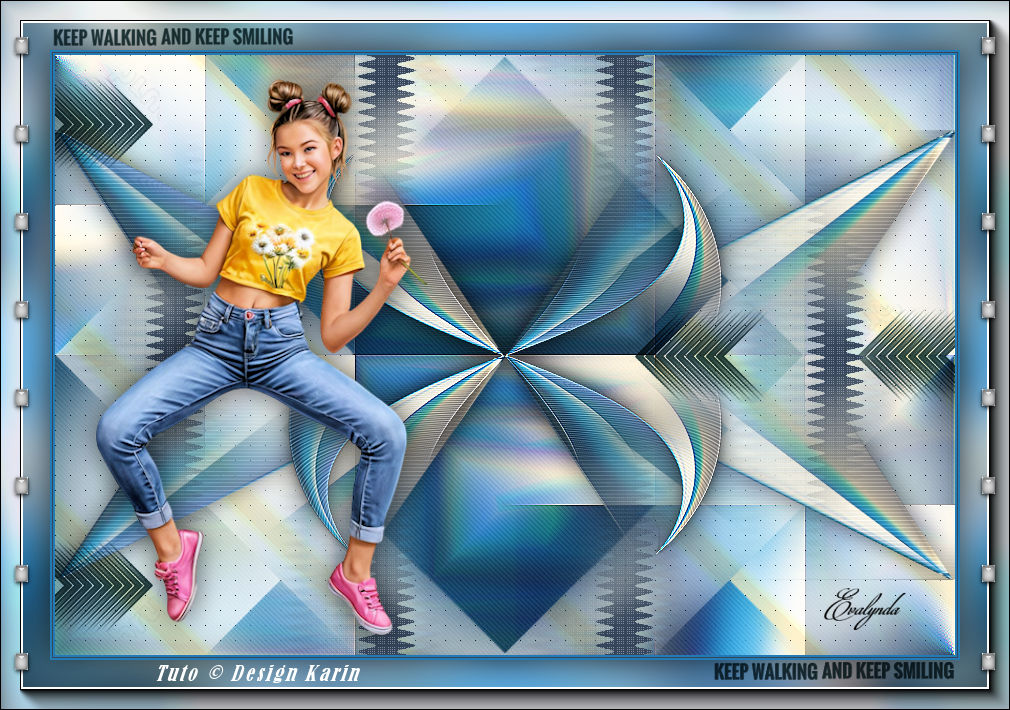
Nog een extra uitwerking met eigen AI generated tube
Andere mooie gemaakte uitwerkingen
 Dank je wel Evalynda voor de vertaling | 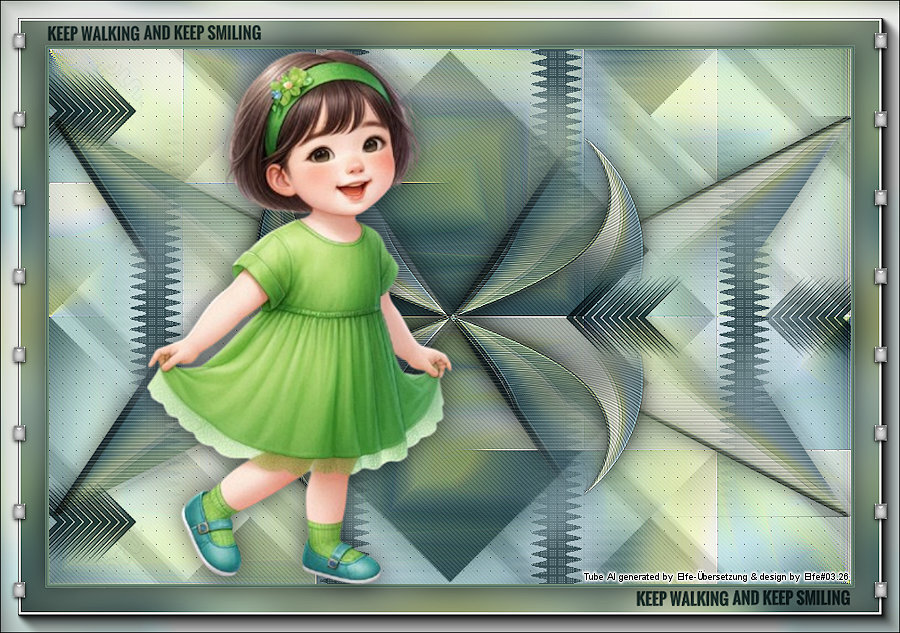 Dank je wel Alex voor de vertaling |
 Dank je wel Karin (Kadpsp) voor het testen |  Dank je wel Karin (Kadpsp) voor het testen |
 Dank je wel Ria |  Dank je wel Kathy |
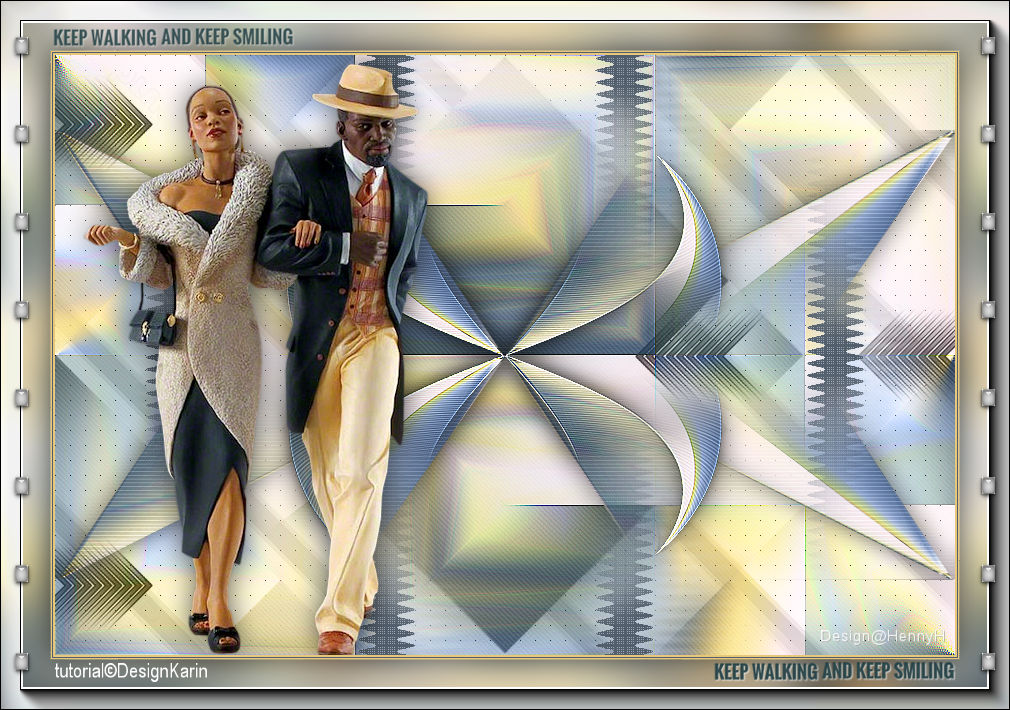 Dank je wel Henny |  Dank je wel Elly |
 Dank je wel Nadege |  Dank je wel Cor |
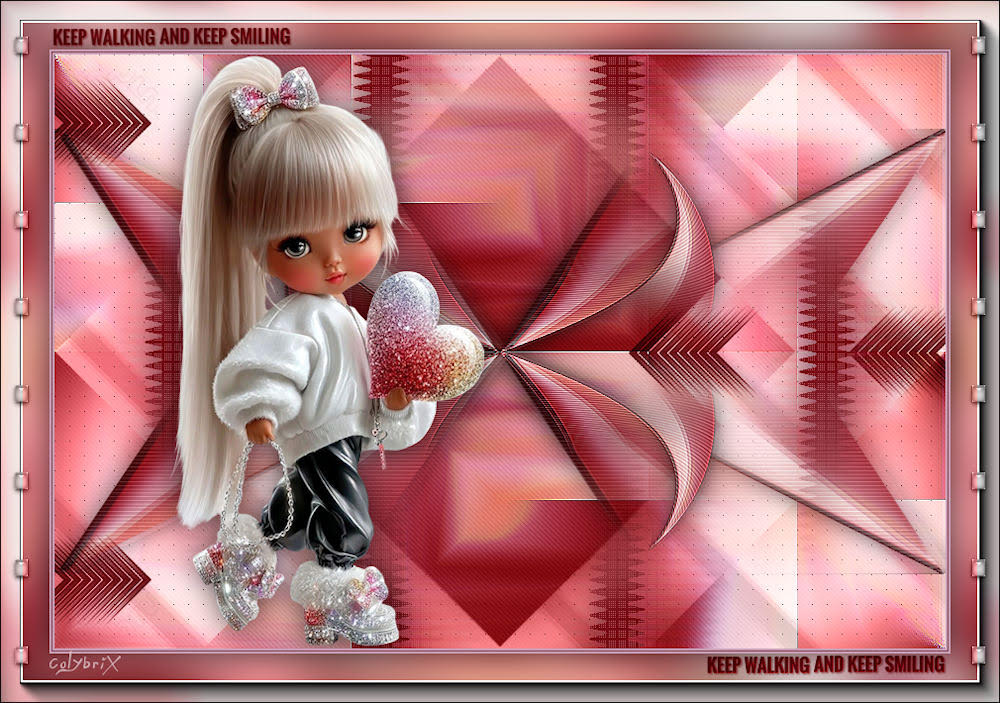 Dank je wel Colybrix |  Dank je wel Franie Margot |
 Dank je wel Dame JAJA |  Dank je wel Design Mimi |
 Dank je wel Meluzyne | 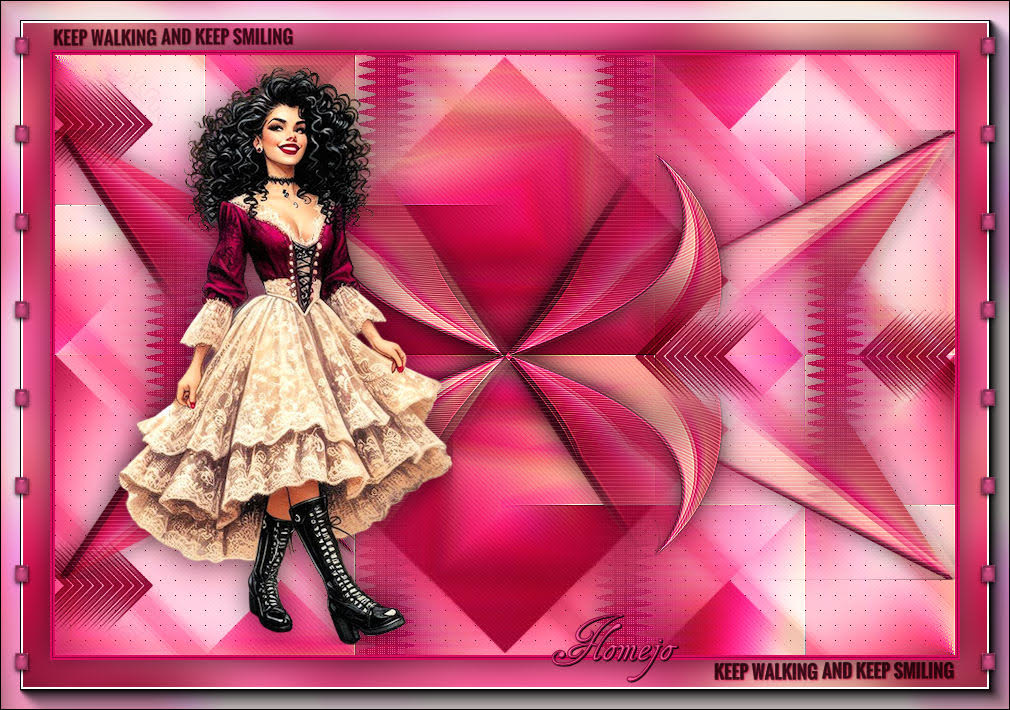 Dank je wel Flamejo |
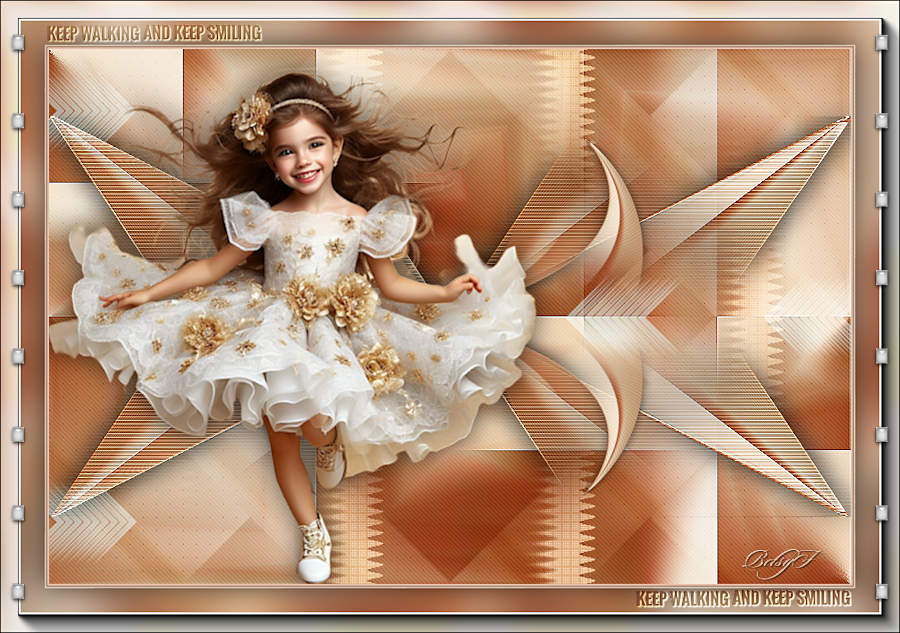 Dank je wel Betsy | 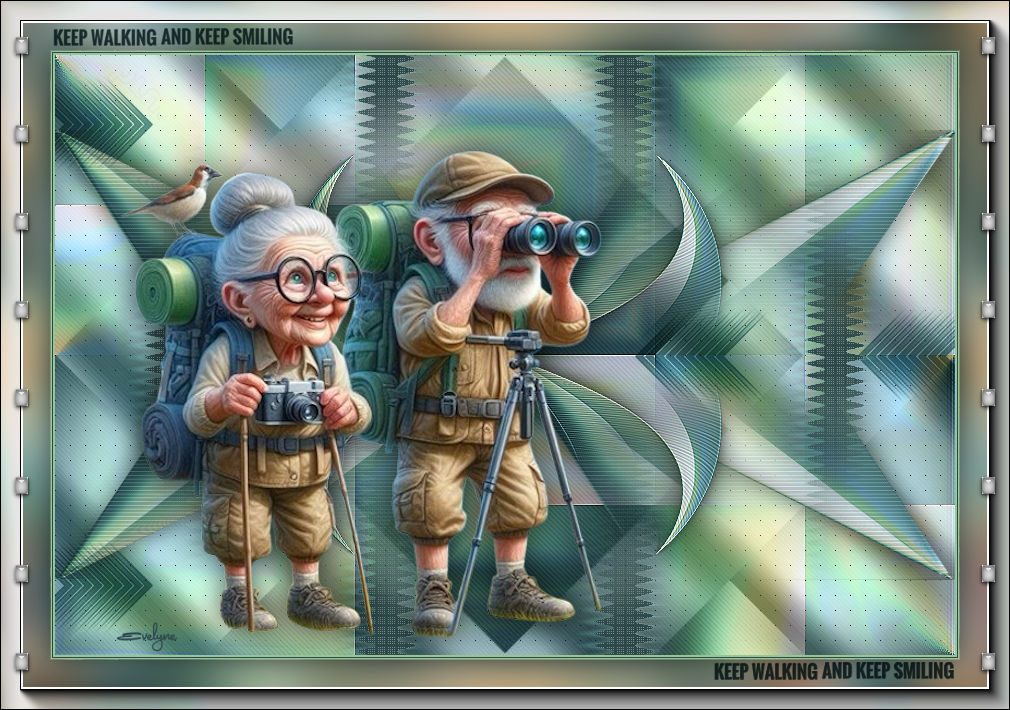 Dank je wel Evelyne |
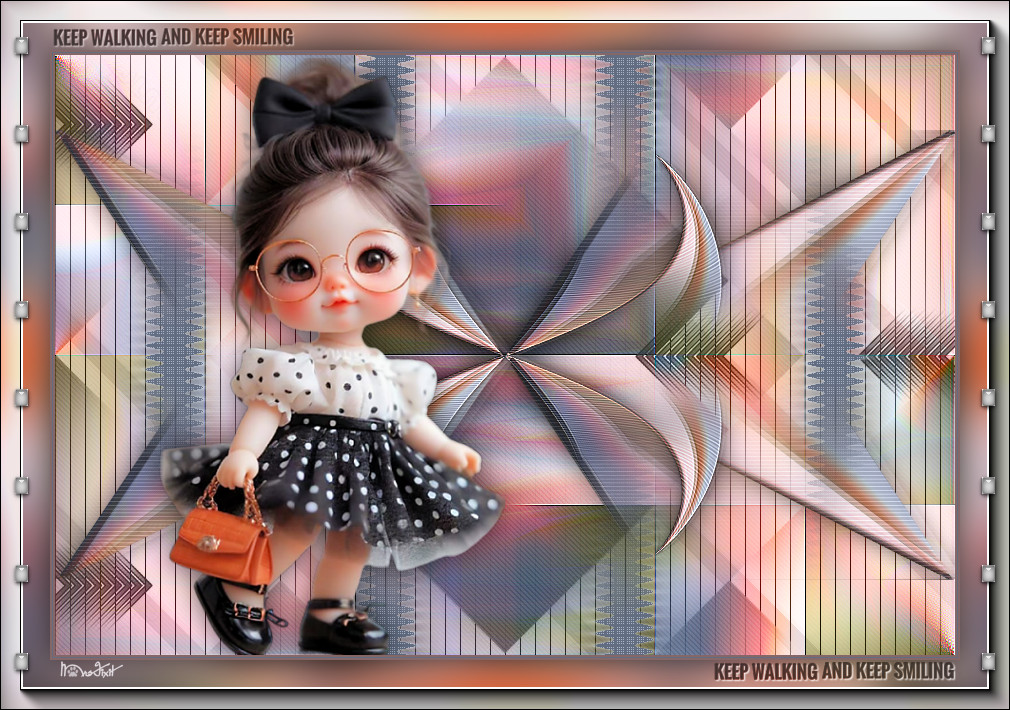 Dank je wel MarjaS | 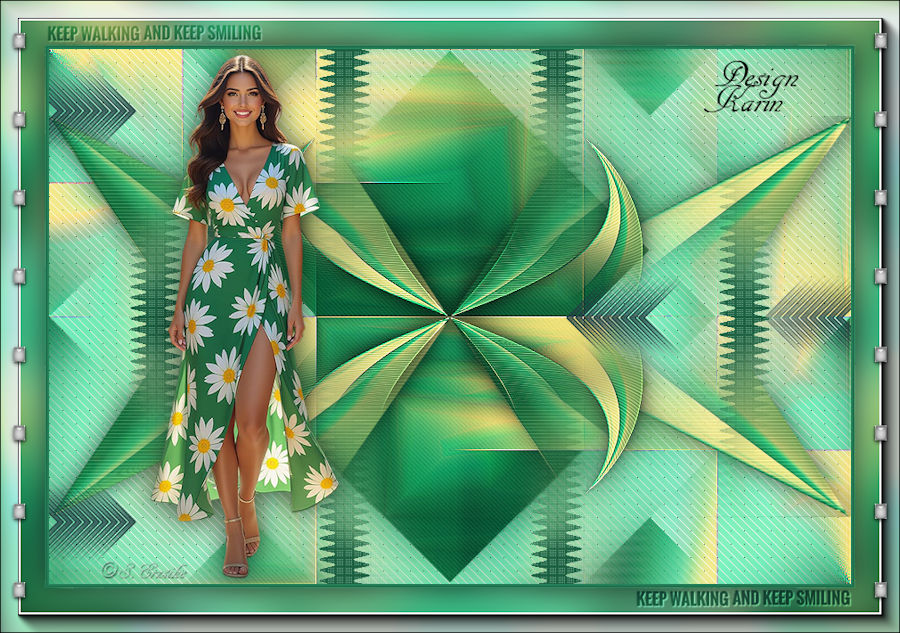 Dank je wel Erzsebet-Sne-Klein |
 Dank je wel Cor |