
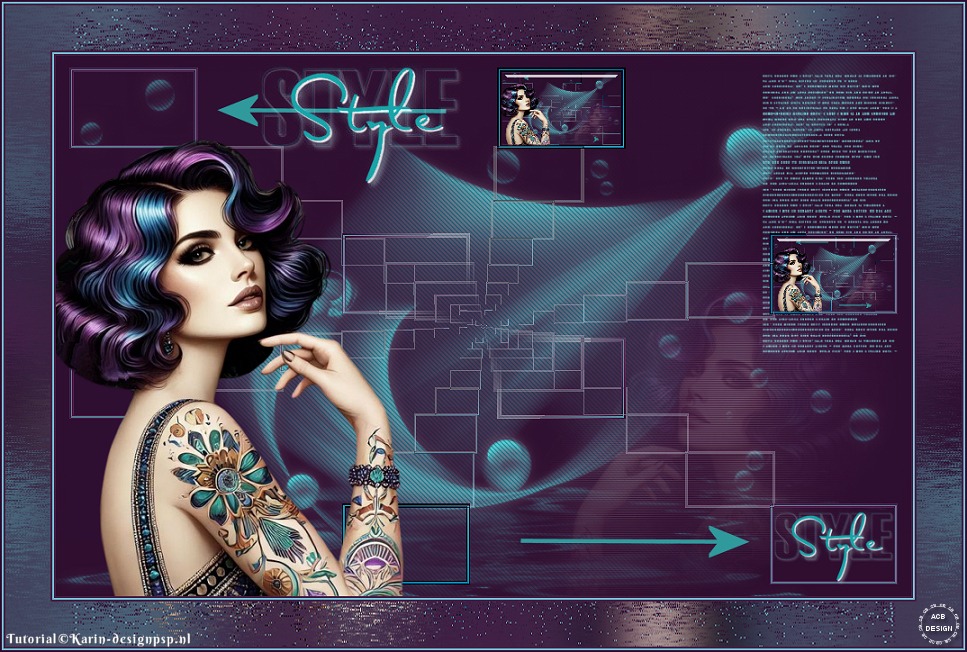
Girls Style

Dank je wel Evalynda voor de vertaling naar het Frans

Deze tutorial is bedacht en geschreven door Karin 18-01-26, de © is van mij.
Het is niet toegestaan deze of delen hiervan te kopiëren te linken en/of ergens anders te plaatsen zonder mijn toestemming.
De tutorial is geschreven met PSP19 (X9) maar kan ook met andere versies gemaakt worden.
Als deze les op een andere les lijkt is dat louter toeval.
De tube is AI generated door mij zelf.
Masker is van Narah
Gebruikte Filters:
Simple
ALien Skin 5 Impact
&<Bkg Kaleidoscoop – Cake Mix
Transparancy
Carolaine & Sensibility – CS_Dlines
Filter Factory N
———-
De tutorial is geschreven met deze kleuren en materialen.
Als je eigen kleuren en/of materialen gebruikt kan het zijn dat je moet spelen met de Mengmodus en/of Laagdekking.
———-
De gebruikte materialen voor deze les zijn

Download hier je materialen:

Open het materiaal in PSP
_____________________________________________________________________________________
1. Open een nieuwe transparante afbeelding van 950 x 600 en vul met zwart
2. Zet je voorgrond op kleur 1 #76e6e7 en achtergrond op kleur 2 #00413d

3. Lagen – Nieuwe rasterlaag en vul met kleur 2
4. Afbeelding – Formaat wijzigen met 30%. Alle lagen wijzigen niet aangevinkt
5. Selecties – Alles selecteren / Selecties – Zwevend / Selecties – Niet zwevend
6. Selecties – Wijzigen – Inkrimpen met 3 en druk op delete
7. Vul met kleur 1
8. Selecties – Wijzigen – Inkrimpen met 3 en druk op delete
9. Vul met kleur 2
10. Selecties – Wijzigen – Inkrimpen met 3 en druk op delete
11. Selecties – Niets selecteren
12. Druk K op je keybord, Positie X op 30, Positie Y op 26, druk M om te deselecteren

13. Lagen – Dupliceren
14. Afbeelding – Spiegelen – Horizontaal spiegelen
15. Afbeelding – Spiegelen – Verticaal spiegelen
16. Lagen – Samenvoegen – Omlaag samenvoegen
17. Zet je achtergrondkleur op wit. Effecten – Insteekfilters – Filter Unlimited – &<Bkg Kaleidoscoop – Cake Mix op 169 (note: Pakt de cakemix geen witte achtergrond zet dan voor je caemix uitvoert je achtergrond op wit)
18. Effecten – Insteekfilters – Transparancy – Eliminate white
19. Effecten – Reflectie-effecten – Weerspiegeling

20. Kopieer de arrows en plak als nieuwe afbeelding
21. Lagen – Nieuwe rasterlaag en vul met kleur 1
22. Lagen – Nieuwe maskerlaag – Uit afbeelding

23. Lagen – Dupliceren
22. Lagen – Samenvoegen – Groep samenvoegen
23. Lagen – Schikken – Omlaag en herhaal nogmaals
24. Effecten – 3D Effecten – Slagschaduw – 0, 0, 40, 20, kleur wit
25. Effecten – Insteekfilters – Carolaine & Sensibility – CS_Dlines (40-5)
26. Kopieer de vrouwentube (mijn tube is formaat gewijzigd met 50%) en plak als nieuwe laag.
27. Lagen – Schikken – Vooraan
28. Schuif tegen de linkerkant
29. Lagen – Dupliceren
30. Afbeelding – Spiegelen – Horizontaal spiegelen
31. Lagen – Eigenschappen – Dekking op 24%
32. Lagen – Schikken – Achteraan
33. Lagen – Schikken – Omhoog
34. Lagen – Dupliceren
35. Aanpassen – Vervagen – Gaussiaanse vervaging op 35
36. Effecten – Textuureffecten – Lamellen met kleur 2

37. Aanpassen – Scherpte – Onscherp masker standaard
38. Lagen – Schikken – Omlaag
39. Activeer de laag erboven (kopie van Raster 4) in je lagenpalet
40. Lagen – Samenvoegen – Omlaag samenvoegen
41. Lagen – Masker laden/Opslaan – Masker laden van schijf , 20-20 masker

42. Lagen – Samenvoegen – Groep samenvoegen
43. Lagen – Schikken – Vooraan
44. Lagen – Eigenschappen – Mengmodus op Bleken en Dekking op 83
45. Activeer raster 2 in je lagenpalet
46. Bewerken – Kopieren speciaal – Samengevoegd kopieren
47. Klik in het blokje bovenin midden met je toverstaf

48. Bewerken – Plakken in selectie
49. Effecten – Insteekfilters – Alien Skin 5 – Impact – Glass

50. Selecties – Niets selecteren
51. Klik in het blokje rechts boven met je toverstaf

52. Bewerken – Plakken in selectie
53. Effecten – Insteekfilters – Alien Skin 5 – Impact – Glass
54. Selecties – Niets selecteren
55. Activeer de bovenste laag en plak je tekst Style als nieuwe laag
56. Druk K op je keybord, Positie X op 224, Positie Y op 11, druk M om te deselecteren

57. Bewerken – Kopieren
58. Afbeelding – Formaat wijzigen met 60%. Alle lagen wijzigen niet aangevinkt.
59. Plaats deze in het lege vakje rechts onderin.
57. Lagen – Nieuwe rasterlaag
57. Kopieer je girlstyle texte en plak als nieuwe laag
58. Druk K op je keybord, Positie X op 784, Positie Y op 20, druk M om te deselecteren

58. Lagen – Schikken – Achteraan
59. Lagen – Schikken – Omhoog
60. Lagen – Eigenschappen – Dekking op 80
61. Afbeelding – Randen toevoegen – Symmetrisch – 2 px kleur 2
62. Afbeelding – Randen toevoegen – Symmetrisch – 2 px kleur 1
63. Afbeelding – Randen toevoegen – Symmetrisch – 2 px kleur 2
64. Selecties – Alles selecteren
65. Afbeelding – Randen toevoegen – Symmetrisch – 50 px kleur 2
66. Selecties – Omkeren
67. Effecten – Insteekfilters – Simple – Quicktile
68. Aanpassen – Vervagen – Gaussiaanse vervaging op 25
69. Effecten – Insteekfilters – Filter Factory N – Wee Scratches.. op 182
70. Effecten – Vervormingseffecten – Indrukken – sterkte op 50
71. Selecties – Niets selecteren
72. Afbeelding – Randen toevoegen – Symmetrisch – 2 px kleur 2
73. Afbeelding – Randen toevoegen – Symmetrisch – 2 px kleur 1
74. Afbeelding – Randen toevoegen – Symmetrisch – 2 px kleur 2
75. Plaats je watermerk en voeg alle lagen samen.
Klaar is je afbeelding!
Nog een extra uitwerking met eigen AI generated tube

Andere mooie uitwerkingen van de les
 Dank je wel Evalynda | |
 Dank je wel Ria |  Dank je wel Henny |
 Dank je wel Betsy |  Dank je wel Kathy |
 Dank je wek Karin (Kad PSP) |  Dank je wel Jolanda |
 Dank je wel Rieke |  Dank je wel Cor |
 Dank je wel Colybrix | 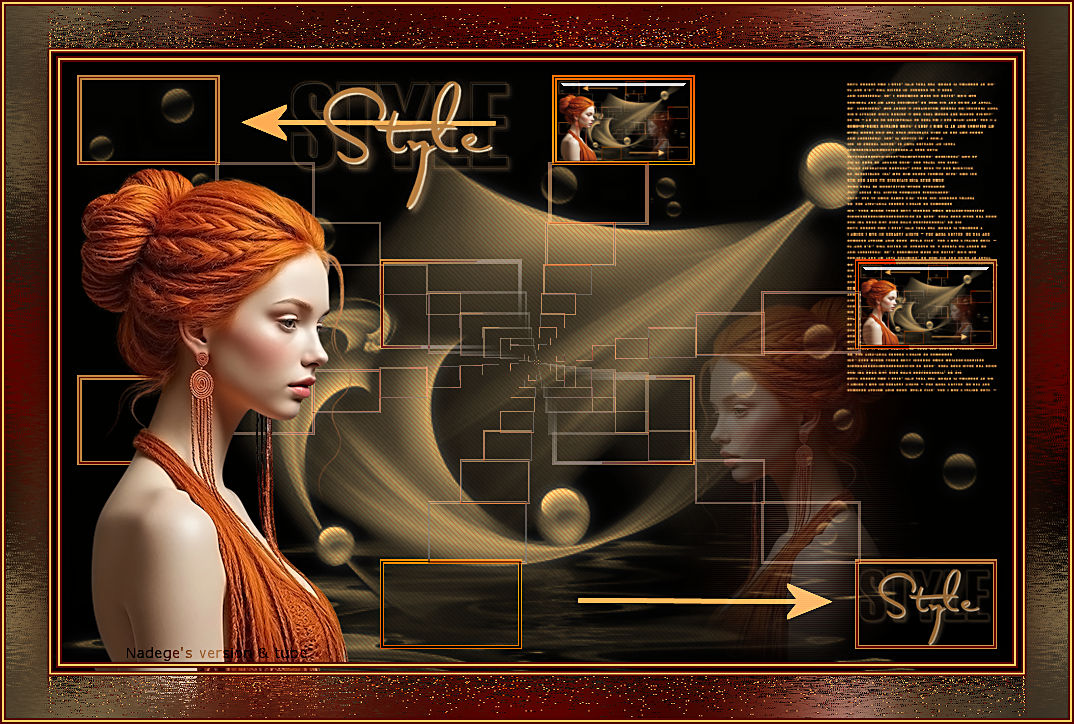 Dank je wel Nadege |
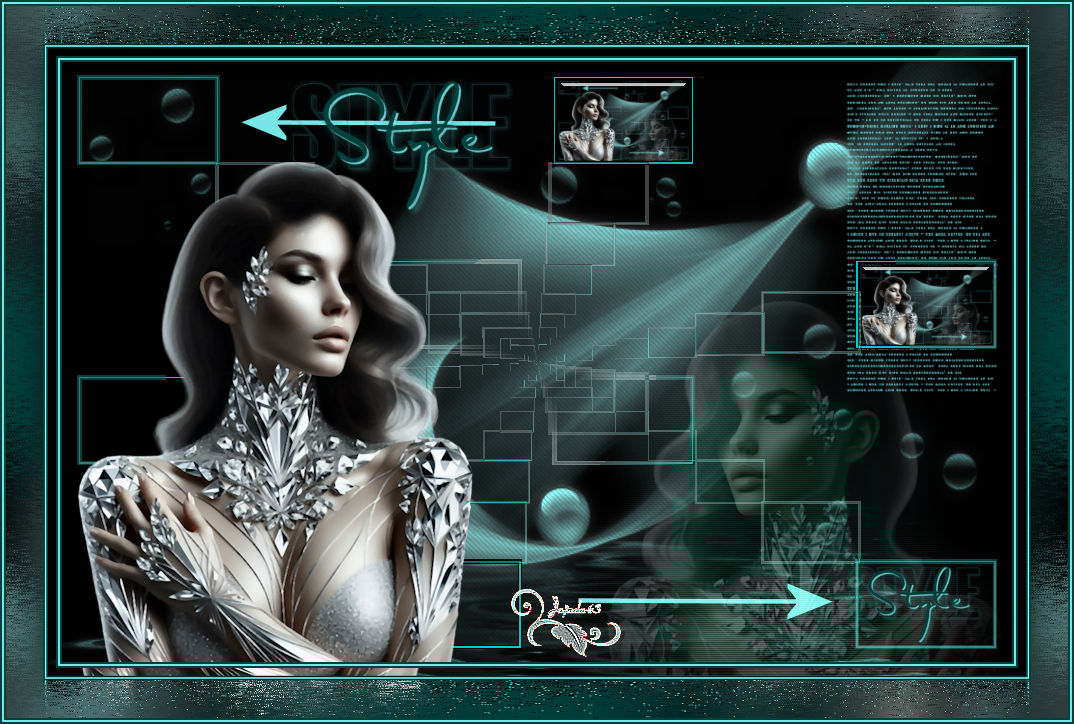 Dank je wel Dame JaJa | 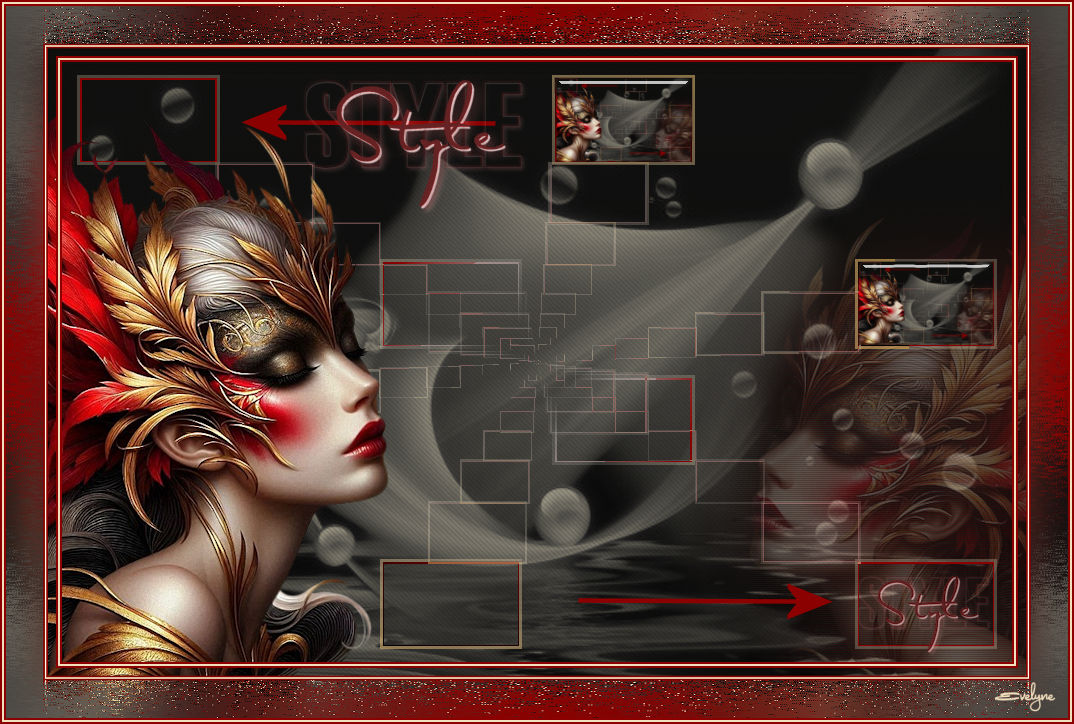 Dank je wel Evelyne |
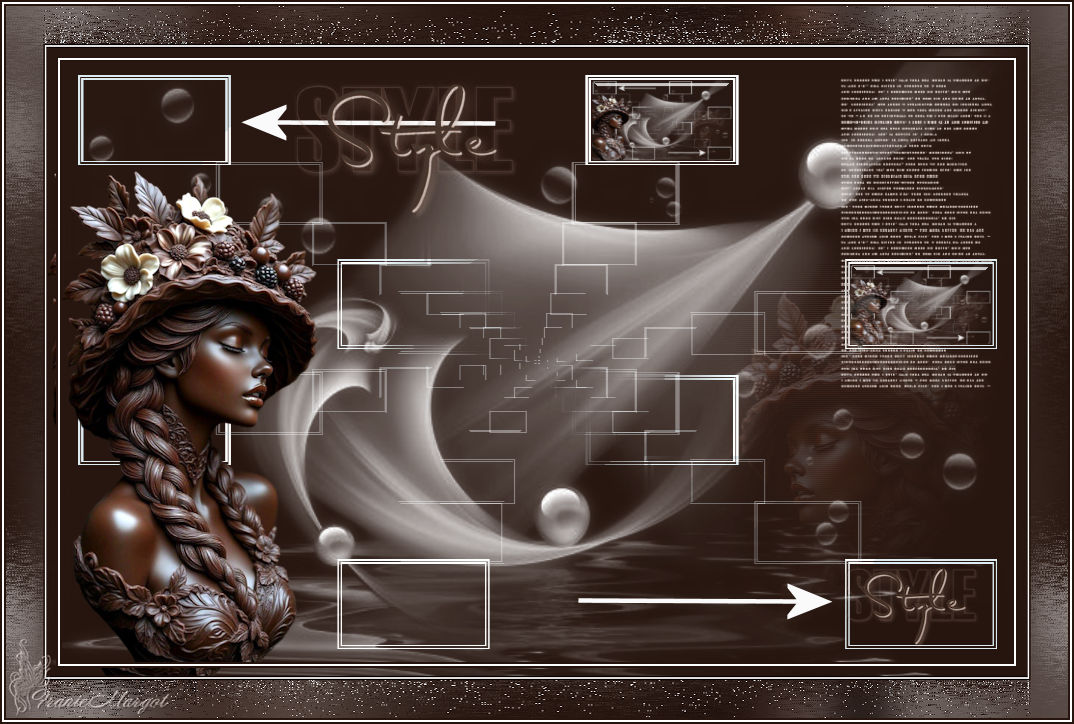 Dank je wel Franie Margot | 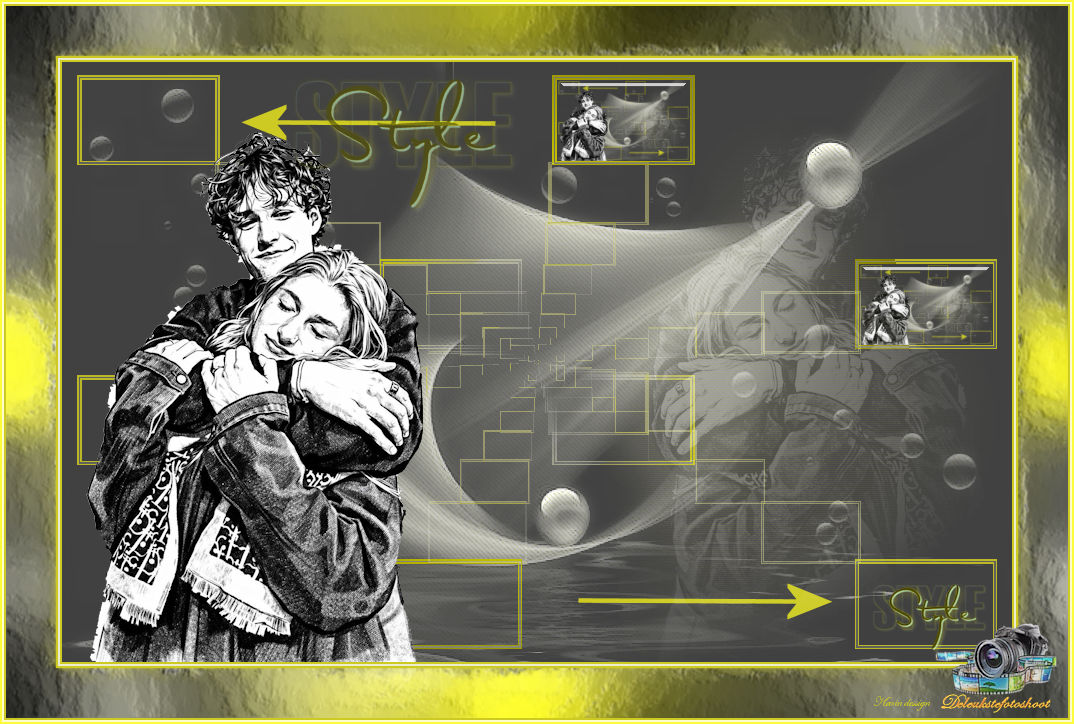 Dank je wel Cor |
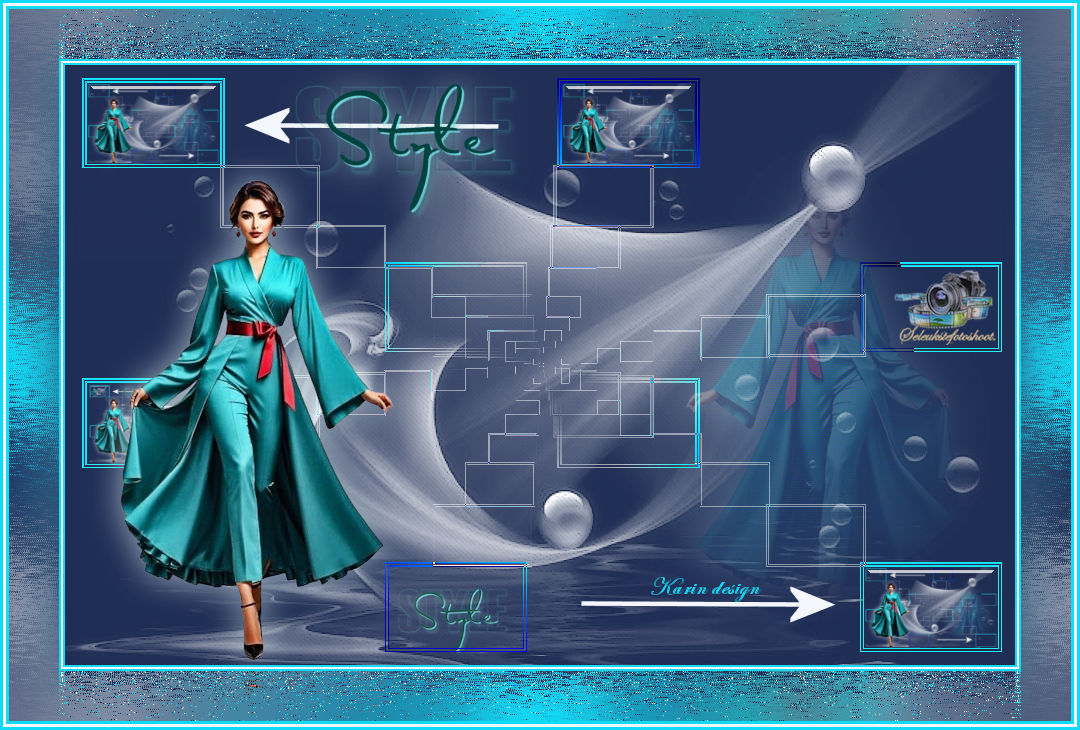 Dank je wel Cor | 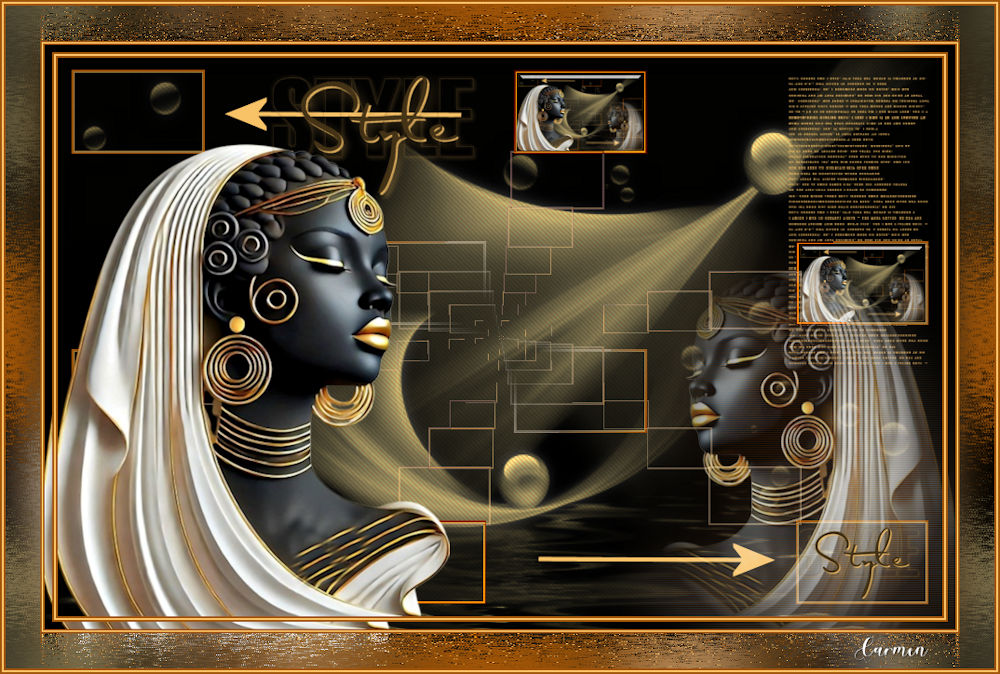 Dank je wel Carmen |
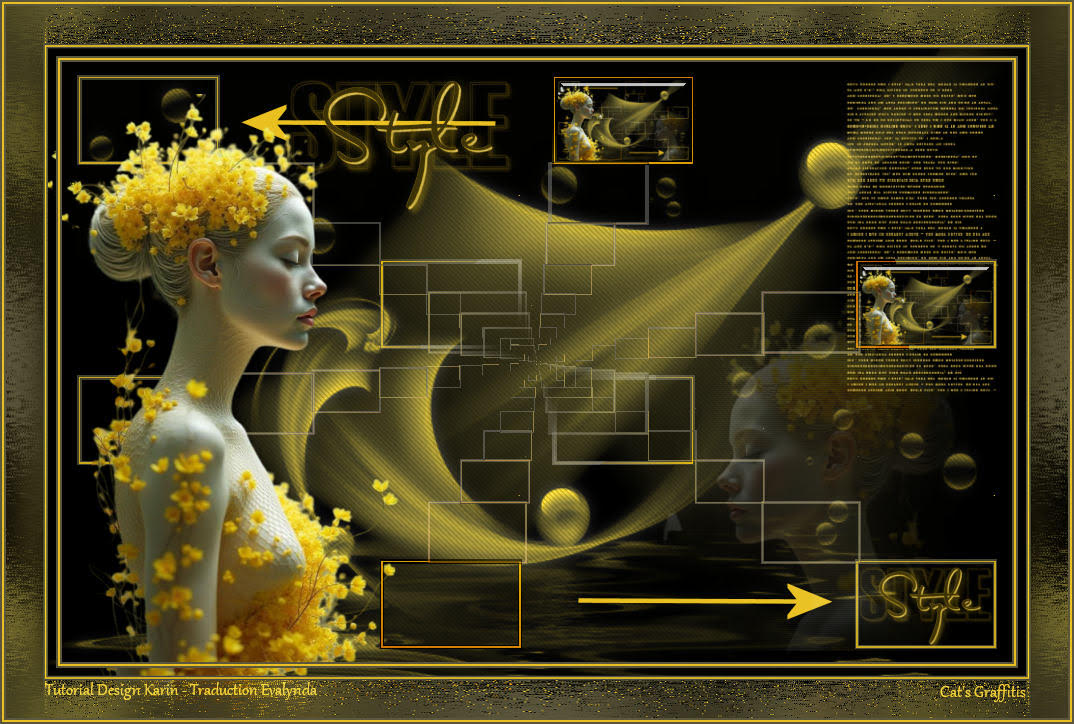 Dank je wel Cats-Graffitis | 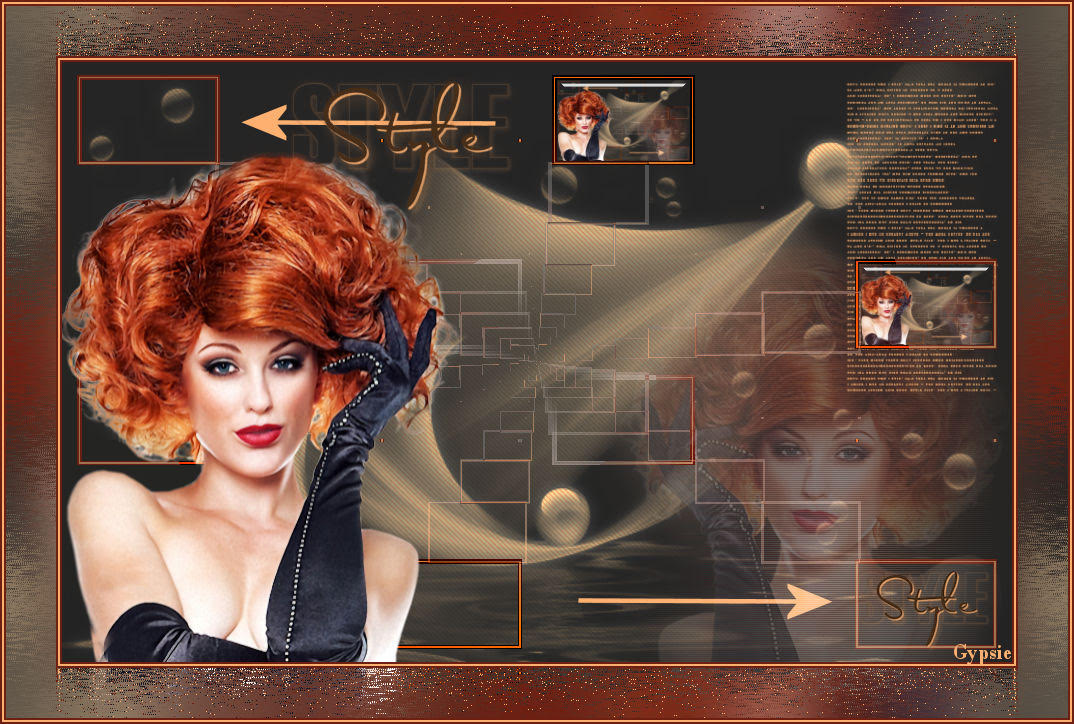 Dank je wel Gypsie |
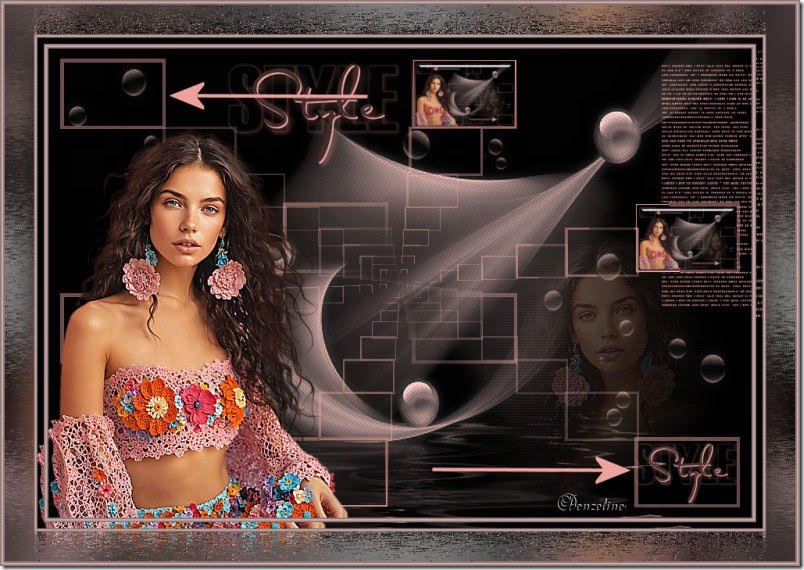 Dank je wel Denzeline | 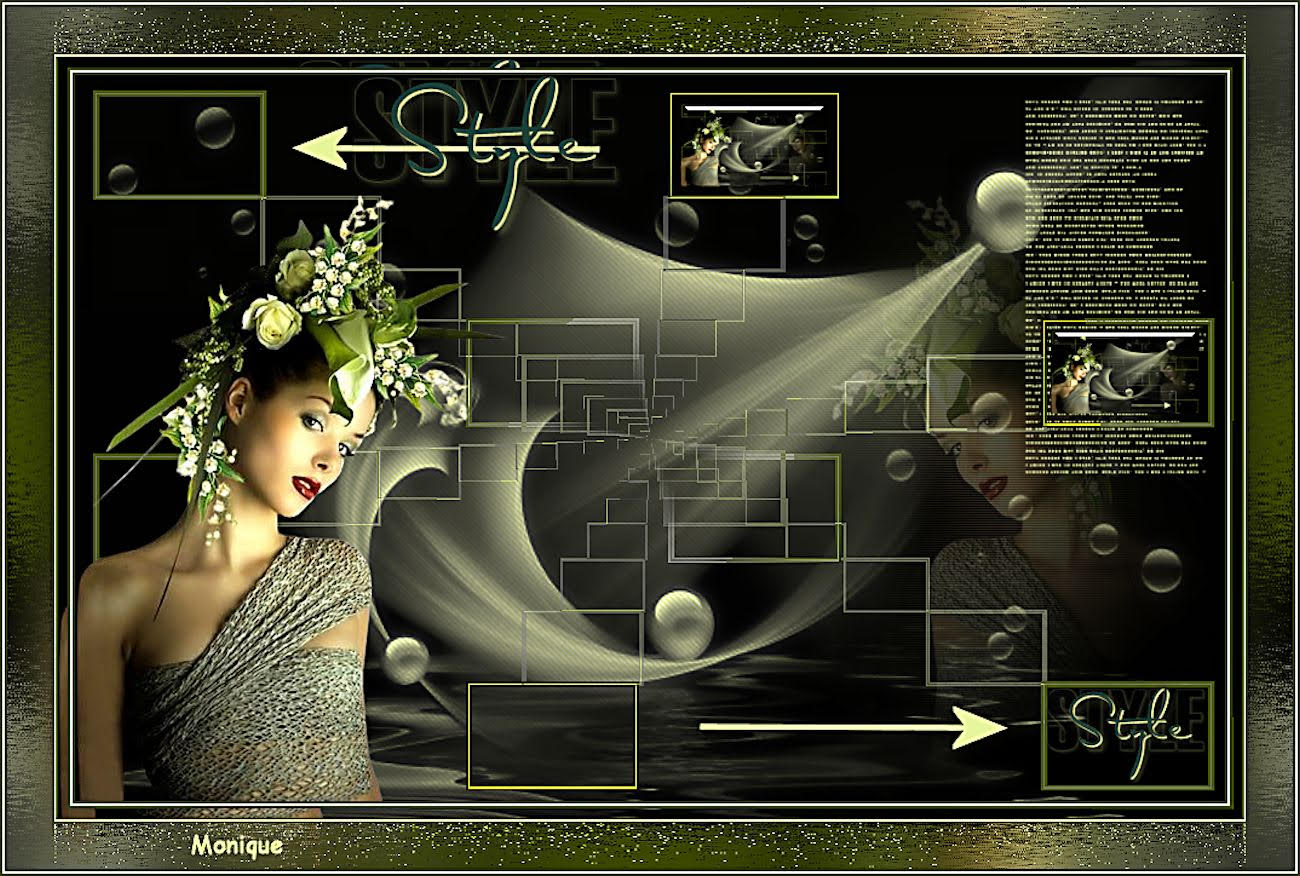 Dank je wel Monique |
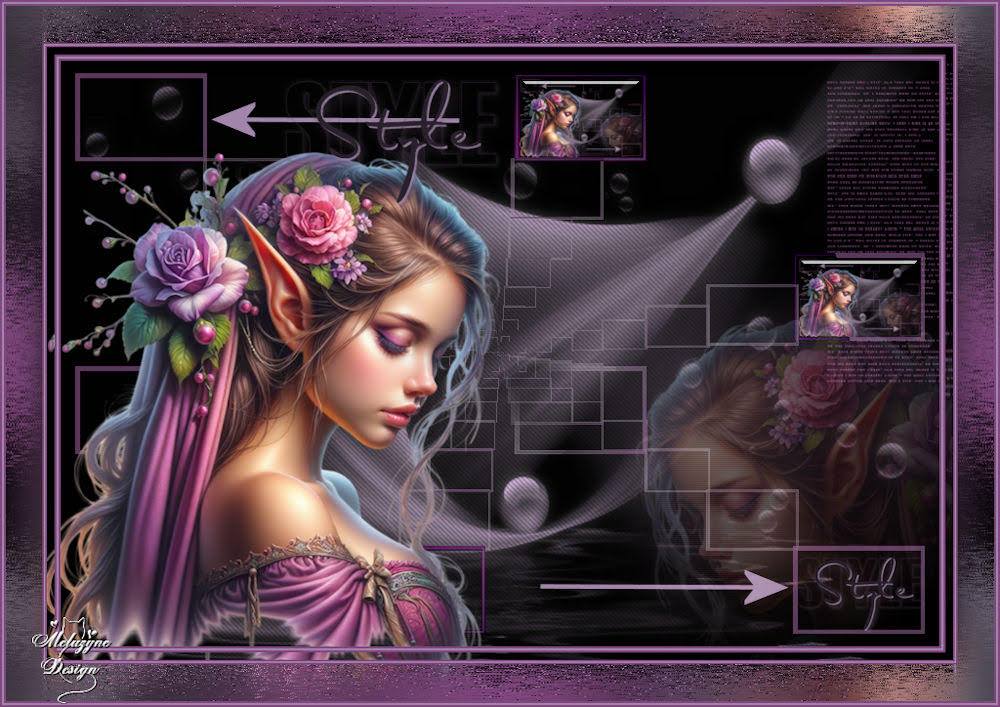 Dank je wel Meluzyne | 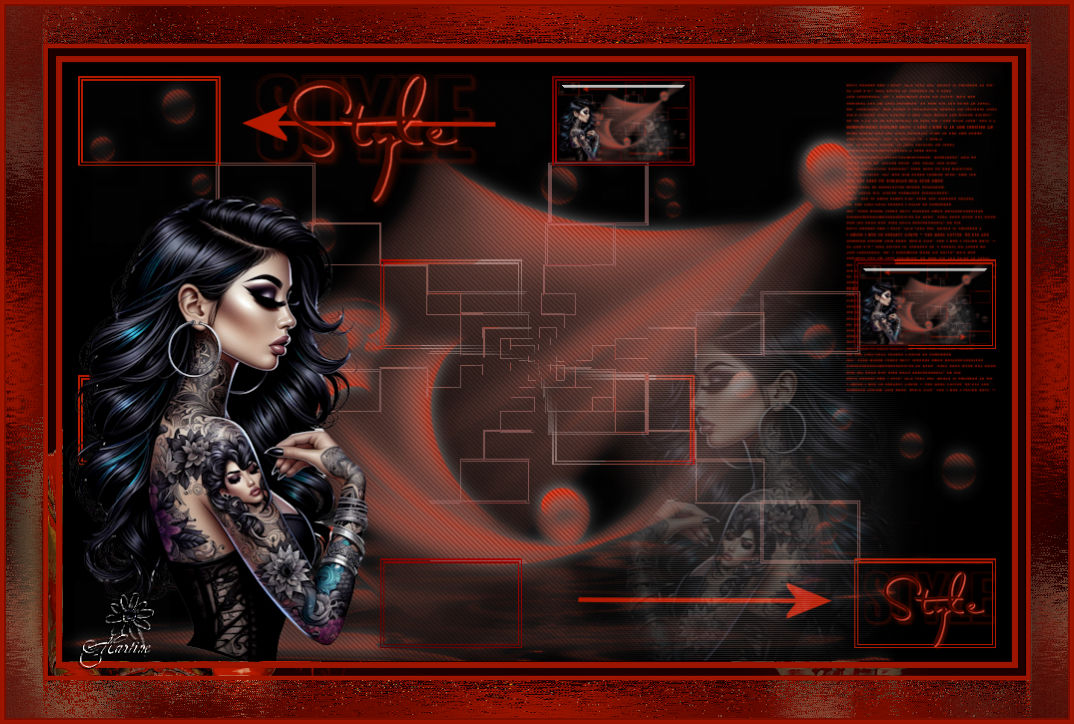 Dank je wel Martine |
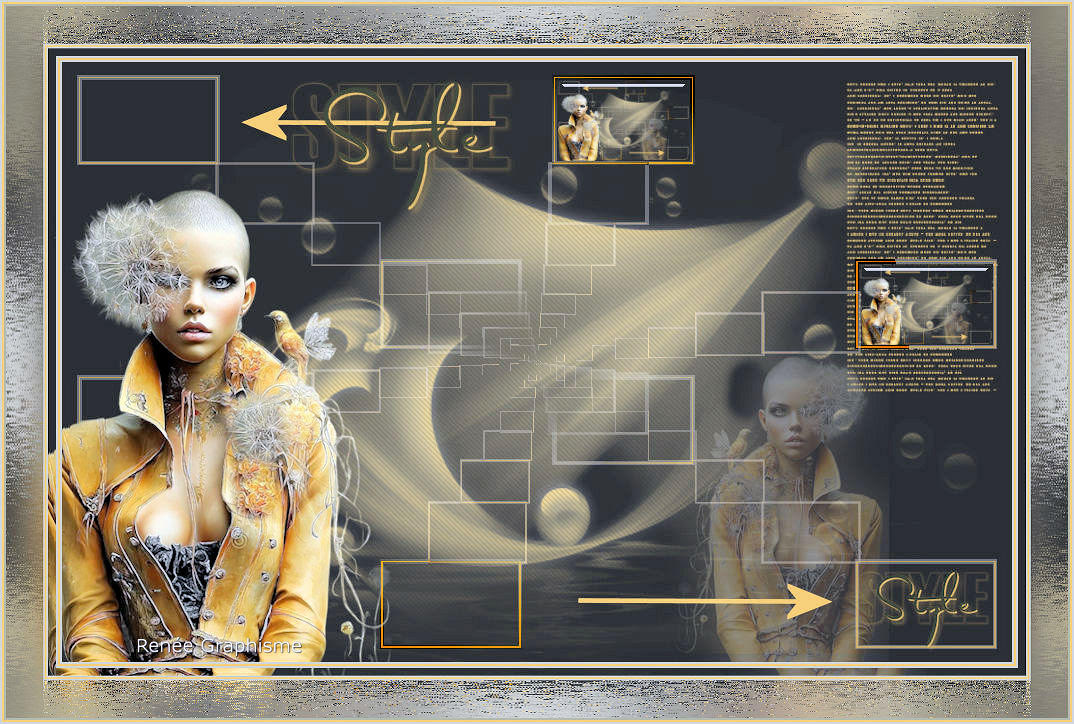 Dank je wel Renee | 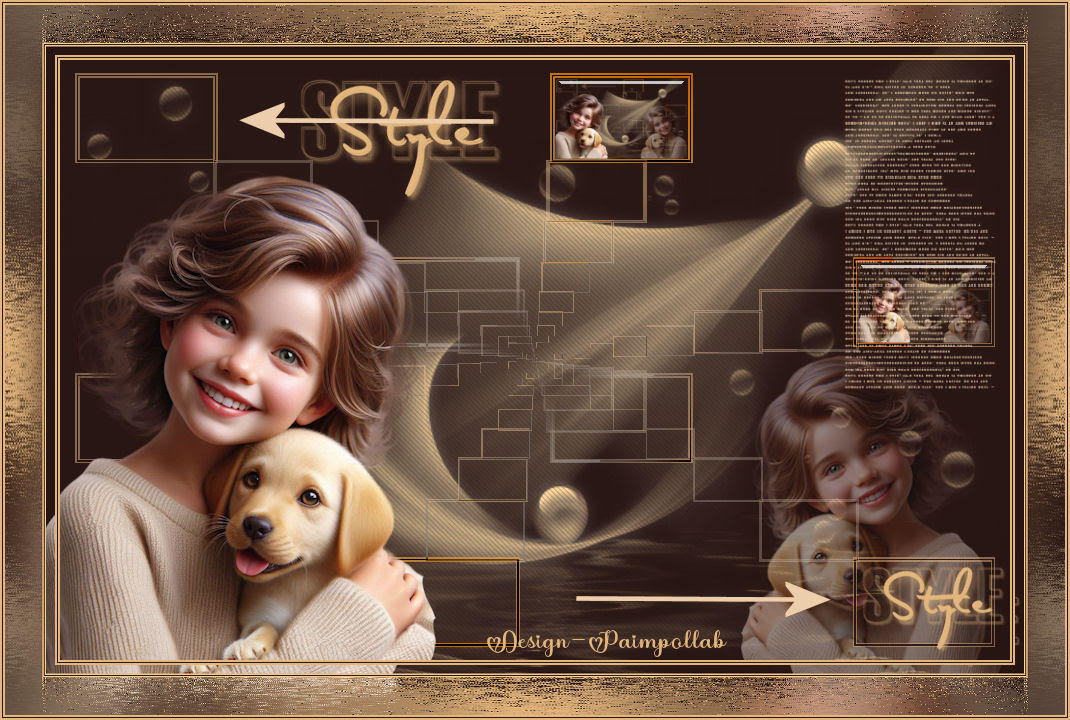 Dank je wel Paimpollab |
 Dank je wel Chris | 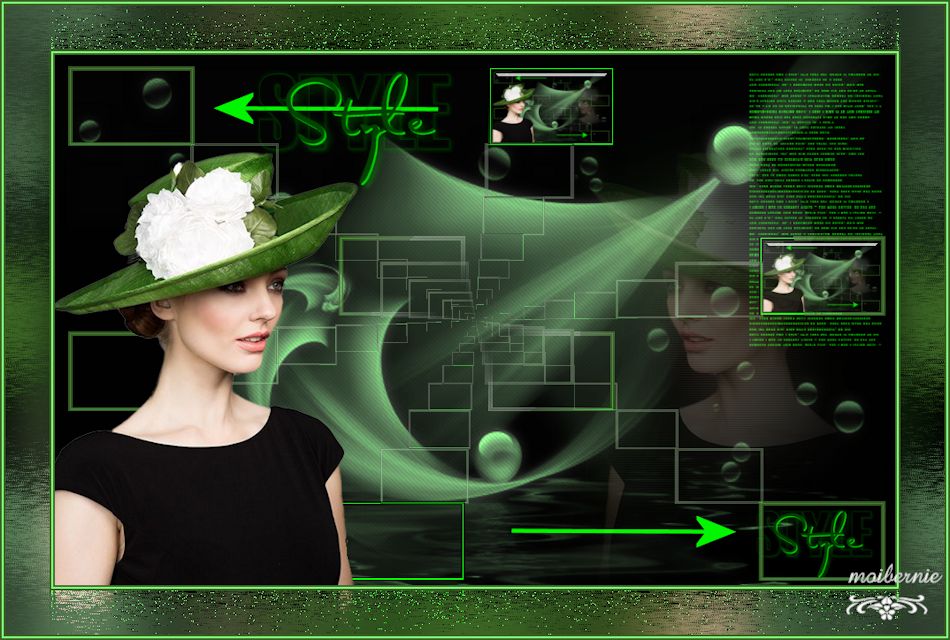 Dank je wel Bernadette |
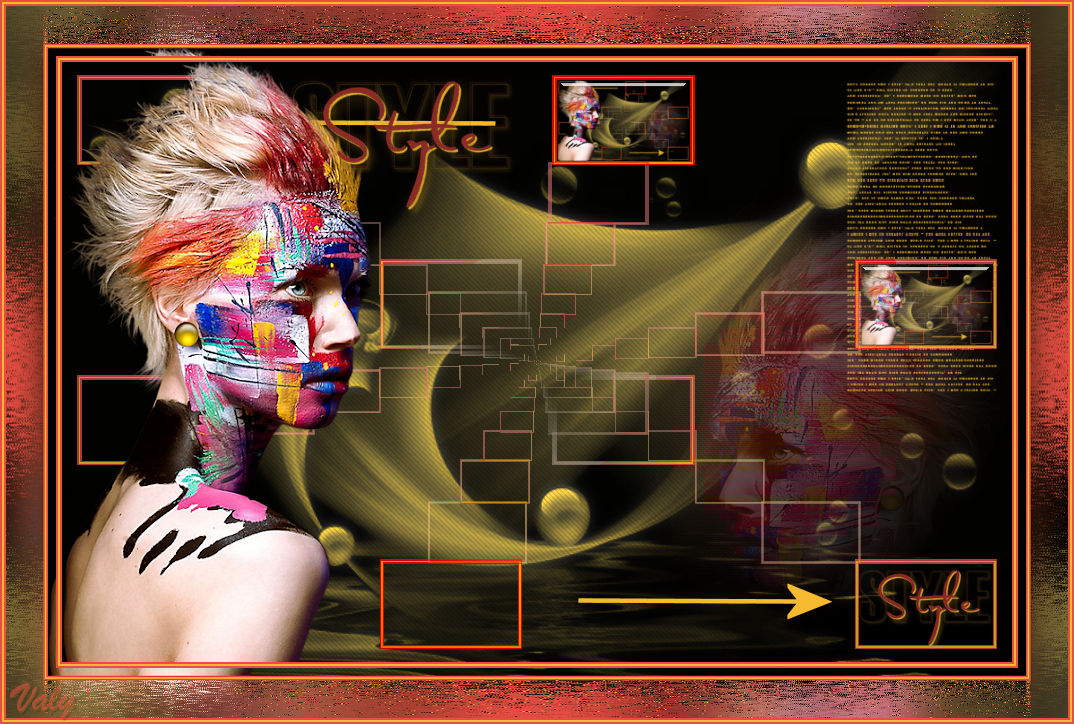 Dank je wel Valy | 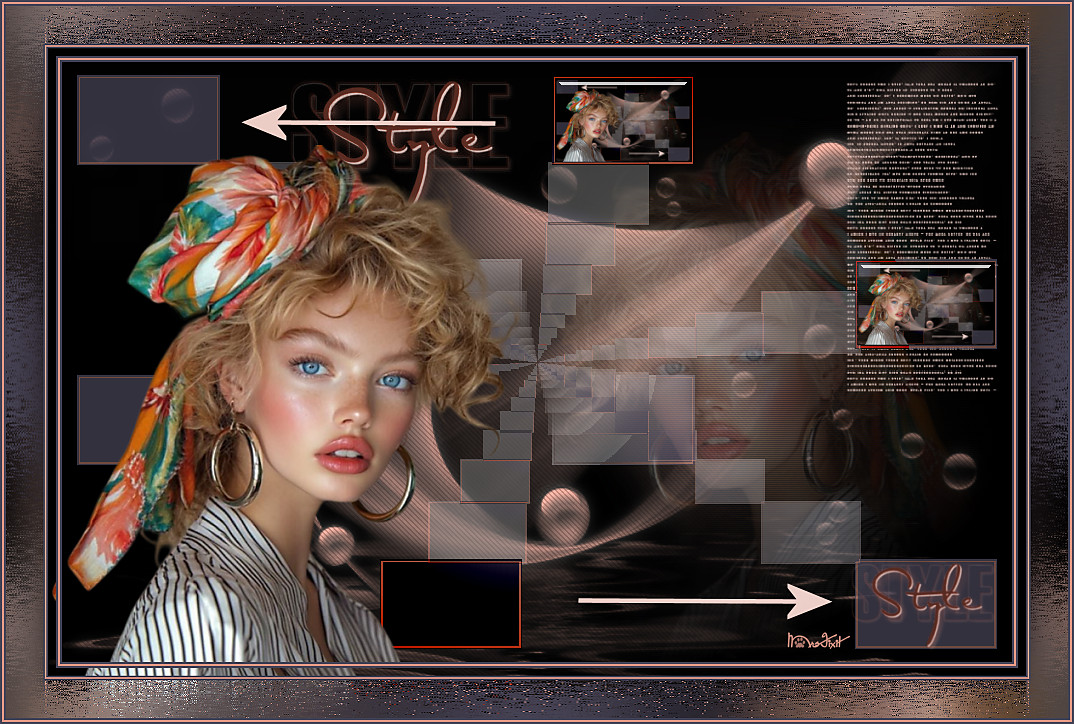 Dank je wel MarjaS |