
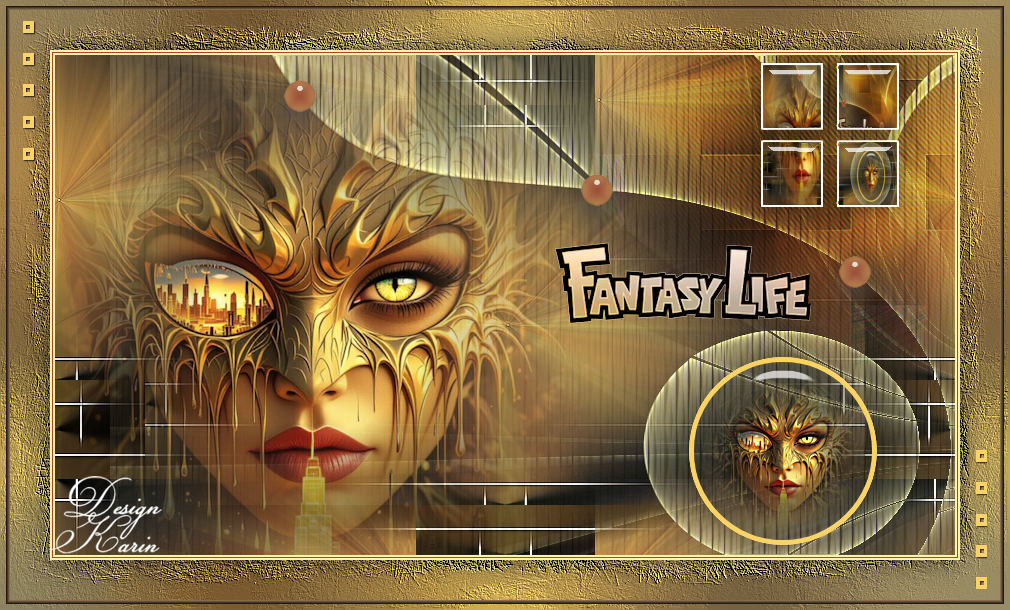
Fantasy Life
Dank je wel Alex voor de vertaling naar het Duits

Deze tutorial is bedacht en geschreven door Karin 12-04-2026, de © is van mij.
Het is niet toegestaan deze of delen hiervan te kopiëren te linken en/of ergens anders te plaatsen zonder mijn toestemming.
De tutorial is geschreven met PSPX9 maar kan ook met andere versies gemaakt worden.
Als deze les op een andere les lijkt is dat louter toeval.
De © van de gebruikte materialen is voor de rechtmatige eigenaren
Tubes en achtergrond AI Generated door mijzelf
Deco ook door mij gemaakt voor deze les
Maskers van Valy Scrap Passion
Open het materiaal in PSP / Dupliceer met Shift+D / Sluit de originelen
———
Als je eigen kleuren en/of materialen gebruikt kan het zijn dat je moet spelen met de Mengmodus en/of Laagdekking.
———
Filters:
Geen
Download hier je materialen:
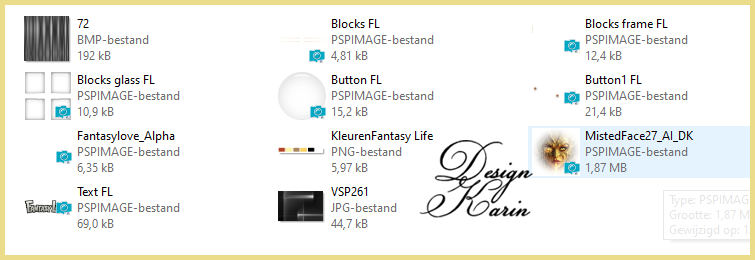
Plaats de selectie FantasyLove in je map Selecties en 72 textuur in je texturenmap van PSP
Voor de les is gebruikt.
Gebruikte kleuren:

____________________________________________________________
1. Open Fantasylove_Alpha.
2. Selecties – Alles selecteren en vul met zwart
3. Lagen – Nieuwe rasterlaag
4. Kopieer de hoofdtube en plak in de selectie
5. Selecties – Niets selecteren
6. Aanpassen – Vervagen – Radial vervagen
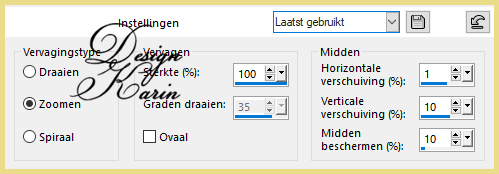
7. Lagen – Nieuwe rasterlaag en vul met wit
8. Selecties – Alles selecteren
9. Selecties – Wijzigen – Inkrimpen met 25
10. Selecties – Omkeren en druk op de toets delete
11. Selecties – Omkeren
12. Selecties – Wijzigen – Inkrimpen met 2 en druk op de toets delete
13. Selecties – Niets selecteren
14. Effecten – 3D Effecten – Slagschaduw 1, 1, 80, 5 kleur zwart
15. Lagen – Samenvoegen – Zichtbare lagen samenvoegen
16. Effecten – Afbeeldingseffecten – Naadloze herhaling

17. Effecten – Randeffecten – Accentueren
18. Lagen – Dupliceren
19. Afbeelding – Formaat wijzigen met 80%. Alle lagen wijzigen NIET aangevinkt
20. Effecten – Afbeeldingseffecten – Naadloze herhaling.
21. Aanpassen – Eenstaps-fotocorrectie
22. Lagen – Nieuwe rasterlaag en vul met kleur 2(zorg wel dit een lichte kleur is)
23. Lagen – Nieuwe maskerlaag – Uit afbeelding
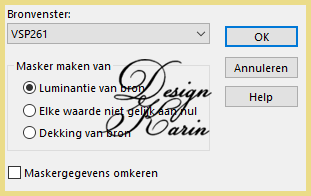
24. Lagen – Samenvoegen – Groep samenvoegen
25. Effecten – Vervormingseffecten – Bolvorm

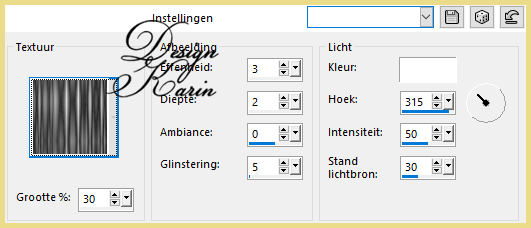
26. Effecten – Textuureffecten – Textuur
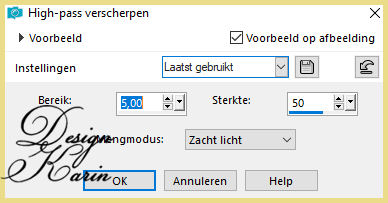
27. Aanpassen – Verscherpen – Highpass verscherpen
28. Selecties – Selecties laden/opslaan – Selectie laden uit Alfakanaal (Selectie 1)
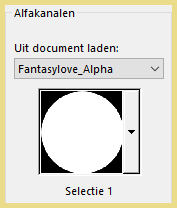
29. Lagen – Nieuwe rasterlaag en vul met kleur 4
30. Selecties – Wijzigen – Inkrimpen met 5 en druk op de delete toets
31. Kopieer de hoofdtube en plak in de selectie
32. Aanpassen – Scherpte – Onscherp mask – standaard
33. Kopieer Button FL en plak in selectie
34. Selecties – Niets selecteren
35. Lagen – Samenvoegen – Omlaag samenvoegen
36. Effecten – 3D Effecten – Slagschaduw 1, 1, 80, 35 kleur zwart
37. Lagen – Samenvoegen – Omlaag samenvoegen
38. Effecten – Afbeeldingseffecten – Verschuiving
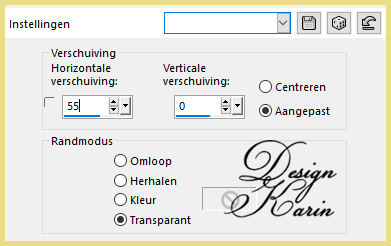
39. Kopieer de hoofdtube en verklein met 75, ligt aan je tube. Schuif naar links.
40. Effecten – 3D Effecten – Slagschaduw 1, 1, 50, 35 kleur zwart
41. Lagen – Dupliceren
42. Aanpassen – Vervagen – Gaussiaanse vervaging op 50
42. Effecten – Textuureffecten – Weefpatroon, kleur 5
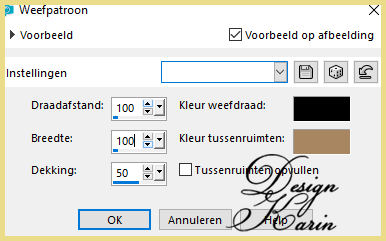
43. Effecten – Randeffecten – Sterker accentueren
44. Afbeelding – Formaat wijzigen met 75%. Alle lagen wijzigen NIET aangevinkt
45. Druk K op je keybord, Positie X op 533, Positie Y op -151, druk M om te deselecteren

46. Effecten – Artistieke effecten – Halftoon
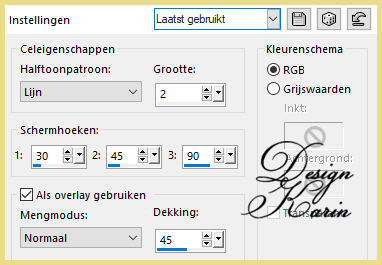
47. Lagen – Eigenschappen – Mengmodus op Overlay of eigen keus en Dekking op 80
48. Kopieer button1 FL en plak als nieuwe laag
49. Druk K op je keybord, Positie X op 198, Positie Y op 5, druk M om te deselecteren

50. Effecten – 3D Effecten – Slagschaduw 1, 1, 50, 35 kleur zwart
51. Bewerken – Kopieren speciaal – Samengevoegd kopieren
51. Kopieer de blocks en plak als nieuwe laag
52. Druk K op je keybord, Positie X op 706, Positie Y op 8, druk M om te deselecteren

53. Neem je toverstaf en klik met Shift ingedrukt in alle 4 de blokjes
54. Lagen – Nieuwe rasterlaag
55. Bewerken – Plakken in de selectie
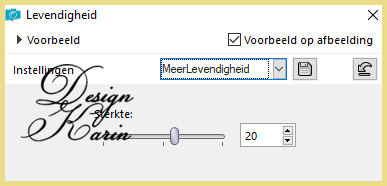
56. Aanpassen – Kleurtoon en verzadiging – Levendigheid
57. Kopieer Blocks Glass en plak in de selectie
58. Selecties – Niets selecteren
59. Lagen – Samenvoegen – Omlaag samenvoegen
60. Effecten – 3D Effecten – Slagschaduw 1, 1, 50, 35 kleur zwart
61. Kopieer je tekst en plak als nieuwe laag. Schuif op een mooie plek
62. Lagen – Eigenschappen – Mengmodus op Luminatie oud
63. Afbeelding – Randen toevoegen – Symmeterisch – 2 pix 2
64. Afbeelding – Randen toevoegen – Symmeterisch – 1 pix kleur 1
65. Afbeelding – Randen toevoegen – Symmeterisch – 2 pix 2
66. Selecties – ALles selecteren
67. Afbeelding – Randen toevoegen – Symmeterisch – 50 pix 4
68. Effecten – Afbeeldingseffecten – Naadloze herhaling
69. Selecties – Omkeren
70. Aanpassen – Vervagen – Gaussiaanse vervaging met 50
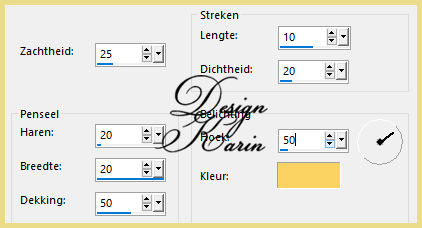
80. Effecten – Kunstzinnige effecten – Penseelstreken, kleur 4
81. Selecties – Omkeren
82. Effecten – 3D Effecten – Slagschaduw 0, 0, 60, 35 kleur zwart
83. Selecties – Alles selecteren
84. Selecties – Wijzigen – Inkrimpen met 10
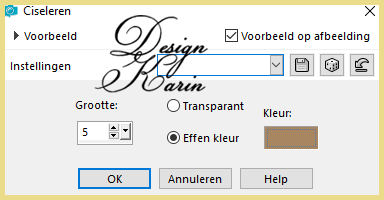
85. Effecten – 3D Effecten – Ciseleren, kleur 3
86. Selecteren – Niets selecteren
87. Kopieer je blocks frame en plak als nieuwe laag.
88. Plaats je watermerk
89. Lagen – Samenvoegen – Zichtbare lagen samenvoegen
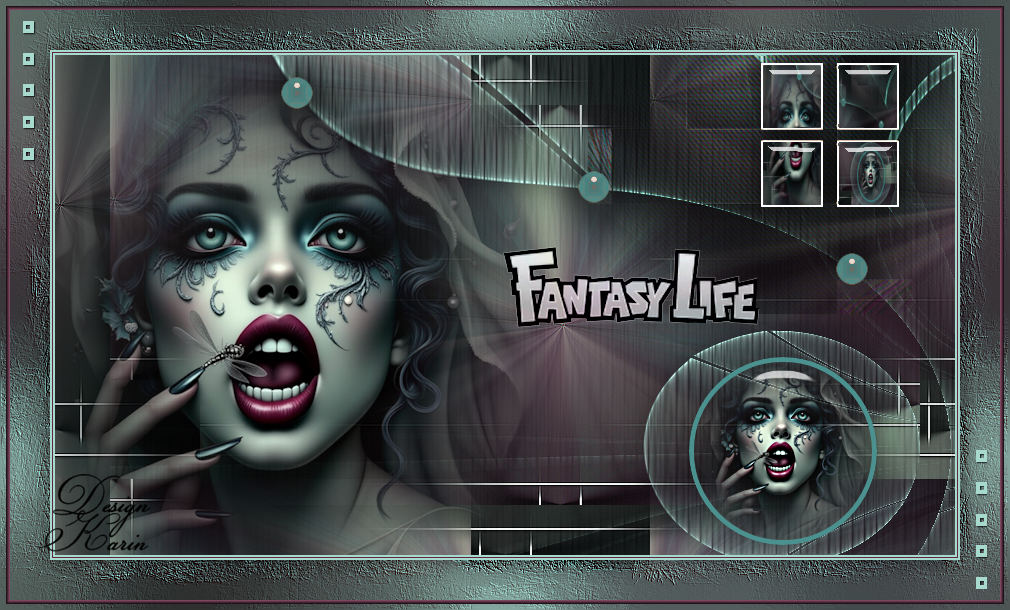
Klaar is je afbeelding!
Nog een extra uitwerking met eigen AI generated tube
Andere mooie uitwerkingen van de les
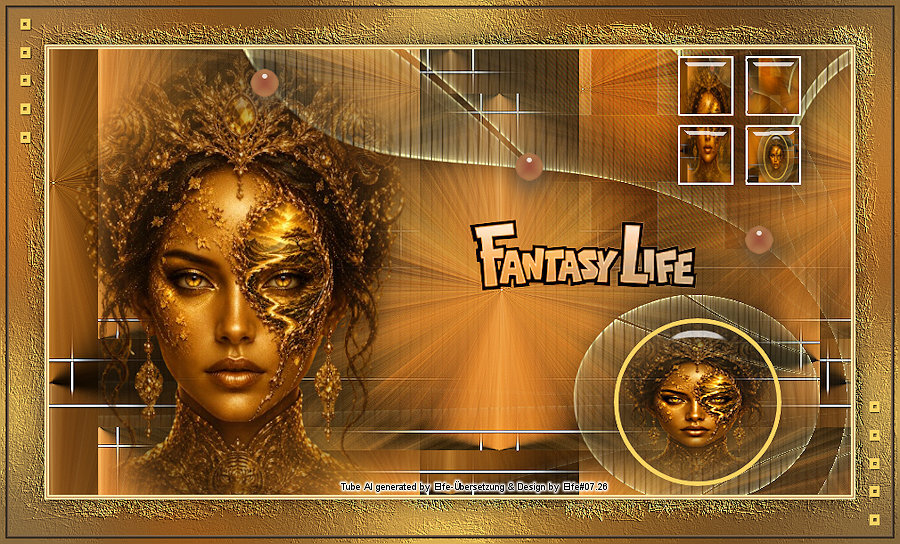 Dank je wel ALex voor de vertaling | |
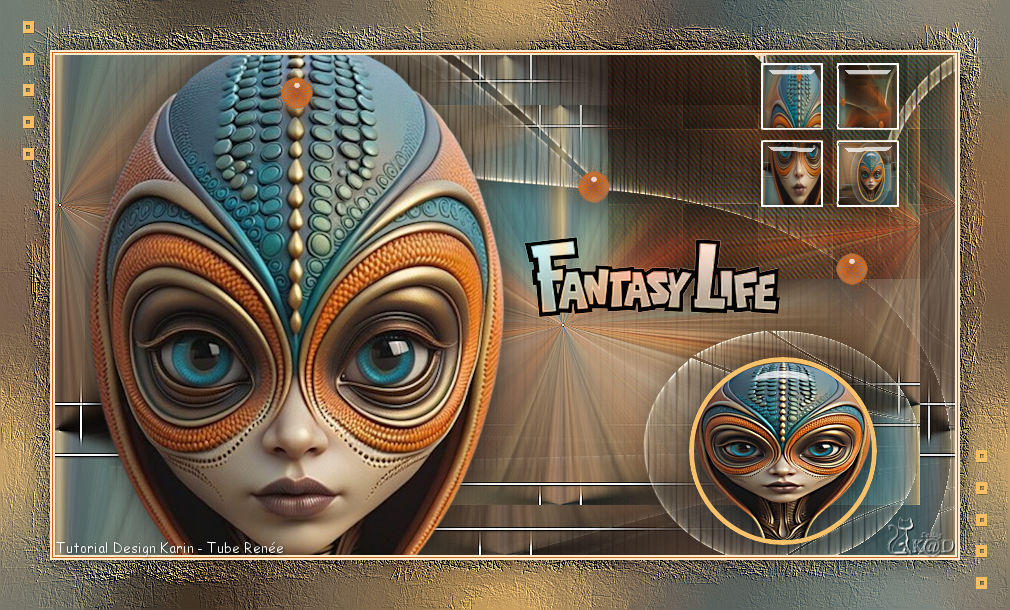 Dank je wel Karin (Kad PsP) | 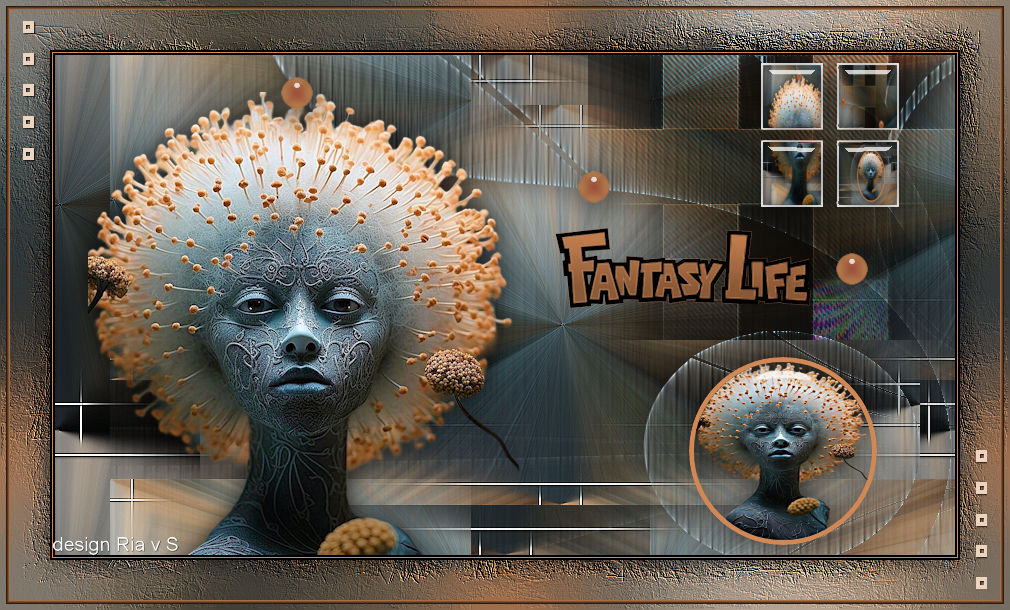 Dank je wel Ria |
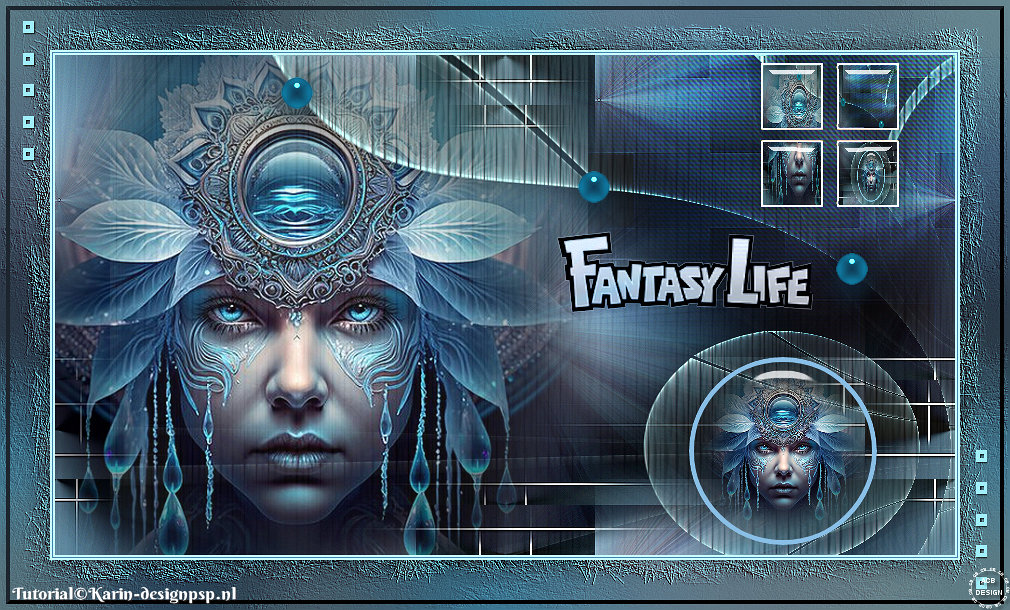 Dank je wel Chris | 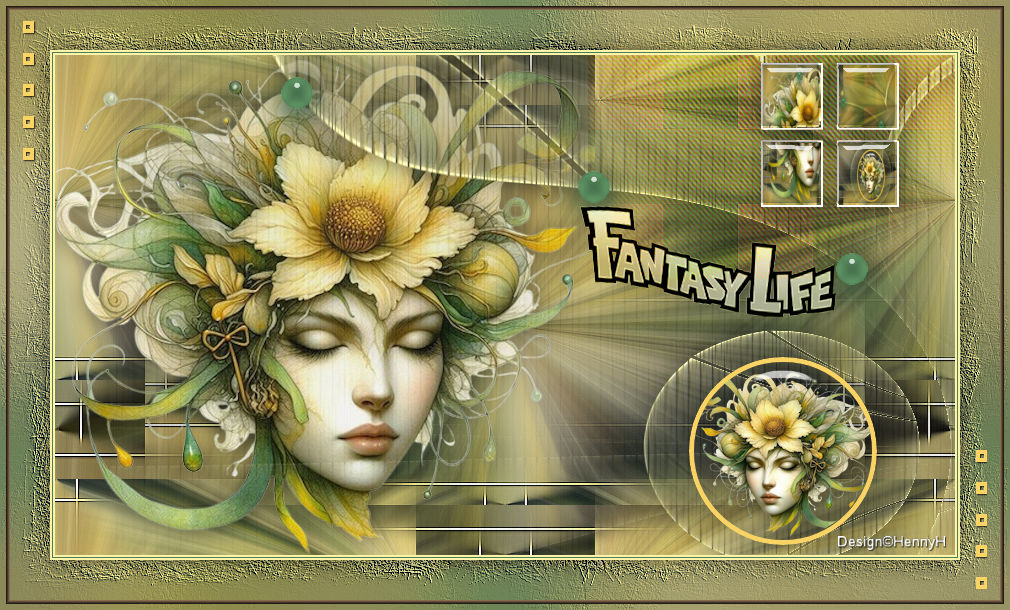 Dank je wel Henny |
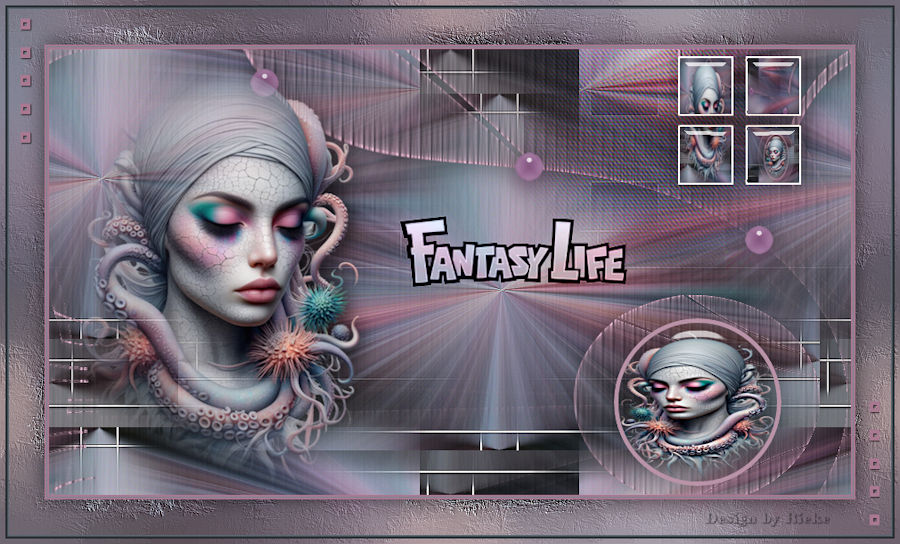 Dank je wel Rieke | 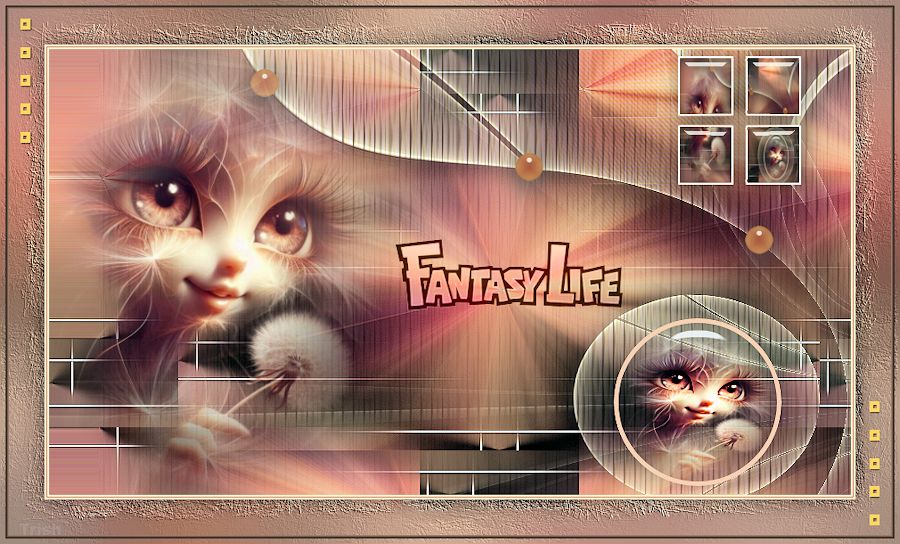 Dank je wel Trish |
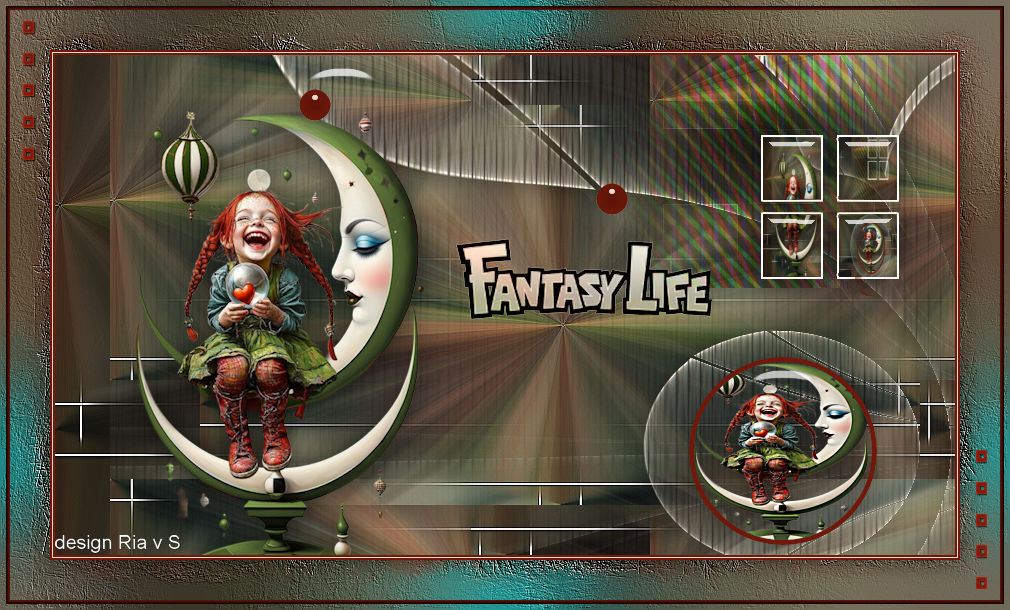 Dank je wel Ria |  Dank je wel Nadége |
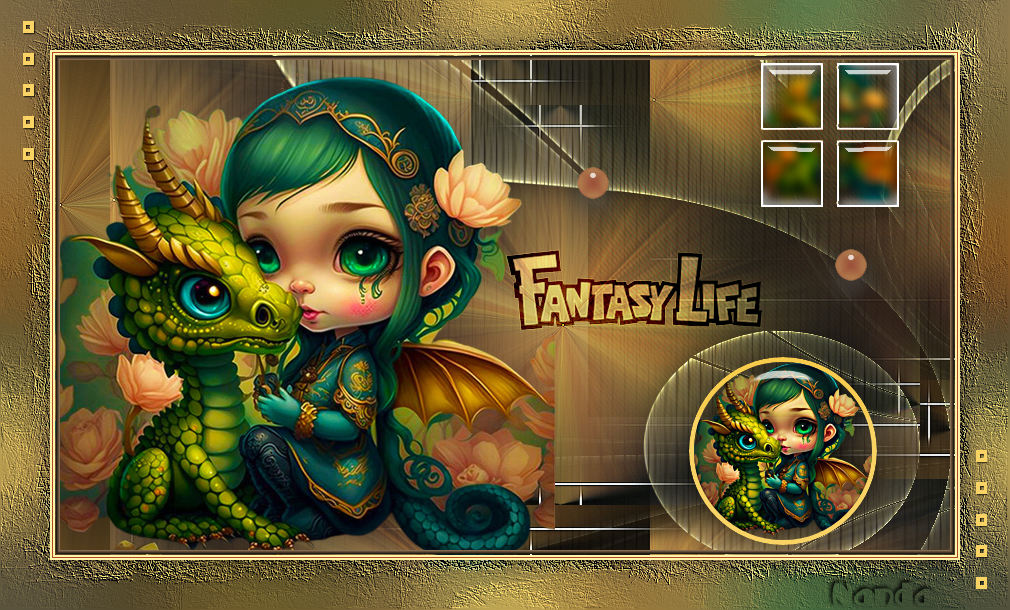 Dank je wel Nanda | 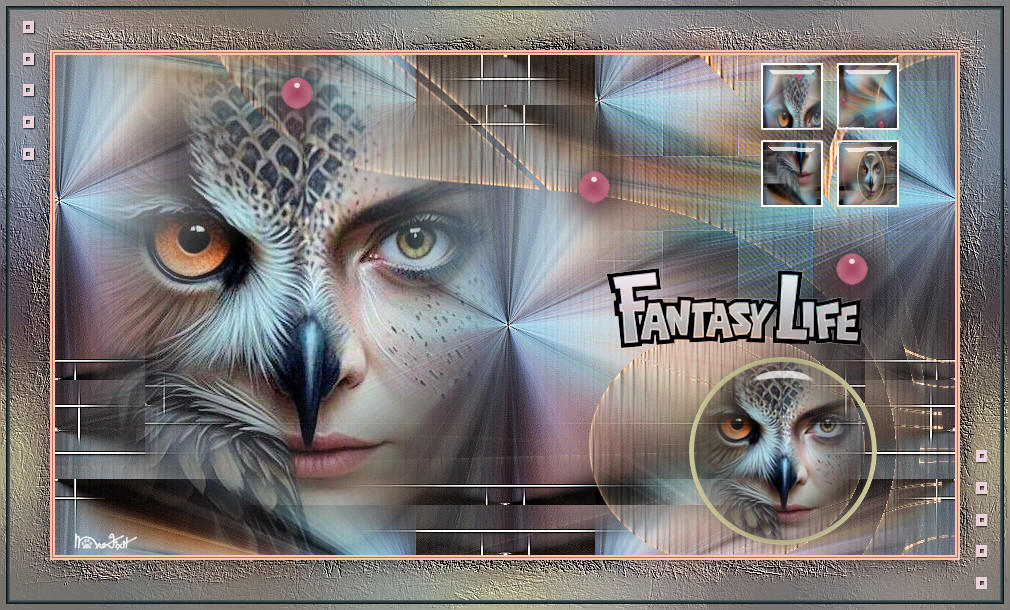 Dank je wel MarjaS |