
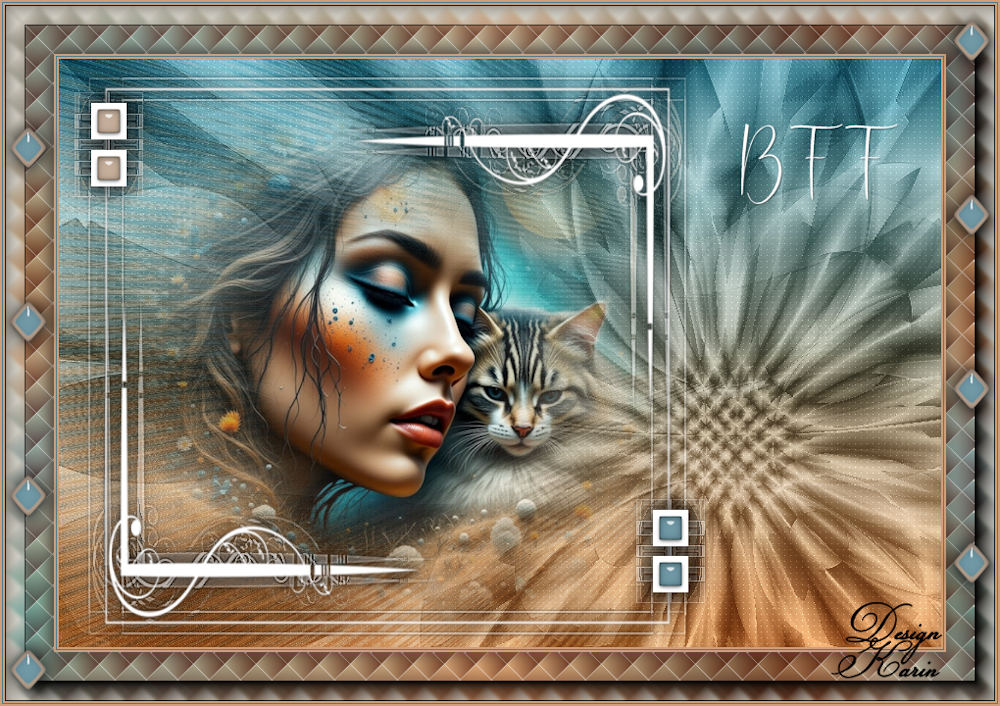
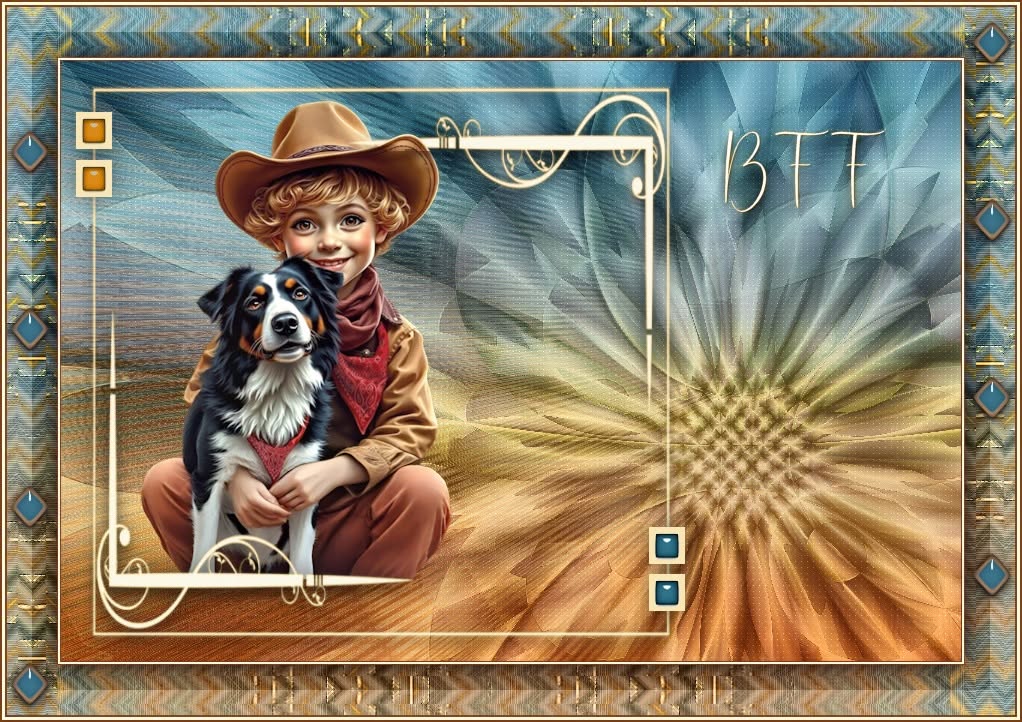
BFF – Best Friends Forever
Dank je wel Evalynda voor de vertaling naar het Frans
Dank je wel Alex voor de vertaling naar het Duits

Deze tutorial is bedacht en geschreven door Karin 08-08-2026, de © is van mij.
Het is niet toegestaan deze of delen hiervan te kopiëren te linken en/of ergens anders te plaatsen zonder mijn toestemming.
De tutorial is geschreven met PSPX9 maar kan ook met andere versies gemaakt worden.
Als deze les op een andere les lijkt is dat louter toeval.
De © van de gebruikte materialen is voor de rechtmatige eigenaren
Tubes zijn AI Generated door mijzelf evenals de deco.
Open het materiaal in PSP / Dupliceer met Shift+D / Sluit de originelen
———
Als je eigen kleuren en/of materialen gebruikt kan het zijn dat je moet spelen met de Mengmodus en/of Laagdekking.
———
Filters:
Redfield
AAA Frames
Simple
Filer Factory Gallery S
Mehdi
Caroline & Sensibility
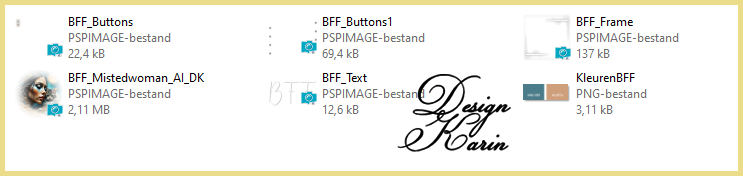
Download hier je materialen:
Voor de les is gebruikt.
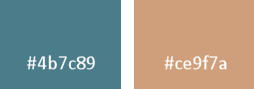
Gebruikte kleuren:
____________________________________________________________
1. Open een nieuwe afbeelding van 900 x 600 pix transparant
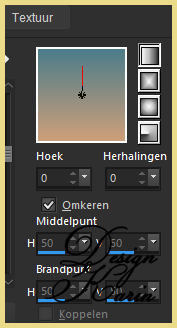
2. Voorgrond kleur 1 en achtergrond op kleur 2 en vul met het volgende verloop
3. Lagen – Dupliceren
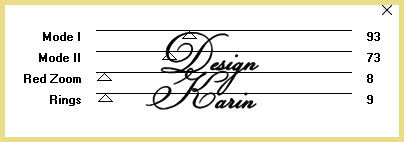
4. Effecten – Insteekfilters – Filter Factory Gallery S – Ray dream 2
5. Lagen – Eigenschappen – Mengmodus op Luminatie Oud en Dekking op 53
6. Effecten – Insteekfilters – Mehdi – Sorting tiles
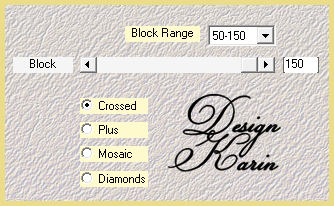
7. Effecten – Randeffecten – Accentueren
8. Effecten – Vervormingseffecten – Bolvorm
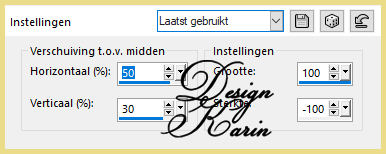
9. Lagen – Samenvoegen – Omlaag samenvoegen
10. Lagen – Dupliceren
11. Effecten -Vervormingseffecten – Stralenkrans
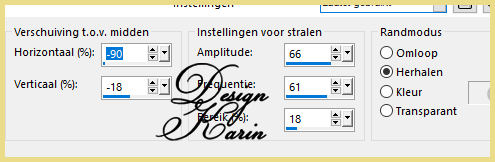
12. Afbeelding – Spiegelen – Horizontaal spiegelen
13. Lagen – Eigenschappen – Mengmodus op Zacht Licht
14. Activeer de onderste laag in je lagenpalet
15. Effecten – Insteekfilters – Carolaie & Sensibility – CS-Dots 50-3-2
16. Activeer bovenste laag in je lagenpalet
17. Kopieer het BFF_frame en plak als nieuwe laag
18. Druk K op je keybord, Positie X op 29, Positie Y op 3, druk M om te deselecteren

19. Effecten – 3D Effecten – Slagschaduw, 0 – 0 – 50 – 5, zwart
20. Kopieer BFF_buttons en plak als nieuwe laag
21. Druk K op je keybord, Positie X op 6, Positie Y op 18, druk M om te deselecteren

22. Effecten – 3D Effecten – Slagschaduw, 0 – 0 – 50 – 25, zwart
23. Lagen – Samenvoegen – Omlaag samenvoegen
24. Kopieer je misted tube en plak als nieuwe laag
25. Afbeelding – Formaat wijzigen 70%. ALle lagen wijzigen niet aangevinkt.
26. Schuif in het frame
27. Lagen – Schikken – omlaag
28. Activeer de bovenste laag in je lagenpalet
29. Lagen – Dupliceren
30. Effecten – Insteekfilters – Toadies – What are you?
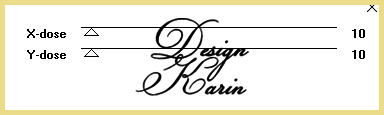
31. Lagen – Schikken – Omlaag
32. Effecten – Randeffecten – Sterker accentueren
33. Afbeelding – Randen toevoegen – Symmetrisch – 2 pix kleur 2
34. Afbeelding – Randen toevoegen – Symmetrisch – 1 pix kleur 1
35. Afbeelding – Randen toevoegen – Symmetrisch – 2 pix kleur 2
36. Selecties – Alles selecteren
37. Afbeelding – Randen toevoegen – Symmetrisch – 50 pix kleur 2
38. Selecties – Omkeren
39. Effecten – Insteekfilters – Simple – Quicktile
40. Aanpassen – Vervagen – Gaussiaanse vervaging 40
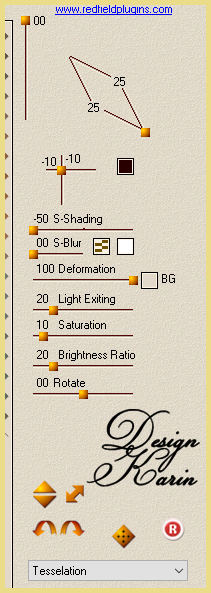
41. Effecten – Insteekfilters – Redfield – Jama 3d – zet op Tesselation
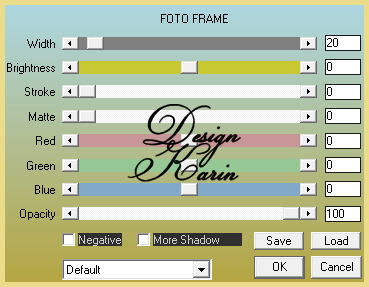
42. Effecten – Insteekfilters – AAA Frames – Fotoframe
43. Selecties – Omkeren
44. Effecten – 3D Effecten – Slagschaduw, 0 – 0 – 50 – 25, zwart
45. Selecties – Selecteer niets
46. Kopieer je tekst en plak als nieuwe laag en schuif rechtsboven naast het frame
47. Kopieer BFF_buttons1 en plak als nieuwe laag
48. Effecten – 3D Effecten – Slagschaduw, 0 – 0 – 50 – 25, zwart
49. Plaats je watermerk
50. Afbeelding – Randen toevoegen – Symmetrisch – 2 pix kleur 2
51. Afbeelding – Randen toevoegen – Symmetrisch – 1 pix kleur 1
52. Afbeelding – Randen toevoegen – Symmetrisch – 2 pix kleur 2
Klaar is je afbeelding!
Nog een extra uitwerking met eigen AI generated tube
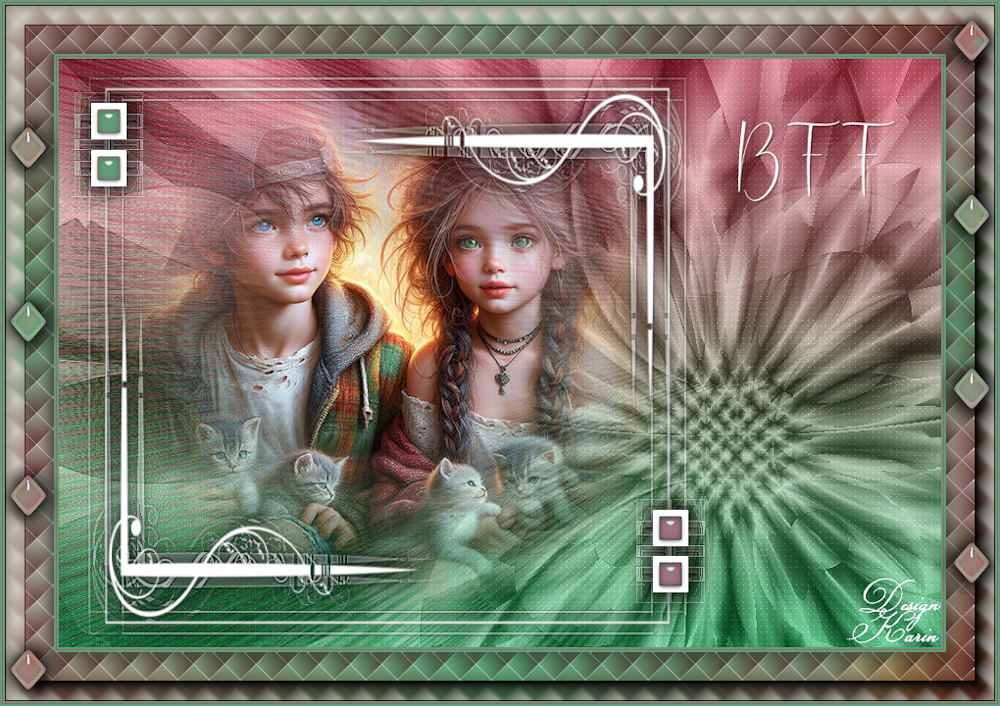
Andere mooie uitwerkingen van de les
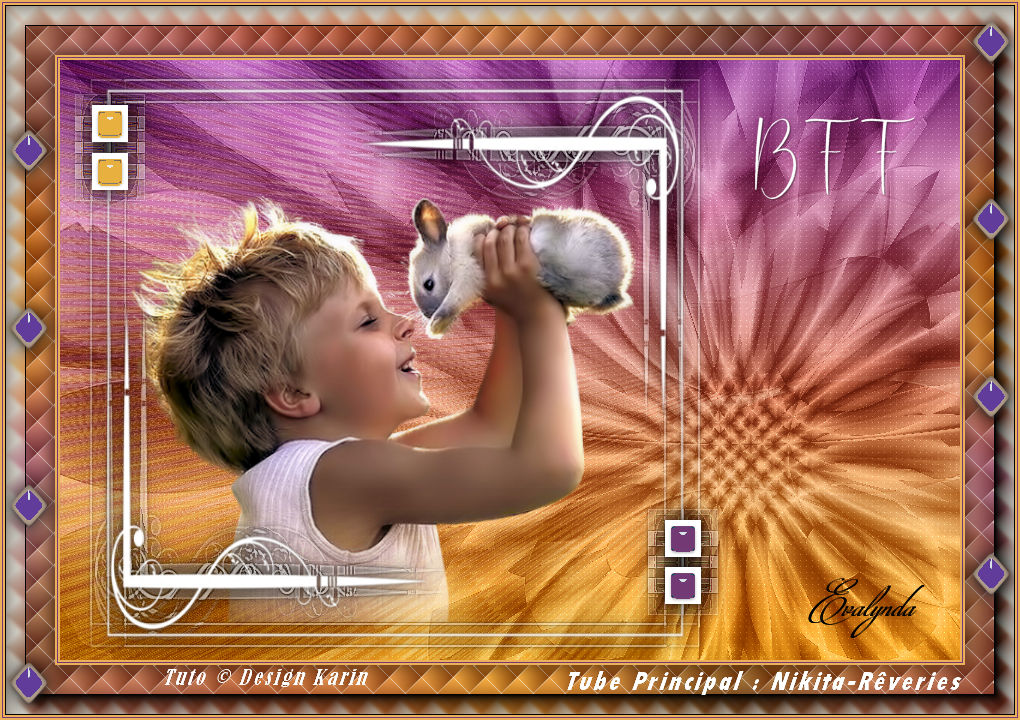 Dank je wel Evalynda voor de vertaling |  Dank je wel Alex voor de vertaling |
 Dank je wel Ria |  Dank je wel Karin (Kad PSP) |
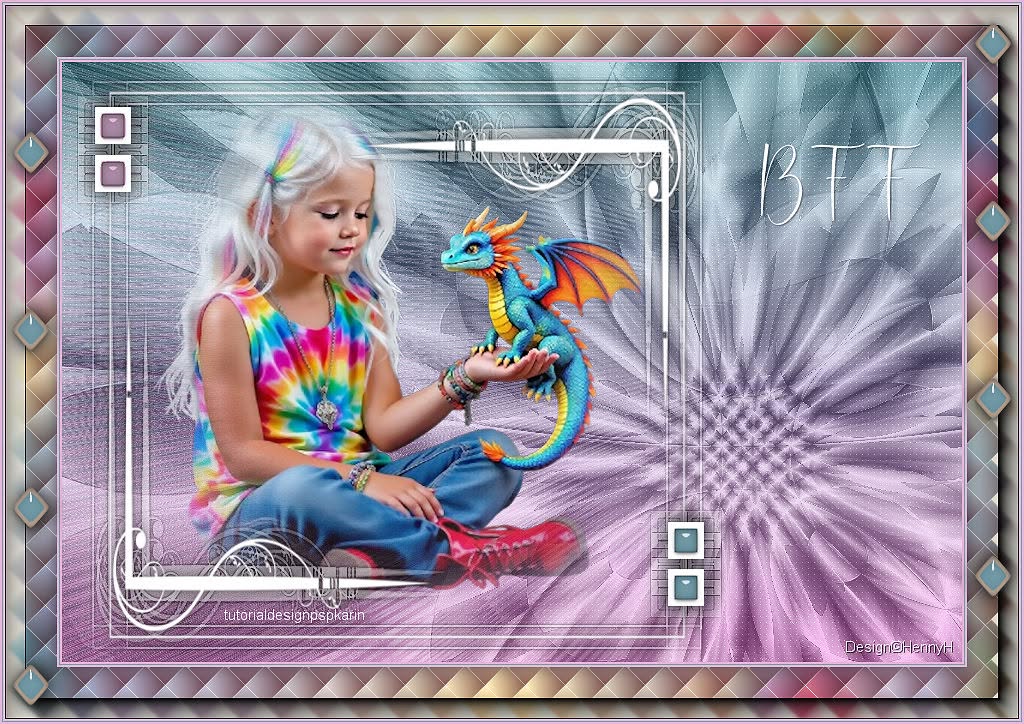 Dank je wel Henny | 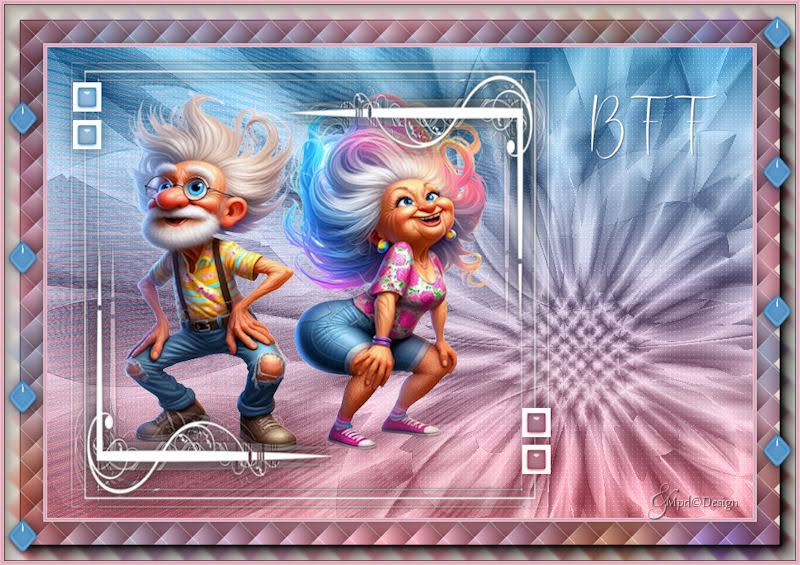 Dank je wel Marja |
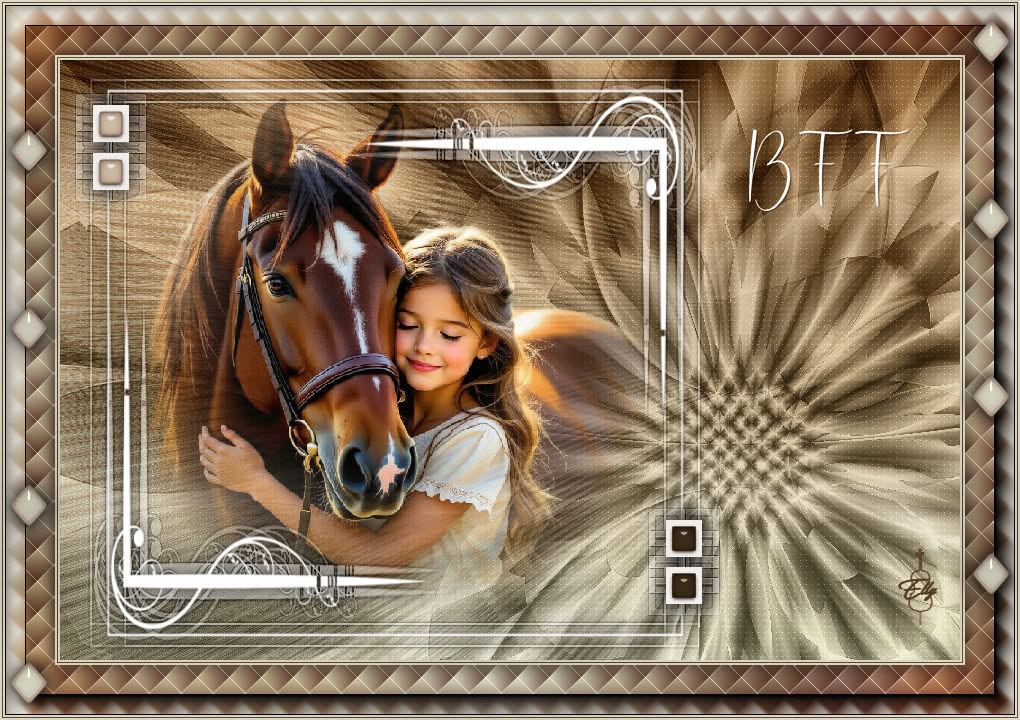 Dank je wel Elly | 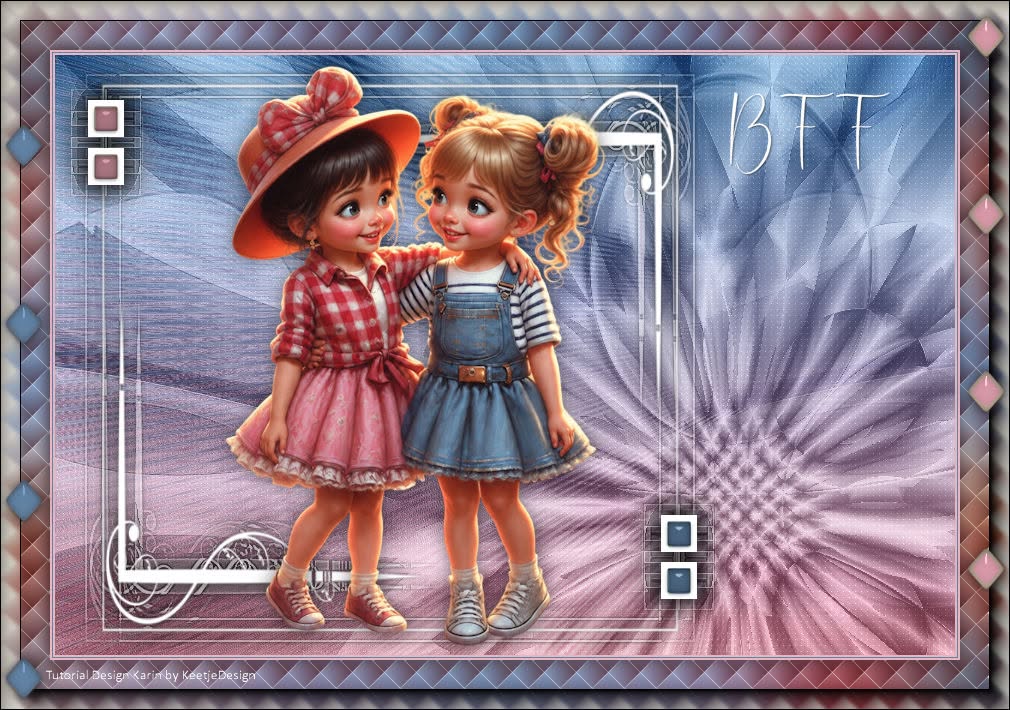 Dank je wel Kathy |
 Dank je wel Linda |  Dank je wel Betsy |
 Dank je wel Cor |  Dank je wel Colybrix |
 Dank je wel DameJaJa |