
ALEX
Dank je wel Evalynda voor de vertaling naar het Frans
Dank je wel Ales voor de vertaling naar het Duits
Deze les is als dank aan Alex voor de vele jaren vertalen van mijn lessen!
Deze tutorial is bedacht en geschreven door Karin 05-07-2026, de © is van mij.
Het is niet toegestaan deze of delen hiervan te kopiëren te linken en/of ergens anders te plaatsen zonder mijn toestemming.
De tutorial is geschreven met PSPX9 maar kan ook met andere versies gemaakt worden.
Als deze les op een andere les lijkt is dat louter toeval.
De © van de gebruikte materialen is voor de rechtmatige eigenaren
Tubes zijn AI Generated door mijzelf evenals de deco.
Maskers zijn van Narah, @nn en Corinne
Open het materiaal in PSP / Dupliceer met Shift+D / Sluit de originelen
———
Als je eigen kleuren en/of materialen gebruikt kan het zijn dat je moet spelen met de Mengmodus en/of Laagdekking.
———
Filters:
L&K – Mayra
AAA Frames
Simple
Tramages – Waffle
FU – VM Stylize, &<Bkg Designers sf10 III
Mirror abstract – Striptile
Caroline & Sensibility
Mura’s Meister – Perspective Tiling
Penta.com
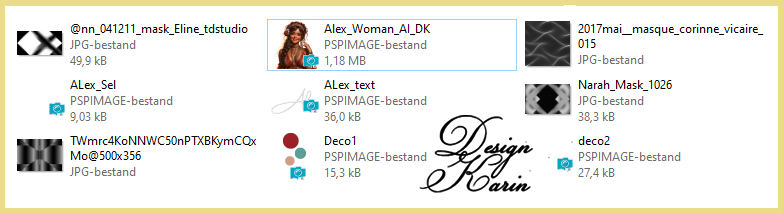
Download hier je materialen:
Voor de les is gebruikt.
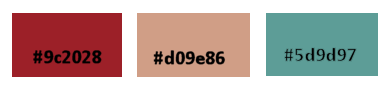
Gebruikte kleuren:
____________________________________________________________
1. Open je Alex_sel en dupliceer deze en sluit het origineel.
We werken op de kopie.
2. Vul je afbeelding met wit
3. Selecties – Selecties laden/opslaan – Selectie laden uit Alfakanaal (Selectie 1)
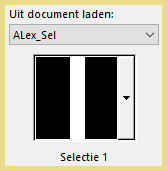
4. Lagen – Nieuwe rasterlaag
5. Zet je voorgrondkleur op 2 en achtergrondkleur op 3 en maak het volgende verloop met je voorgrondkleur
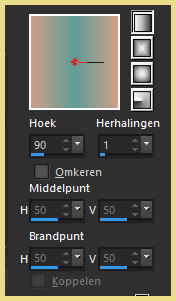
6. Vul selectie met verloop
7. Effecten – Insteekfilters – L&K – Mayra – Standaard
8. Selecties – Niets selecteren
9. Effecten – Vervormingseffecten – Wind – 100 van rechts
10. Lagen – Dupliceren
11. Afbeelding – Spiegelen – Horizontaal spiegelen
12. Lagen – Samenvoegen – Omlaag samenvoegen
13. Lagen – Dupliceren
14. Effecten – Insteekfilters – Simple – Left Right wrap
15. Lagen – Samenvoegen – Omlaag samenvoegen
16. Lagen – Nieuwe maskerlaag – Uit afbeelding
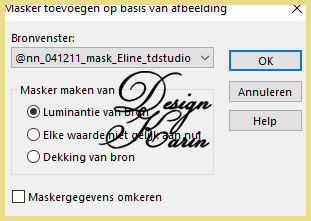
17. Lagen – Samenvoegen – Groep samenvoegen
18. Effecten – Afbeeldingseffecten – Naadloze herhaling – Instelling op standaard
19. Lagen – Nieuwe rasterlaag en vul met het volgende verloop
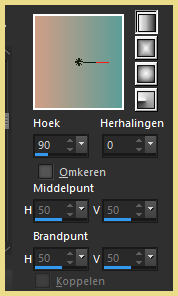
20. Afbeelding – Formaat wijzigen met 70%. Alle lagen wijzigen NIET aangevinkt.
21. Gereedschap selectie – klik boven in de balk selectie maken van: middelste icoon laag dekkend aan
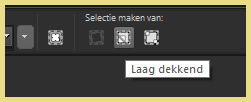
22. Selecties – Wijzigen – Inkrimpen – 25
23. Bewerken – Wissen
24. Kopieer je hoofdtube en plak in de selectie. Selecties – Niets selecteren
25. Afbeelding – Formaat wijzigen met 50%. Alle lagen wijzigen NIET aangevinkt.
26. Druk K op je keybord, Positie X op 61, Positie Y op 372, druk M om te deselecteren

27. Lagen – Dupliceren
28. Afbeelding – Spiegelen – Horizontaal spiegelen
29. Lagen – Samenvoegen – Omlaag samenvoegen
30. Lagen – Dupliceren
31. Effecten – Reflectie-effecten – Caleidoscope (kan anders uitvallen als de mijne ligt aan de tube die je gebruikt)
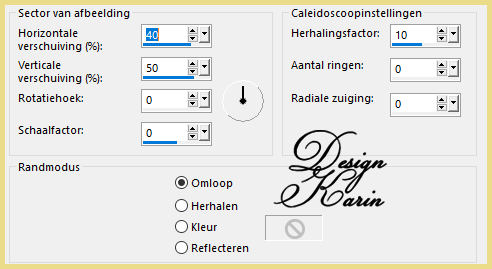
32. Selecties – Selecties laden/opslaan – Selectie laden uit Alfakanaal (Selectie 2)
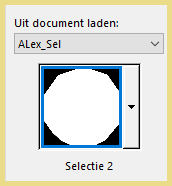
33. Selecties – Omkeren
34. Bewerken – Wissen
35. Selecteer – Niets selecteren
36. Lagen – Schikken – Omlaag
37. Lagen – Dupliceren
38. Effecten – Insteekfilters – FU- VM Stylize – Zoom Blur, Standaard
39. Lagen – Schikken – Omlaag
40. Lagen – Eigenschappen – Mengmodus op Luminantie oud
41. Activeer de laag erboven (Kopie van Raster2) in je lagen palet
42. Aanpassen – Eenstaps-fotocorrectie
43. Selecties – Selecties laden/opslaan – Selectie laden uit Alfakanaal (Selectie 3)
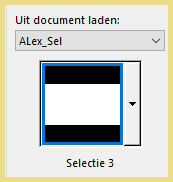
44. Lagen – Nieuwe rasterlaag en vul met je verloop staat nog goed
45. Lagen – Nieuwe maskerlaag – Uit afbeelding
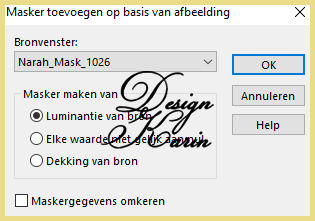
46. Lagen – Samenvoegen – Groep samenvoegen
47. Aanpassen – Scherpte – Onscherp masker – standaard
48. Effecten – Insteekfilters – FU – &<Bkg Designers sf10 III – SE Shiver – standaard
49. Effecten – Randeffecten – Accentueren
50. Effecten – Insteekfilters – Carolaine & Sensibility – CS_HLines 3-0-10
51. Aanpassen – Scherpte – Verscherpen
52. Selecties – Niets selecteren
53. Lagen – Schikken – Omlaag in totaal 3 x (De laag staat dan als 2e laag van onder)
54. Effecten – Afbeeldingseffecten – Naadloze herhaling – Instelling op standaard
55. Effecten – 3D Effecten – Slagschaduw, 0, 0, 80, 35, zwart
56. Effecten – Insteekfilters – Carolaine & Sensibility – CS-LDots 255-3-2
57. Activeer Groep-Raster 2 in je lagenpalet
58. Lagen – Samenvoegen – Omlaag samenvoegen
59. Lagen – Dupliceren
60. Lagen – Samenvoegen – Omlaag samenvoegen
61. Lagen – Dupliceren
62. Lagen – Masker laden/opslaan – Masker laden vanaf schijf (20/20)
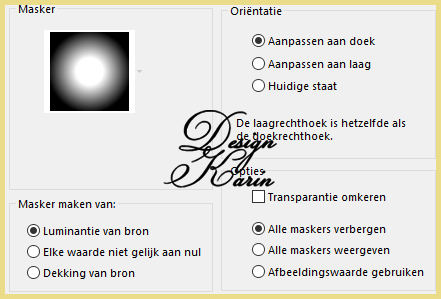
63. Lagen – Samenvoegen – Groep samenvoegen
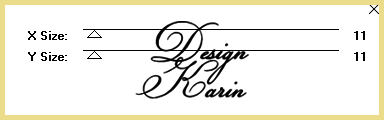
64. Effecten – Insteekfilters – Tramages – Waffle
65. Aanpassen – Eenstaps-fotocorrectie
66. Bewerken – Kopieren speciaal – Samegevoegd kopieren
67. Bewerken – Plakken als nieuwe laag
68. Effecten – Insteekfilters – Mirror abstract – Striptile
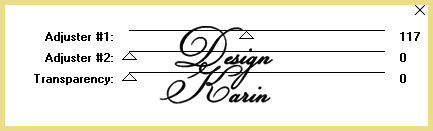
69. Effecten – Insteekfilters – Mura’s Meister – Perspective Tiling
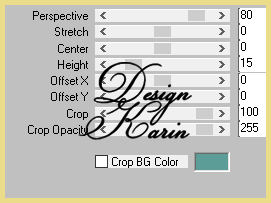
70. Lagen – Nieuwe rasterlaag en vul met kleur 3
71. Lagen – Nieuwe maskerlaag – Uit afbeelding
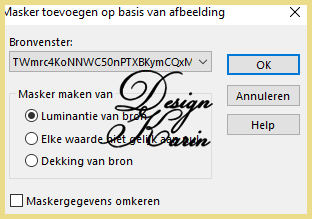
72. Lagen – Samenvoegen – Groep samenvoegen
73. Effecten – Insteekfilters – Penta com – Jeans – Standaard
74. Effecten – 3D Effecten – Slagschaduw, 0, 0, 80, 35, zwart
75. Lagen – Schikken – Omlaag
76. Lagen – Nieuwe rasterlaag en vul met kleur 1
77. Lagen – Nieuwe maskerlaag – Uit afbeelding
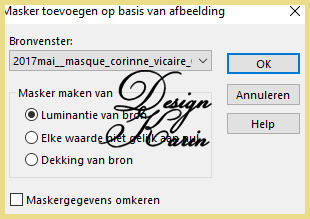
78. Lagen – Samenvoegen – Groep samenvoegen
79. Lagen – Eigenschappen – Dekking op 70
80. Kopieer de deco (pas eventueel kleur aan) en plak als nieuwe laag
81. Effecten – Insteekfilters – Penta.com – Color dot
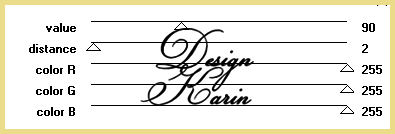
82. Effecten – 3D Effecten – Slagschaduw, 0, 0, 80, 10, zwart
83. Druk K op je keybord, Positie X op 52, Positie Y op 178, druk M om te deselecteren

84. Lagen – Schikken – Vooraan
84. Kopieer je Alex_text en plak als nieuwe laag. Zet op een gewenste plaats.
85. Afbeelding – Randen toevoegen – Symmetrisch – 1 pix kleur 1
86. Afbeelding – Randen toevoegen – Symmetrisch – 40 pix kleur 2
87. Selecteer de brede rand met je toverstaf
88. Effecten – Insteekfilters – Simple – Quicktile
89. Aanpassen – Vervagen – Gaussiaanse vervaging op 20
90. Selecties – Wijzigen – Inkrimpen met 3
91. Effecten – Insteekfilters – AAA Frames – Fotoframe
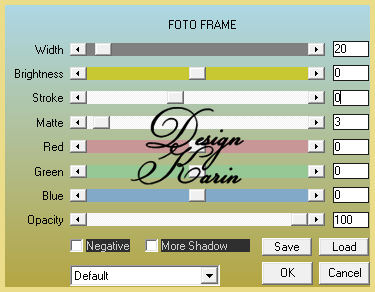
92. Selecties – Niets selecteren
93. Kopieer deco 2 en plak als nieuwe laag
94. Druk K op je keybord, Positie X op 7, Positie Y op 4, druk M om te deselecteren

95. Plaats je watermerk
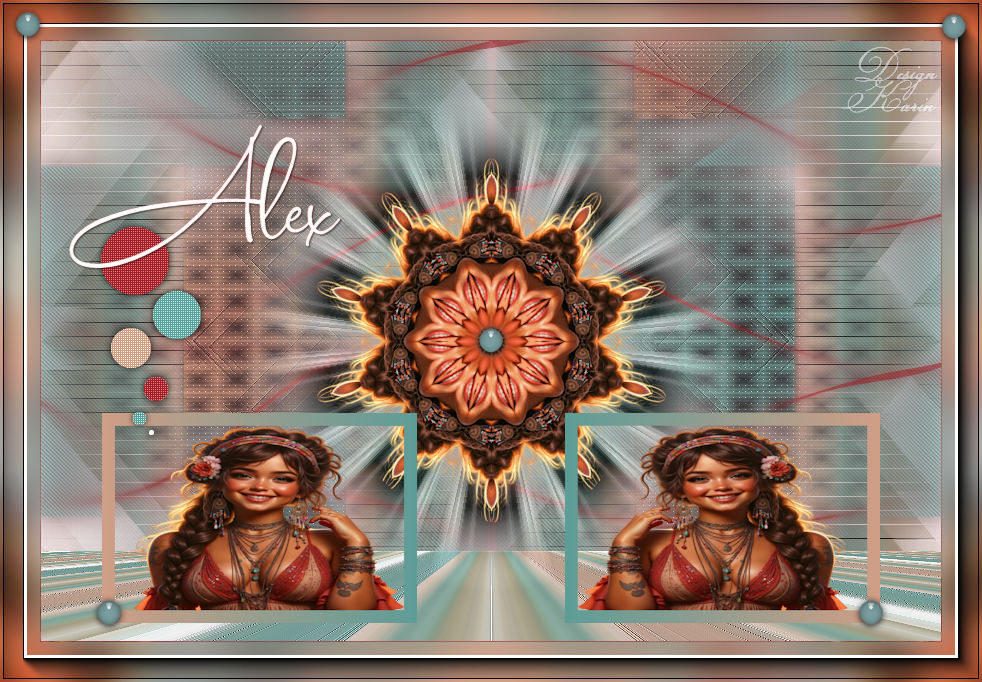
Klaar is je afbeelding!
Nog een extra uitwerking met eigen AI generated tube
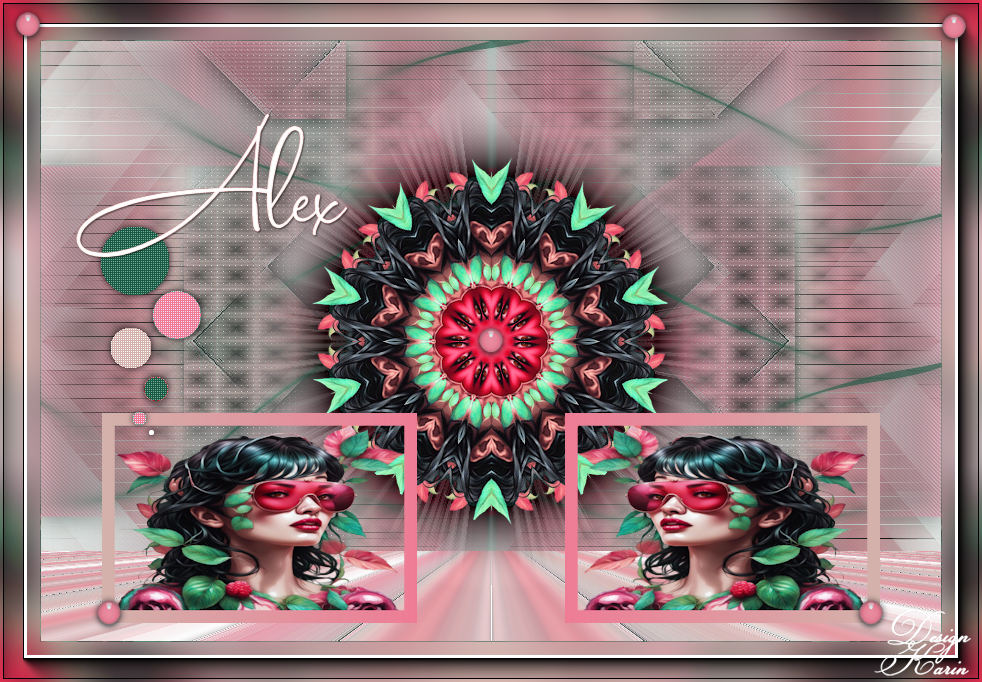
Andere mooie uitwerkingen van de les
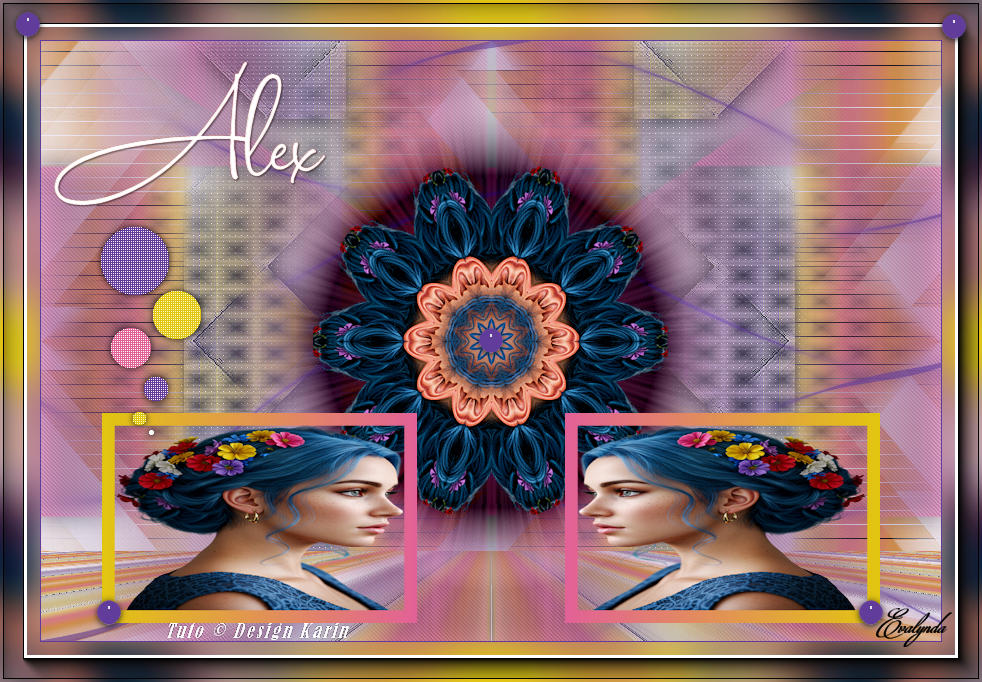 Dank je wel Evalynda | 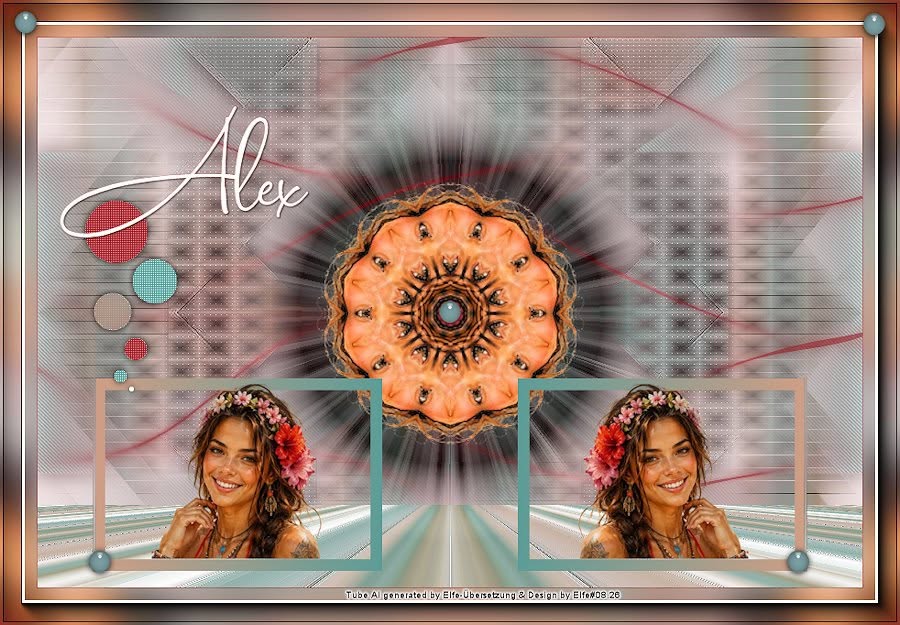 Dank je wel Alex |
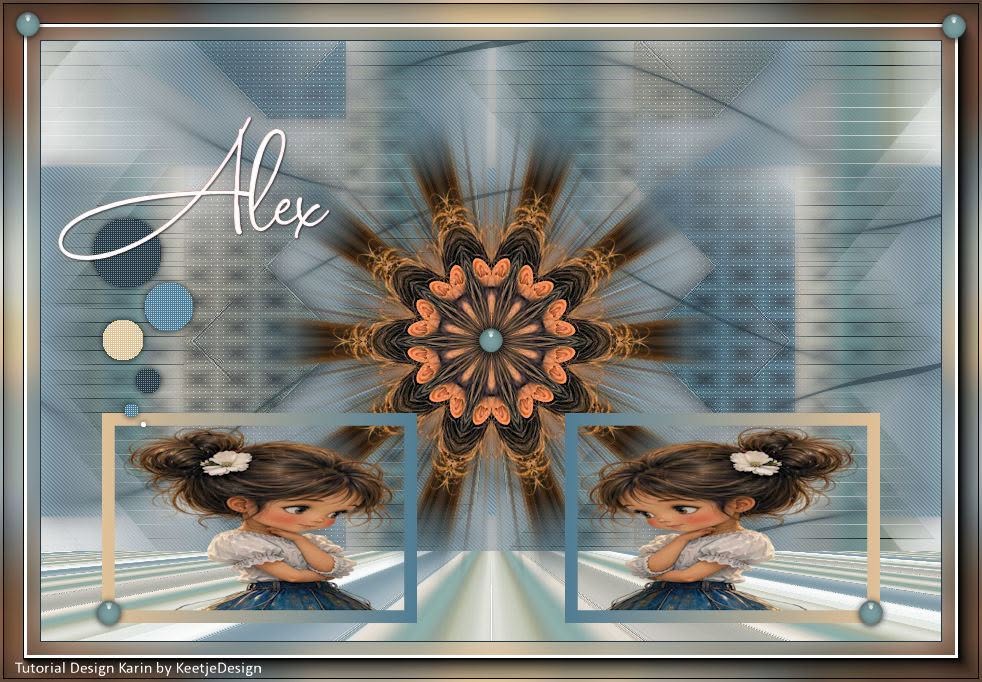 Dank je wel Kathy | 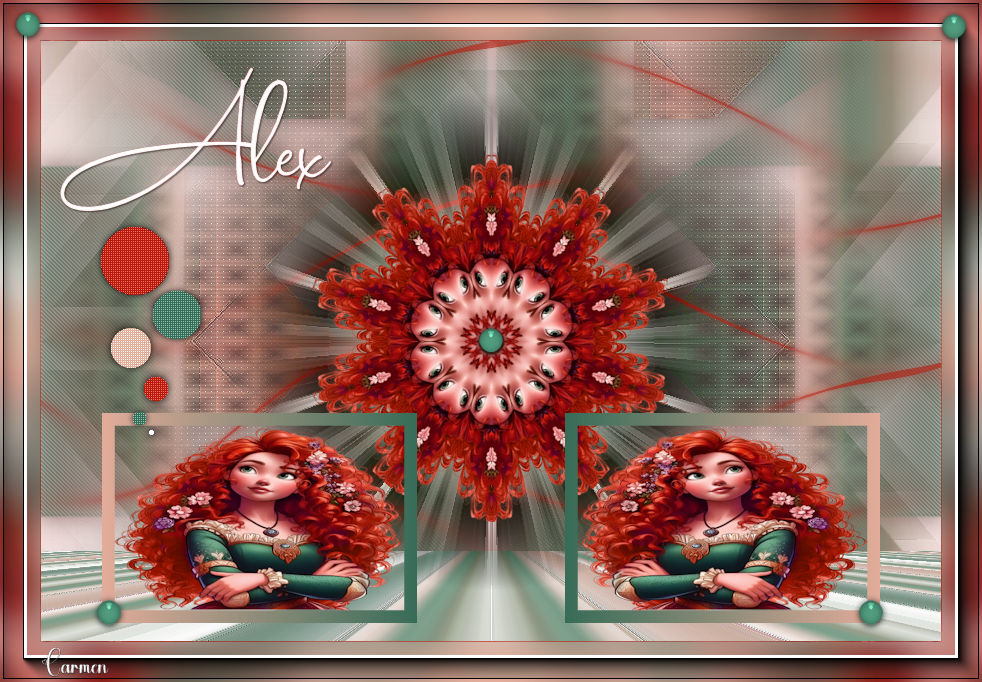 Dank je wel Carmen |
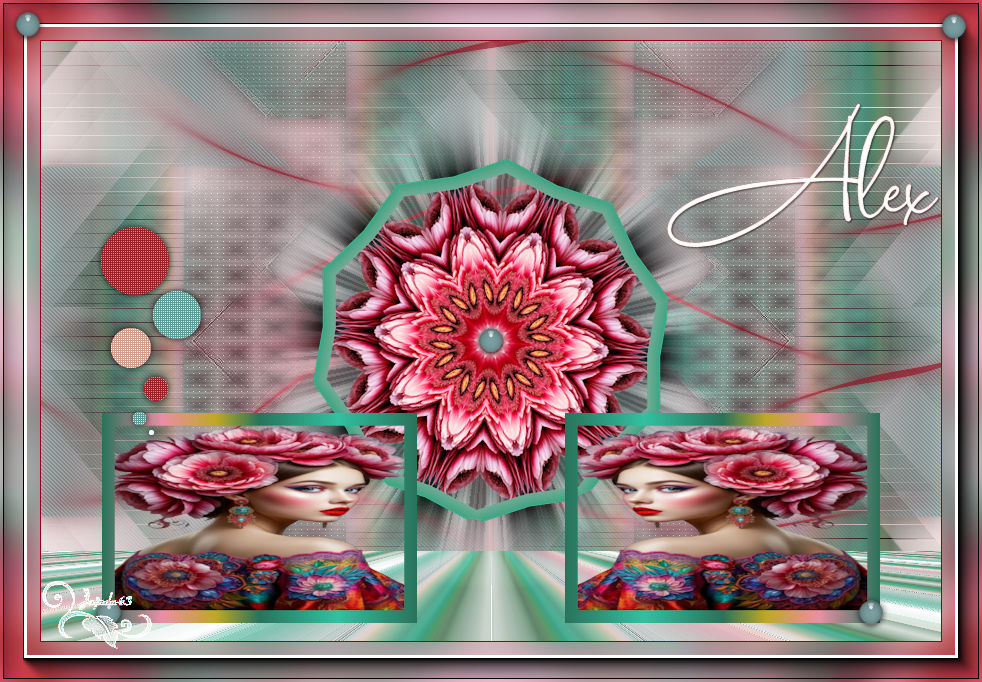 Dank je wel Dame Jaja | 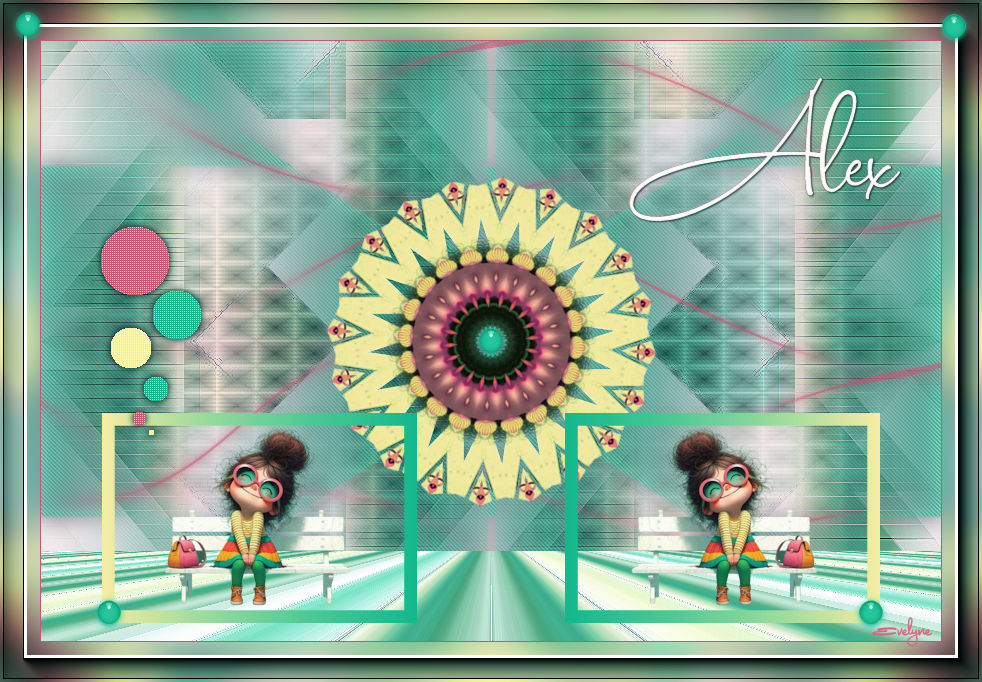 Dank je wel Evelyne |
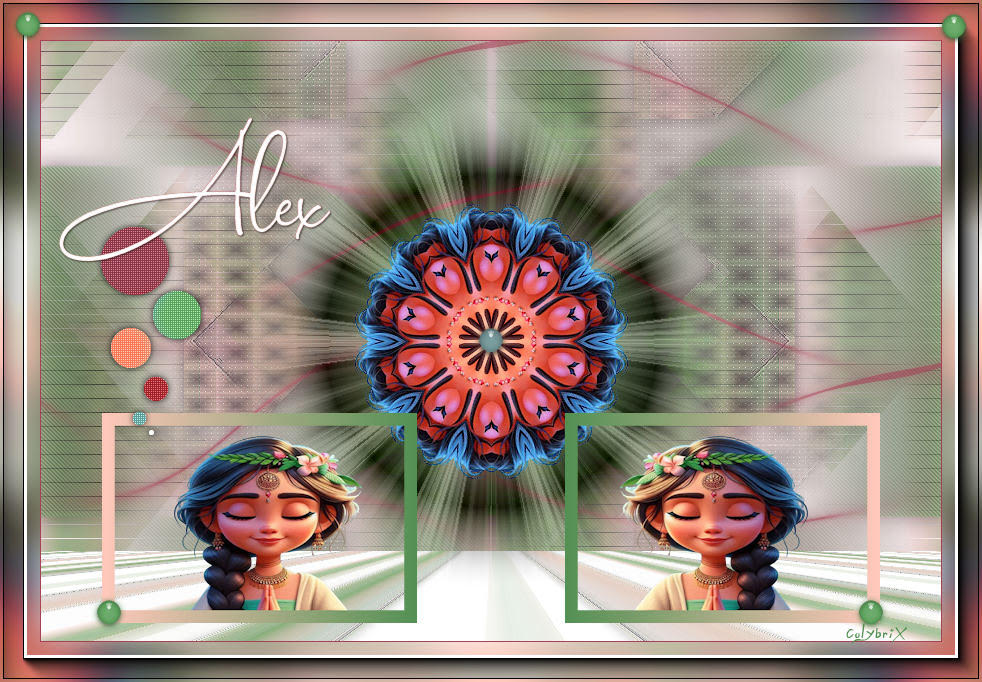 Dank je wel Colybrix | 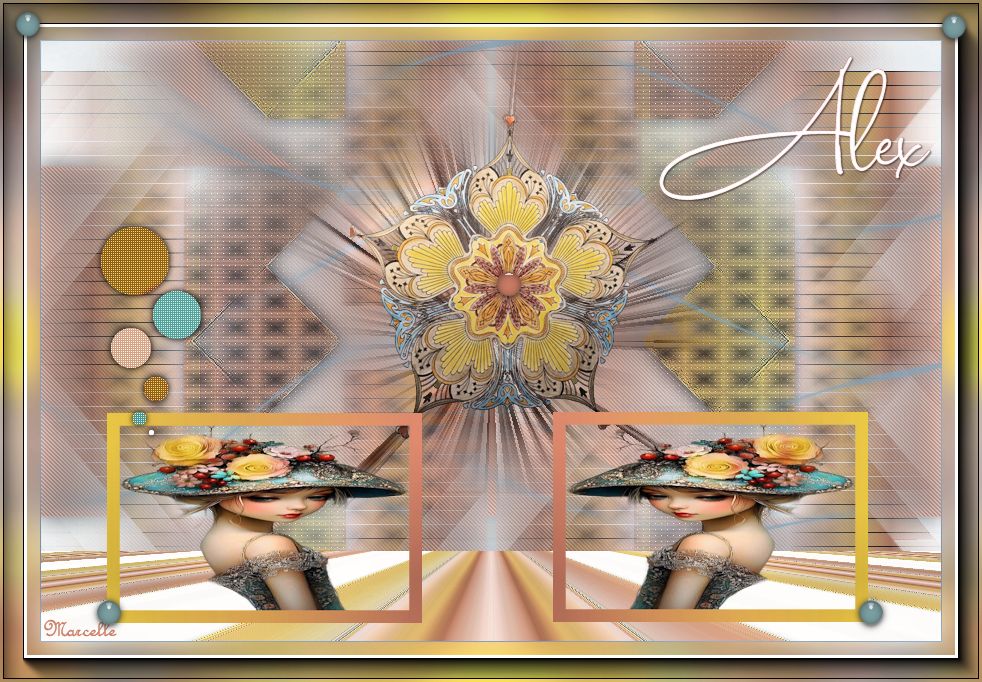 Dank je wel Marcelle |
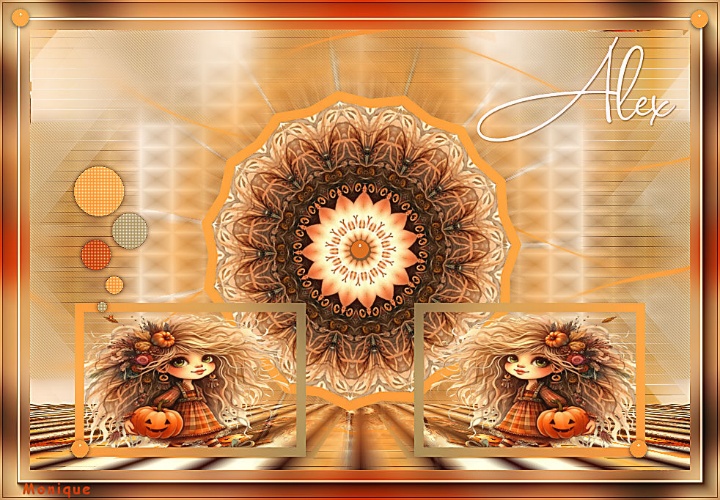 Dank je wel Monique | 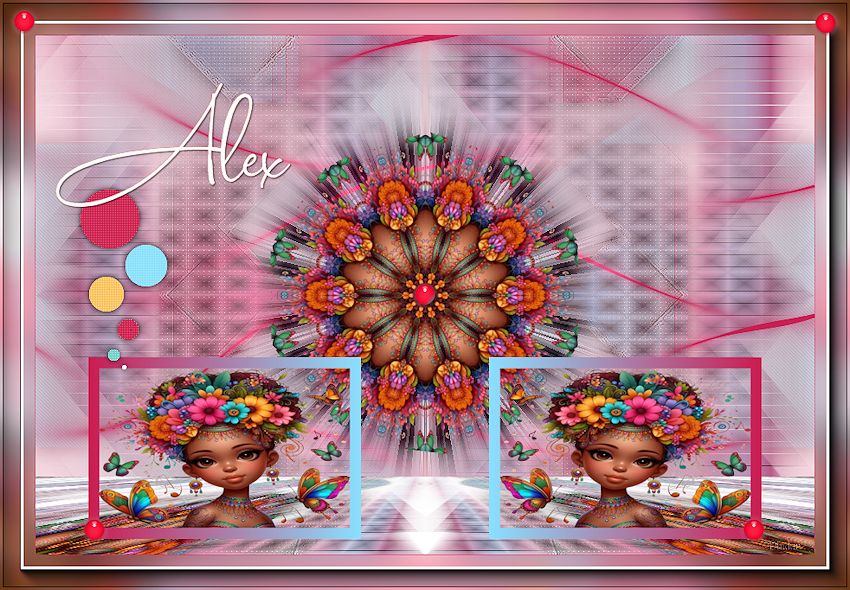 Dank je wel Sonia |