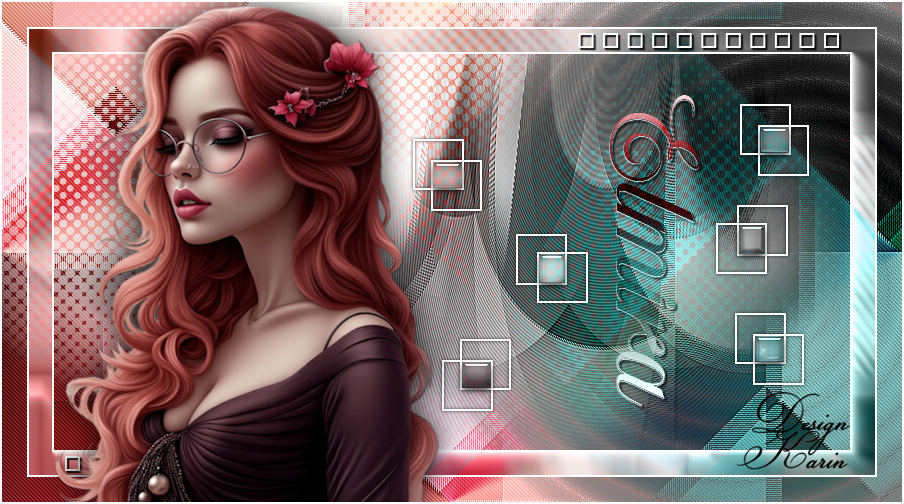
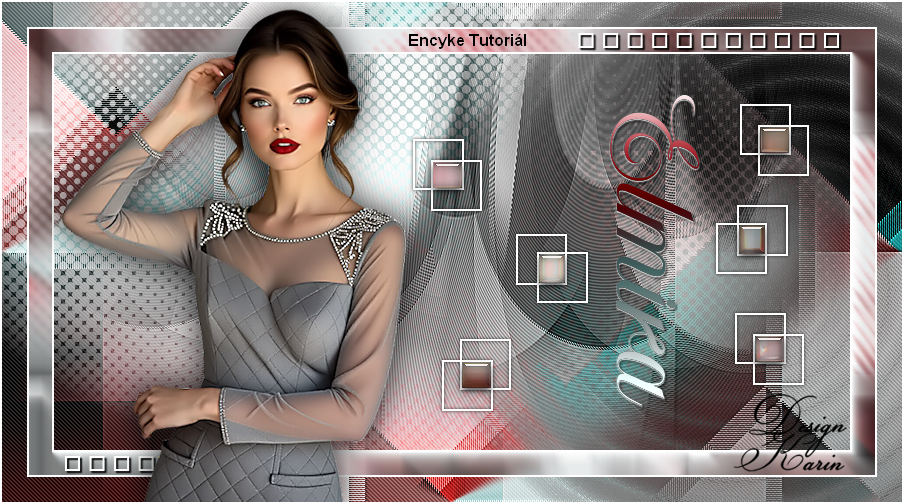
ELMIRA
Deze tutorial is geschreven door Eniko het © is van haar.
De originele les vind je hier
Het is niet toegestaan deze of delen hiervan te kopiëren, te linken en/of ergens anders te plaatsen zonder haar toestemming.
Wil je de tutorials op je eigen Club of Groep gebruiken dat moet je zelf toestemming vragen bij de schrijfster.
De vertaling is geschreven met PSPX9 maar het kan ook met andere versies gemaakt worden.
Als deze tutorial op een andere lijkt is dat louter toeval.
Wij hebben toestemming van Eniko haar tutorials naar het Nederlands te vertalen.
Eniko bedankt dat wij je tutorials mogen vertalen.
Voor de tutorial is gebruikt
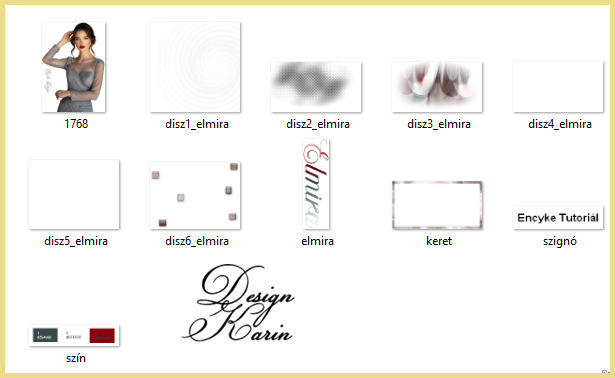
Download hier je materialen
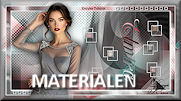
Filters:
Mehdi – Wavy Lab 1.1, Weaver
Unlimited – &<Bkg Designer sf10 I>, &<Bkg Designer sf10 III>
penta.com
De tutorial is geschreven met deze kleuren en de bijgeleverde materialen.
Als je eigen materialen , kleuren of een andere versie van PSP gebruikt
kan het zijn dat je moet spelen met de Mengmodus en/of Laagdekking.
Gebruikte Kleuren
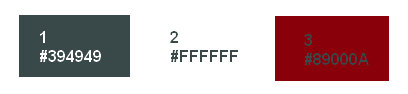
Voorgrond op kleur 2 en achtergrondkleur op 1
_____________________________
1. Open een nieuwe transparante afbeelding van 900 x 500 pix en vul met kleur 1
2. Effecten – Insteekfilters – Mehdi – Wavy Lab 1.1, kleur 1,2,3 en 4 vult vanzelf
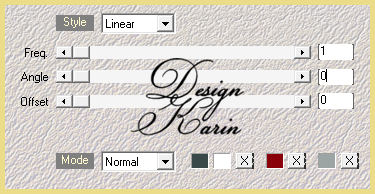
3. Effecten – Insteekfilters – FU – &<Bkg Designer sf10 I> – Cut Glass 01
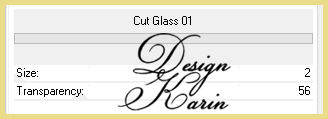
4. Effecten – Insteekfilters – FU – &<Bkg Designer sf10 I> – Cut Glass 01
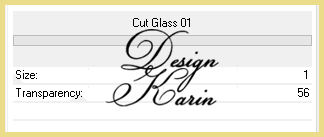
5. Aanpassen – Scherpte – Onscherp masker – standaard
6. Lagen – Dupliceren
7. Activeer “Raster 1” in je lagenpalet
8. Effecten – Insteekfilters – FU – &<Bkg Designer sf10 III> – Tremors
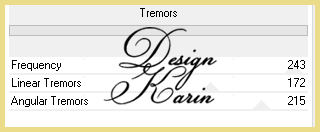
9. Effecten – Reflectie-effecten – Roterende spiegel
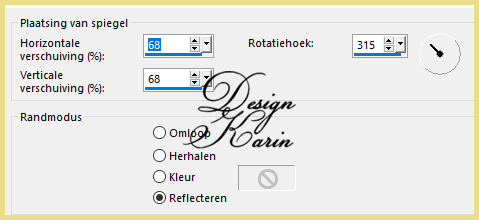
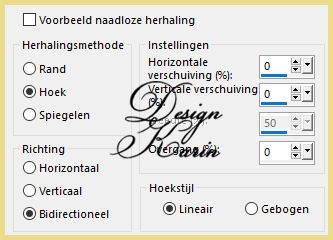
10. Effecten – Afbeeldingseffecten – Naadloze herhaling
11. Activeer de bovenste in je lagenpalet
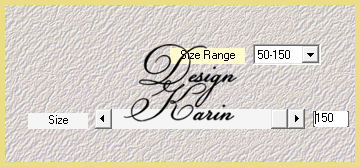
12. Effecten – Insteekfilters – Mehdi – Weaver
13. Afbeelding – Spiegelen – Horizontaal spiegelen
14. Lagen – Eigenschappen – Mengmodus – Overlay
15. Aanpassen – Eenstaps-Fotocorrectie
16. Effecten – Insteekfilters – penta.com – jeans – standaard (62-4)
17. Lagen – Samenvoegen – Omlaag samenvoegen
18. Kopieer “disz1” en plak als nieuwe laag
19. Objecten – Uitlijnen – Rechts
20. Lagen – Eigenschappen – Mengmodus – Verschil
21. Kopieer “disz2” en plak als nieuwe laag
22. Druk K op je toetsenbord, Positie X op 0 en Positie Y op 0 en druk op M

23. Lagen – Eigenschappen – Mengmodus – Bleken
24. Laag – Schikken – Omlaag
25. Aanpassen – Scherpte – Verscherpen
26. Activeer “Raster 1” in je lagenpalet
27. Lagen – Dupliceren
28. Afbeelding – Spiegelen – Horizontaal spiegelen
29. Afbeelding – Spiegelen – Verticaal spiegelen
30. Lagen – Samenvoegen – Omlaag samenvoegen
31. Kopieer “disz3” en plak als nieuwe laag
32. Lagen – Eigenschappen – Mengmodus – Luminantie Oud
33. Lagen – Schikken – Vooraan
34. Kopieer “keret” en plak als nieuwe laag
35. Aanpassen – Eenstaps-Fotocorrectie
36. Kopieer “disz4” en plak als nieuwe laag
37. Effecten – 3D-effecten – Slagschaduw – 2, 2, 100, 2, zwart
38. Kopieer “disz5” en plak als nieuwe laag
39. Druk K op je toetsenbord, Positie X op 411 en Positie Y op 102 en druk op M

40. Effecten – 3D-effecten – Slagschaduw – 0, 0, 80, 5, zwart
41. Kopieer “disz6” en plak als nieuwe laag
42. Druk K op je toetsenbord, Positie X op 421 en Positie Y op 119 en druk op M

43. Kopieer “tube” en plak als nieuwe laag.
44. Aanpassen – Scherpte – Onscherp masker – standaard
45. Effecten – 3D-effecten – Slagschaduw – 0, 0, 80, 45, zwart
46. Kopieer “elmira text” en plak als nieuwe laag
47. Druk K op je toetsenbord, Positie X op 606 en Positie Y op 92 en druk op M

48. Effecten – 3D-effecten – Slagschaduw – 2, 2, 50, 2, zwart
49. Afbeelding – Randen toevoegen – Symmetrisch – 2 px – Kleur 2
50. Plaats je watermerk en voeg alle lagen samen
Je creatie is klaar!!!
Bedankt voor het maken
Vertaling door Karin op 26-11-2026
Extra uitwerking AI generated and tubed door DesignKarin