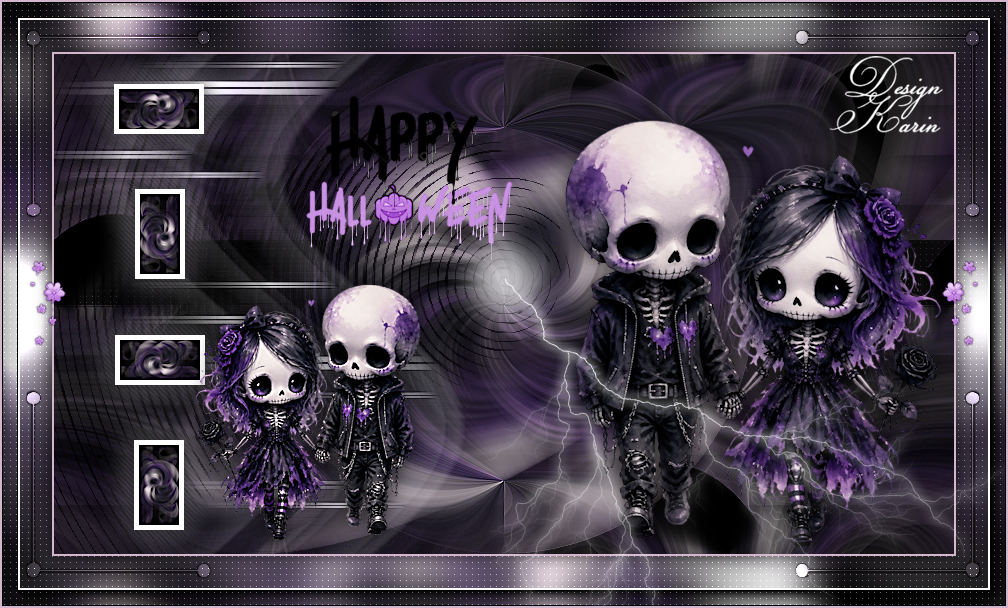
Happy Halloween
Deze tutorial is bedacht en geschreven door Karin 11-10-2026, de © is van mij.
Het is niet toegestaan deze of delen hiervan te kopiëren te linken en/of ergens anders te plaatsen zonder mijn toestemming.
De tutorial is geschreven met PSPX9 maar kan ook met andere versies gemaakt worden.
Als deze les op een andere les lijkt is dat louter toeval.
De © van de gebruikte materialen is voor de rechtmatige eigenaren
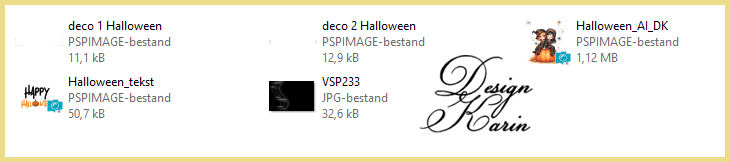
Tubes zijn AI Generated door mijzelf evenals de deco.
Masker van Valy Scrap Passion
Open het materiaal in PSP / Dupliceer met Shift+D / Sluit de originelen
———
Als je eigen kleuren en/of materialen gebruikt kan het zijn dat je moet spelen met de Mengmodus en/of Laagdekking.
———
Filters:
AAA Frames
*v* Kiwi’s Oelfilter
ALien Skin 5 – Nature – Drip
FU – &<Bkg Designers sf10 I
Alienskin Xenofex 2 – Lightning
Caroline & Sensibility
Mura’s Meister
Alphaworks
Flaming Pear
Richard Roseman
Download hier je materialen:
Voor de les is gebruikt.
____________________________________________________________
1. Open een transparante afbeelding van 900 x 500 pix en vul met zwart
2. Selecties – Alles selecteren
3. Lagen – Nieuwe rasterlaag
4. Kopieer je tube (vergeet de handtekening niet weg te halen) en plak in de selectie.
5. Selecties – Niets selecteren
6. Effecten – Afbeeldingseffecten – Naadloze herhaling op standaard
7. Aanpassen – Vervagen – Radiaal vervagen
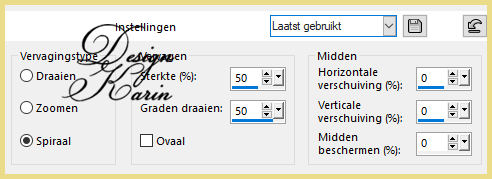
8. Effecten – Insteekfilters – Flaming Pear – Flexify 2
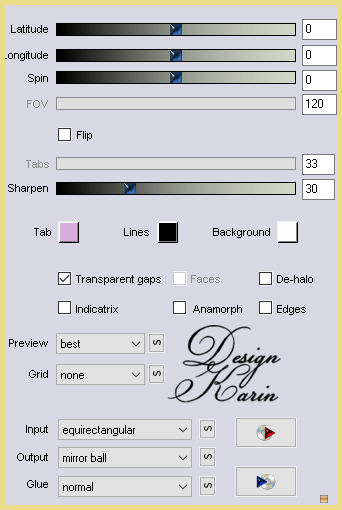
9. Lagen – Dupliceren
10. Activeer raster 2 (middelste laag) in je lagenpalet
11. Effecten – Geometrische effecten – Scheeftrekking
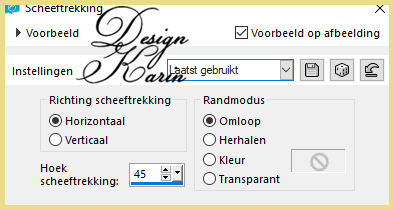
12. Activeer de bovenste laag in je lagenpalet
13. Effecten – Randeffecten – Accentueren
14. Lagen – Samenvoegen – Omlaag samenvoegen
15. Lagen – Dupliceren
16. Activeer raster 2 (middelste laag) in je lagenpalet
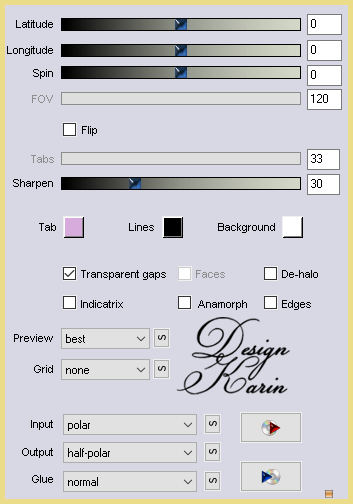
17. Effecten – Insteekfilters – Flaming Pear – Flexify 2
18. Objecten – Uitlijnen – Boven
19. Lagen – Eigenschappen – Dekking op 55
20. Effecten – Vervormingseffecten – Poolcoordinaten – Polair naar rechthoekig aangevinkt.
21. Druk op K op je toetsenbord en trek de onderste lijn naar beneden tegen de rand. Druk M
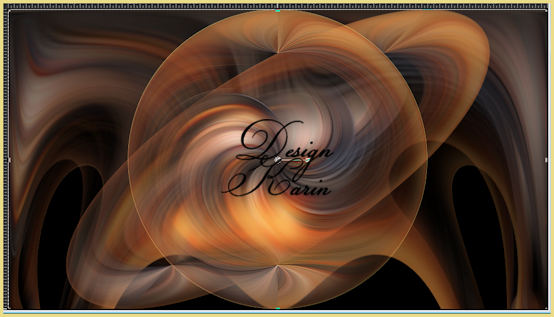
22. Effecten – Reflectie-effecten – Roterende spiegel – standaard (alles is 0)
23. Effecten – Randeffecten – Accentueren
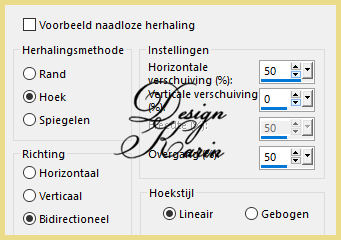
24. Effecten – Afbeeldingseffecten – Naadloze herhaling
25. Lagen – Dupliceren
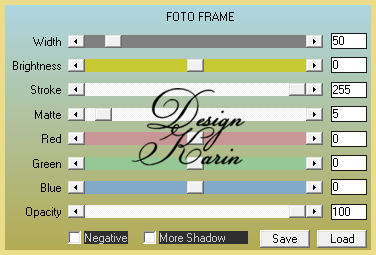
26. Effecten – Insteekfilters – AAA Frames – Fotoframe
27. Lagen – Eigenschappen – Mengmodus op Bleken
28. Lagen – Dupliceren
29. Afbeelding – Formaat wijzigen met 50%. Alle lagen wijzigen niet aangevinkt
30. Lagen – Samenvoegen – Omlaag samenvoegen
31. Effecten – Randeffecten – Accentueren
32. Effecten – 3D Effecten – Slagschaduw, 0, 0, 60, 25, zwart
33. Effecten – Insteekfilters – *v* Kiwi’s Oelfilter – Guck mal
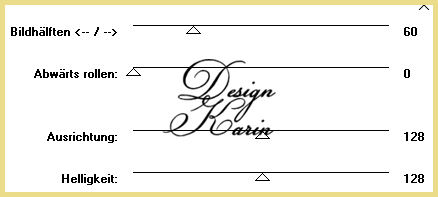
34. Lagen – Eigenschappen – Mengmodus op Vermenigvuldigen
35. Effecten – Textuureffecten – Lamellen
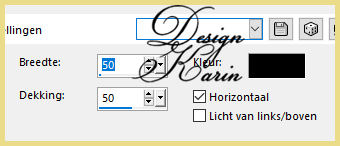
36. Effecten – Insteekfilters – Alphaworks – i-Lineart Whiteout
37. Effecten – Insteekfilters – Carolaine & Sensibility – CS_Dots 255-3-2
38. Aanpassen – Scherpte – Onscherp Masker op standaard
39. Activeer de bovenste laag in je lagenpalet
40. Kopieer de tube en plak als nieuwe laag
41. Afbeelding – Formaat wijzigen met 50%. Alle lagen wijzigen niet aangevinkt en schuif naar rechts
42. Effecten – 3D Effecten – Slagschaduw, 0, 0, 60, 25, zwart
43. Lagen – Eigenschappen – Laag is zichtbaar even uitvinken
44. Bewerken – Kopieren speciaal – Samengevoegd kopieren
45. Bewerken – Plakken – Plakken als nieuwe laag
46. Activeer de laag eronder (raster 3)in je lagenpalet
47. Lagen – Eigenschappen – Laag is zichtbaar weer aanvinken
48. Activeer de bovenste laag in je lagenpalet
49. Afbeelding – Formaat wijzigen met 10%. Alle lagen wijzigen niet aangevinkt
50. Druk K op je keybord, Positie X op 72, Positie Y op 53, druk M om te deselecteren

51. Selecties – Alles selecteren, Selecties – Zwevend, Selecties – Niet zwevend
52. Effecten – Insteekfilters – Richard Roseman – Solid border kleur wit
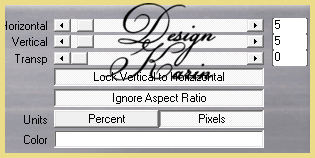
53. Selecties – Niets selecteren
54. Effecten – Insteekfilters – Mura’s Meister – Copies
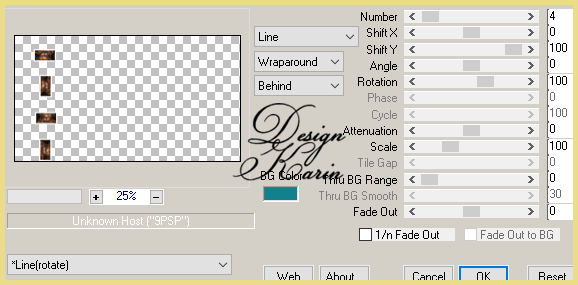
55. Druk K op je keybord, Positie X op 60, Positie Y op 30, druk M om te deselecteren

56. Lagen – Dupliceren
57. Aanpassen – Vervagen – Gaussiaanse vervaging op 15
58. Effecten – Insteekfilters – Carolaine & Sensibility – CS_DLines 40-5
59. Lagen – Schikken – Omlaag
60. Activeer de bovenste laag in je lagenpalet
61. Effecten – 3D Effecten – Slagschaduw, 0, 0, 60, 25, zwart
62. Aanpassen – Scherpte – Onscherp Masker op standaard
63. Lagen – Samenvoegen – Omlaag samenvoegen
64. Activeer kopie van Raster 2 in je lagenpalet
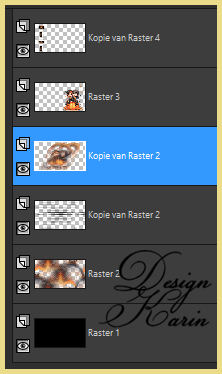
65. Lagen – Dupliceren
66. Afbeelding – Formaat wijzigen met 50%. Alle lagen wijzigen niet aangevinkt
67. Druk K op je keybord, Positie X op 9, Positie Y op 105, druk M om te deselecteren

68. Effecten – Insteekfilters – FU – &<Bkg Designers sf10 I – Circle pede
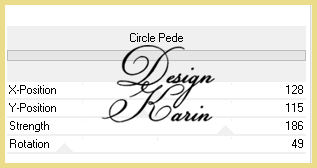
69. Lagen – Eigenschappen – Mengmodus op Vermenigvuldigen
70. Lagen – Nieuwe rasterlaag en vul met wit
71. Lagen – Nieuwe maskerlaag – Uit afbeelding
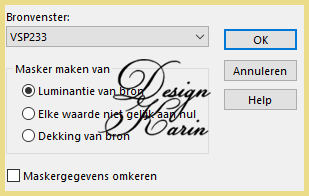
72. Lagen – Samenvoegen – Groep samenvoegen
73. Lagen – Eigenschappen – Mengmodus op Luminatie Oud
74. Aanpassen – Scherpte – Onscherp Masker op standaard
75. Activeer de bovenste laag in je lagenpalet
76. Kopieer weer je tube en plak als nieuwe laag
77. Afbeelding – Spiegelen – Horizontaal spieglen
78. Afbeelding – Formaat wijzigen met 30%. Alle lagen wijzigen niet aangevinkt
79. Verplaats naar Links naast het onderste vakje (zie voorbeeld bovenaan)
80. Aanpassen – Scherpte – Onscherp Masker op standaard
81. Effecten – 3D Effecten – Slagschaduw, 0, 0, 60, 25, zwart
82. Kopieer je tekst en plaats als voorbeeld bovenaan of op een eigen mooie plaats.
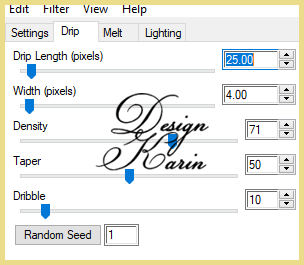
82. Effecten – Insteekfilters – AlienSkin 5 – Nature – Drip
83. Afbeelding – Randen toevoegen – Symmetrisch – 2 pix Lichte kleur uit tube
84. Selecties – Alles selecteren
85. Afbeelding – Randen toevoegen – Symmetrisch – 50 pix wit
86. Effecten – Afbeeldingseffecten – Naadloze herhaling staat nog goed
87. Selecties – Omkeren
88. Aanpassen – Vervagen – Gaussiaanse vervaging op 20
89. Effecten – Insteekfilters – Graphic Plus – Cross shadow
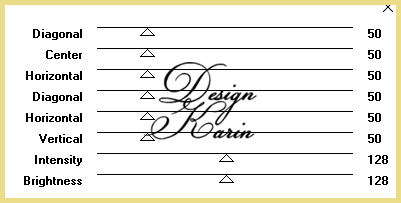
90. Selecties – Omkeren
91. Effecten – 3D Effecten – Slagschaduw, 0, 0, 60, 25, zwart
92. Selecties – Niets selecteren
93. Effecten – Insteekfilters – AAA Frames – Fotoframe
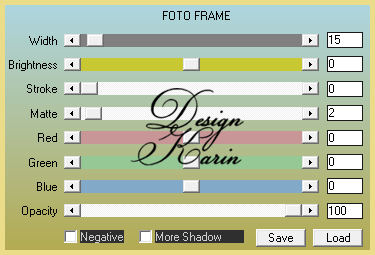
94. Selecties – Alles selecteren
95. Selecties – Wijzigen – Inkrimpen met 50
96. Selecties – Omkeren
97. Effecten – Insteekfilters – Carolaine & Sensibility – CS_Dots 100-3-2
98. Selecties – Niets selecteren
99. Kopieer je deco 1 Halloween en plak als nieuwe laag
100. Druk K op je keybord, Positie X op 22, Positie Y op 387, druk M om te deselecteren

101. Lagen – Eigenschappen – Mengmodus op Overlay
102. Effecten – 3D Effecten – Slagschaduw, 0, 0, 60, 2, zwart
103. Lagen – Dupliceren
104. Afbeelding – Spiegelen – Vertikaal spiegelen
105. Kopieer je deco 2 Halloween en plak als nieuwe laag
106. Effecten – 3D Effecten – Slagschaduw, 0, 0, 60, 2, zwart
107. Lagen – Samenvoegen – Zichtbare lagen samenvoegen
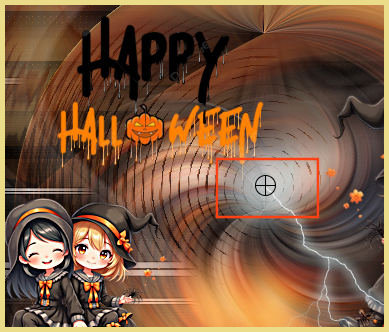
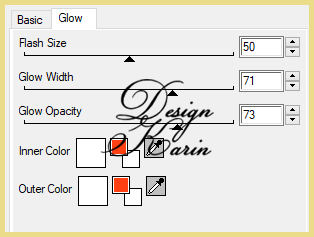
108. Effecten – Insteekfilters – Alien Skin Xenofex 2 – Lightning
(plaats het kruisje in het rondje midden zoals voorbeeld)
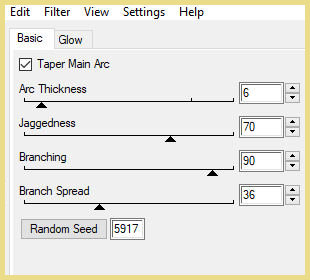
109. Afbeelding – Randen toevoegen – Symmetrisch – 2 pix Lichte kleur uit tube
110. Plaats je watermerk
111. Lagen – Samenvoegen – Zichtbare lagen samenvoegen
Klaar is je afbeelding!
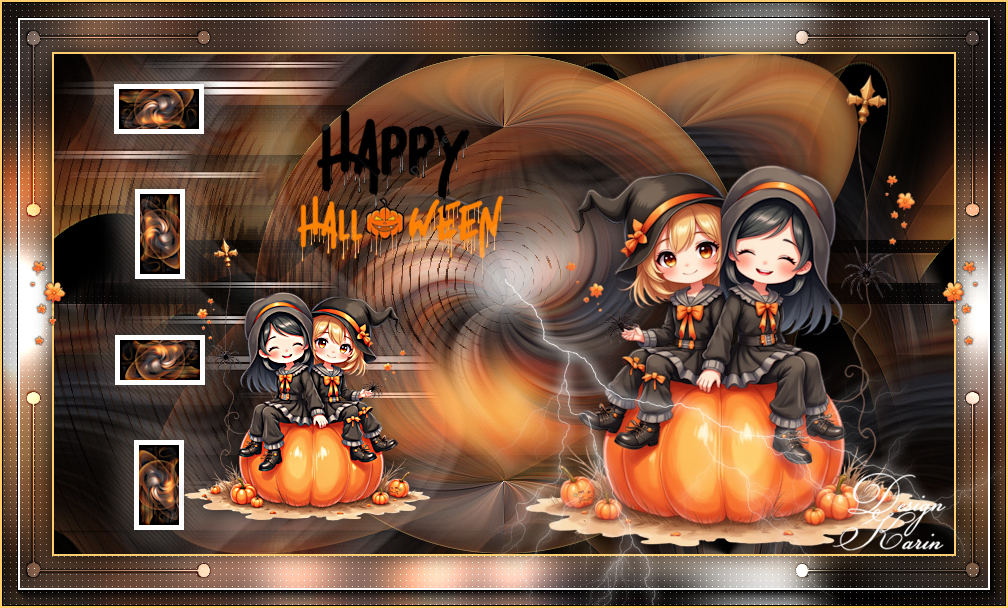
Nog een extra uitwerking met eigen AI generated tube