
Est-kiralynoje
Deze tutorial is geschreven door Eniko het © is van haar.
De originele les vind je hier
Het is niet toegestaan deze of delen hiervan te kopiëren, te linken en/of ergens anders te plaatsen zonder haar toestemming.
Wil je de tutorials op je eigen Club of Groep gebruiken dat moet je zelf toestemming vragen bij de schrijfster.
De vertaling is geschreven met PSPX9 maar het kan ook met andere versies gemaakt worden.
Als deze tutorial op een andere lijkt is dat louter toeval.
Wij hebben toestemming van Eniko haar tutorials naar het Nederlands te vertalen.
Eniko bedankt dat wij je tutorials mogen vertalen.
Voor de tutorial is gebruikt
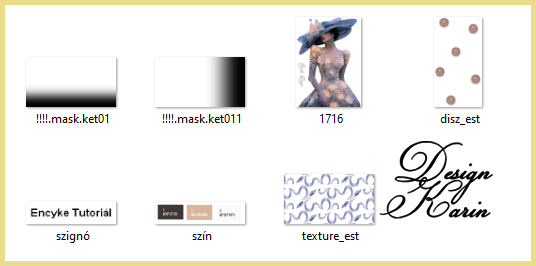
Download hier je materialen
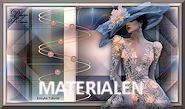
Zet de 2 maskers in je pspmap Maskers
Zet je texture in de pspmap Texturen
Filters:
Filter Factory Gallery A
°v° Kiwi`s Oelfilter
Two Moon
Filter Unlimited – &<Background Designers IV>
Caroline & Sensibility – cs_texture
Mehdi – Weaver
Plugin Galaxy – Alpha Tools
AAA Frames – Frame Works
De tutorial is geschreven met deze kleuren en de bijgeleverde materialen.
Als je eigen materialen , kleuren of een andere versie van PSP gebruikt
kan het zijn dat je moet spelen met de Mengmodus en/of Laagdekking.
Gebruikte Kleuren
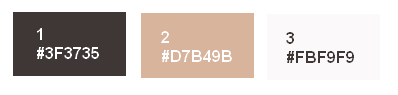
Voorgrond op kleur 2 en achtergrondkleur op 1
_____________________________
1. Open een nieuwe transparante afbeelding van 900 x 500 pixels.
2. Vul met kleur 2
3. Selecties – Alles selecteren
4. Kopiëer je “tube” en plak in de selectie
5. Selecties – Niets selecteren
6. Effecten – Afbeeldingseffecten – Naadloze herhaling – standaard
7. Aanpassen – Vervagen – Radiaal vervagen
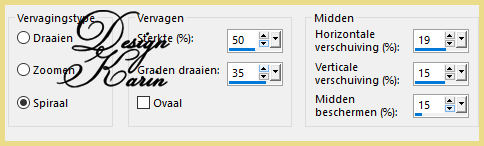
8. Aanpassen – Vervagen – Gaussiaans vervagen met 25
9. Effecten – Insteekfilters – Filter Factory Galery A – Holidays in Egypt op 227
10. Aanpassen – Scherpte – Nog scherper
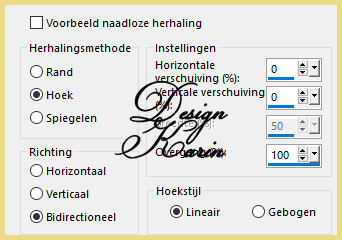
11. Effecten – Afbeeldingseffecten – Naadloze herhaling
12. Lagen – Dupliceren
13. Effecten – Insteekfilters – Filter Factory Galery A – Weave
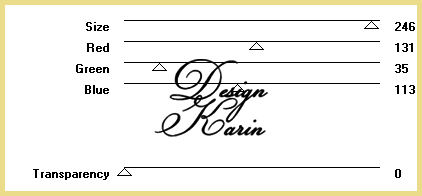
14. Effecten – Insteekfilters – Caroline & Sensibility – cs_texture 52-0-175-0
15. Lagen – Masker laden/opslaan – Laden vanaf schijf (!!!!.mask.ket011)
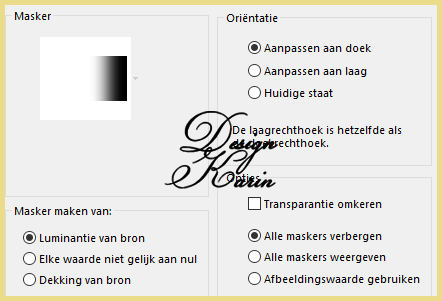
16. Lagen – Samenvoegen – Groep samenvoegen
17. Activeer “Raster 1” in je lagenpalet
18. Selectiegereedschap – Aangepaste selectie
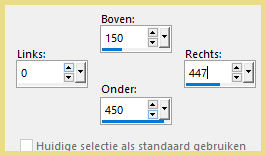
19. Selecties – Laag maken van selectie
20. Lagen – Schikken – Vooraan
21. Selecties – Niets selecteren
22. Effecten – Textuureffecten – Lamellen, kleur op 1
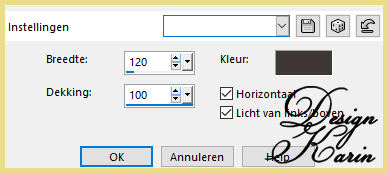
23. Effecten – Insteekfilters – °v° Kiwi’s Oelfilter – Zig-Zack
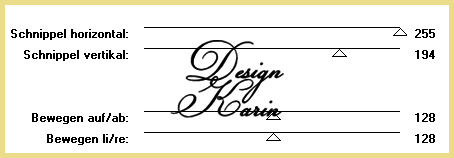
24. Objecten – Uitlijnen – Boven
25. Klik met je toverstaf in het grote donkere deel.
26. Bewerken – Knippen
27. Selecties – Niets selecteren
28. Lagen – Dupliceren
29. Afbeelding – Spiegelen – Verticaal spiegelen
30. Lagen – Samenvoegen – Omlaag samenvoegen
31. Effecten – Insteekfilters – Two Moon – Wish it would Rain…
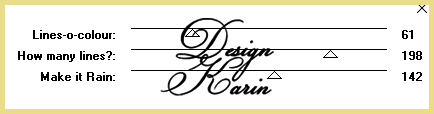
32. Lagen – Dupliceren
33. Afbeelding – Spiegelen – Horizontaal spiegelen
34. Lagen – Samenvoegen – Omlaag samenvoegen
35. Lagen – Eigenschappen – Mengmodus op bleken
36. Lagen – Dupliceren
37. Effecten – Insteekfilters – Mehdi – Weaver
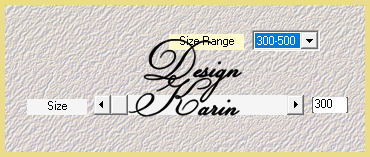
38. Lagen – Masker laden/opslaan – Laden vanaf schijf (!!!!.mask.ket01)
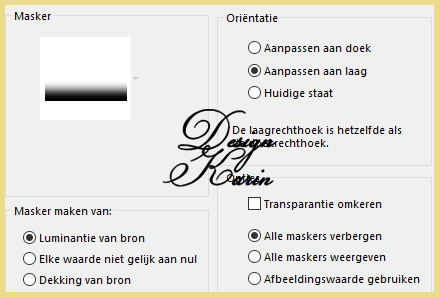
39. Lagen – Samenvoegen – Groep samenvoegen
40. Effecten – Insteekfilters – Plugin Galaxy – Alpha Tools, kleur op 2
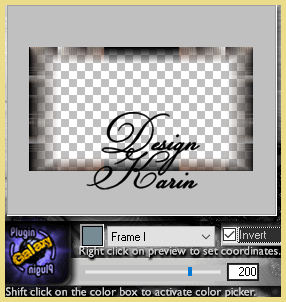
41. Lagen – Eigenschappen – Mengmodus op Verschil
42. Aanpassen – Eenstaps-Fotocorrectie
43. Activeer “Raster 1” in je lagenpalet
44. Selectiegereedschap – Aangepaste selectie
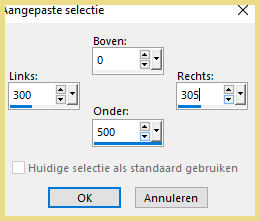
45. Selecties – Laag maken van selectie
46. Laag – Schikken – Vooraan
47. Selecties – Niets selecteren
48. Effecten – Vervormingseffecten – Golf
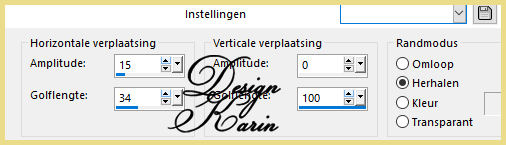
49. Effecten – 3D-effecten – Slagschaduw – 1, 1, 50, 5, zwart
50. Lagen – Dupliceren
51. Effecten – Afbeeldingseffecten – Verschuiving
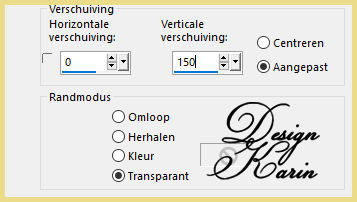
52. Lagen – Samenvoegen – Omlaag samenvoegen
53. Kopieer “disz_esti” en plak als nieuwe laag.
54. Druk K op je keyboard, Positie X op 208 en Positie Y op 62 , druk op M om te deselecteren

55. Aanpassen – Eenstaps-Fotocorrectie
56. Lagen – Samenvoegen – Omlaag samenvoegen
57. Activeer “Raster 1” in je lagenpalet
58. Lagen – Nieuwe rasterlaag vul met kleur 2
59. Effecten – Textuureffecten – Textuur, kleur 3
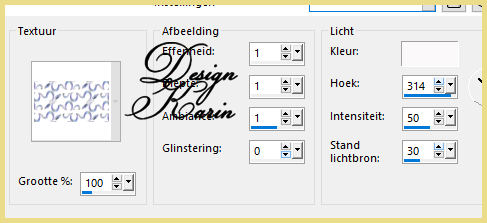
60. Lagen – Eigenschappen – Mengmodus op Verschil, Dekking – 50%
61. Aanpassen – Eenstaps-Fotocorrectie
62. Effecten – Eigen filter – Double Vision
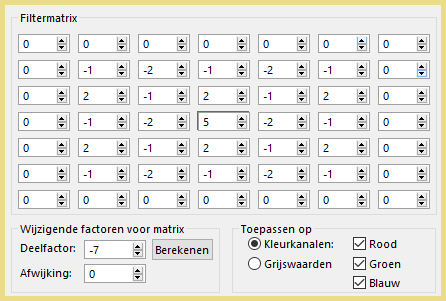
63. Lagen – Samenvoegen – Zichtbare lagen samenvoegen
64. Afbeelding – Randen toevoegen – Symmetrisch – 1 px met kleur 2
65. Selecties – Alles selecteren
66. Afbeelding – Randen toevoegen – Symmetrisch – 35 px met kleur 2
67. Effecten – Afbeeldingseffecten – Naadloze herhaling – standaard
68. Selecties – Omkeren
69. Aanpassen – Vervagen – Gaussiaanse vervaging op 25
70. Effecten – Insteekfilters – FU – &<Background Designers IV> – @Night Shadow Pool — standaard
71. Selecties – Laag maken van selectie
72. Effecten – Insteekfilters – AAA Frames – Frame Works
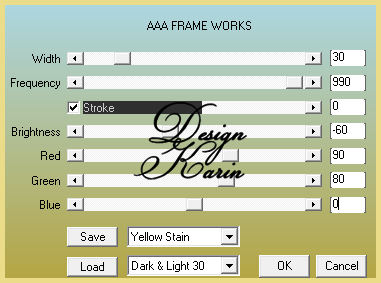
73. Lagen – Eigenschappen – Mengmodus op Luminantie Oud
74. Aanpassen – Eenstaps-Fotocorrectie
75. Selecties – Niets selecteren
76. Kopieer de “tube” en plak als nieuwe laag
77. Aanpassen – Scherpte – Scherper
78. Effecten – 3D-effecten – Slagschaduw – 0, 0, 80, 45, zwart
79. Afbeelding – Randen toevoegen – Symmetrisch – 1 px met kleur 2
80. Plaats je watermerk en voeg alle lagen samen
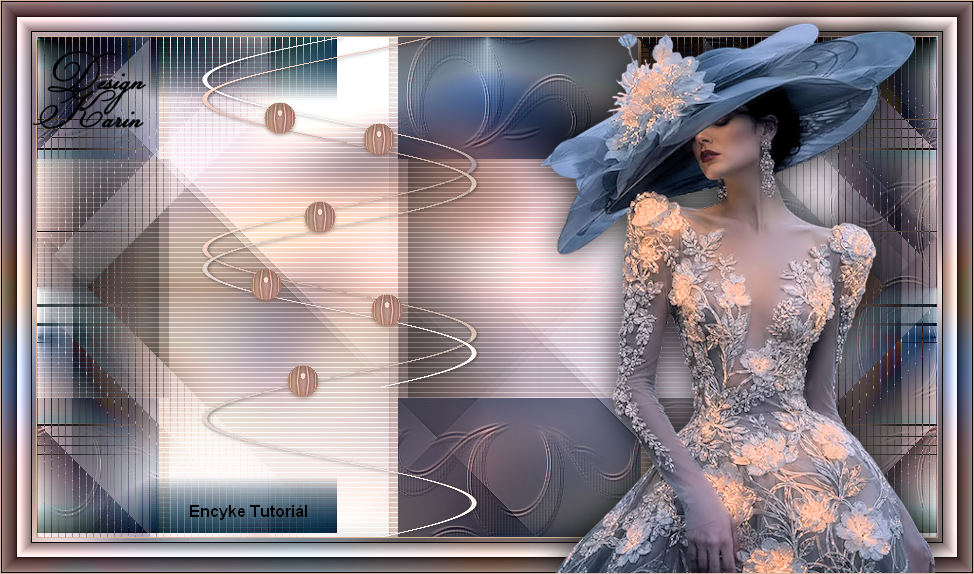
Je creatie is klaar!!!
Bedankt voor het maken
Vertaling door Karin op 09-08-2026
Extra uitwerking AI generated and tubed door DesignKarin
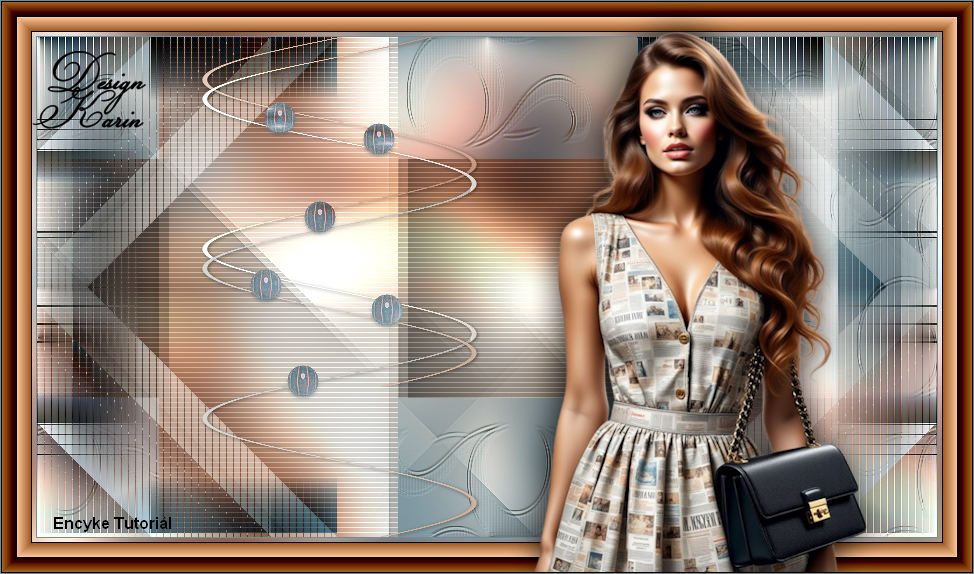
Andere mooie uitwerkingen
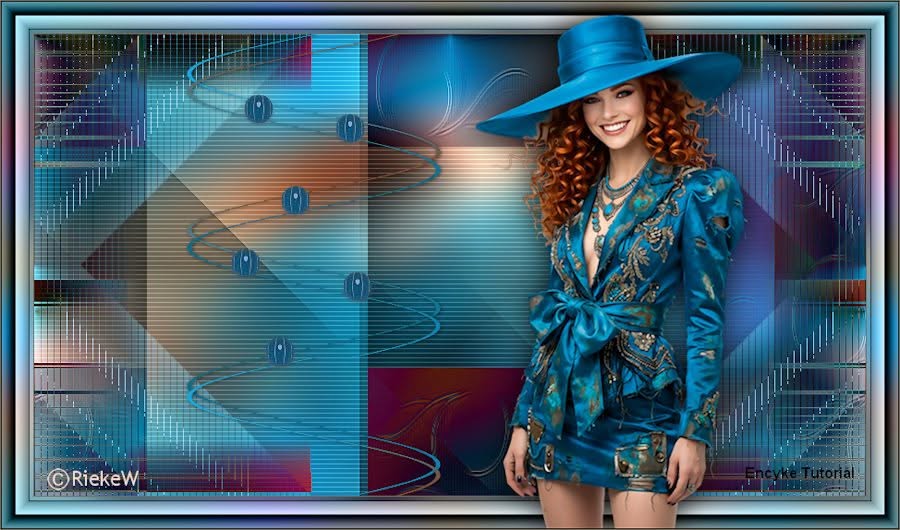 Dank je wel Rieke | 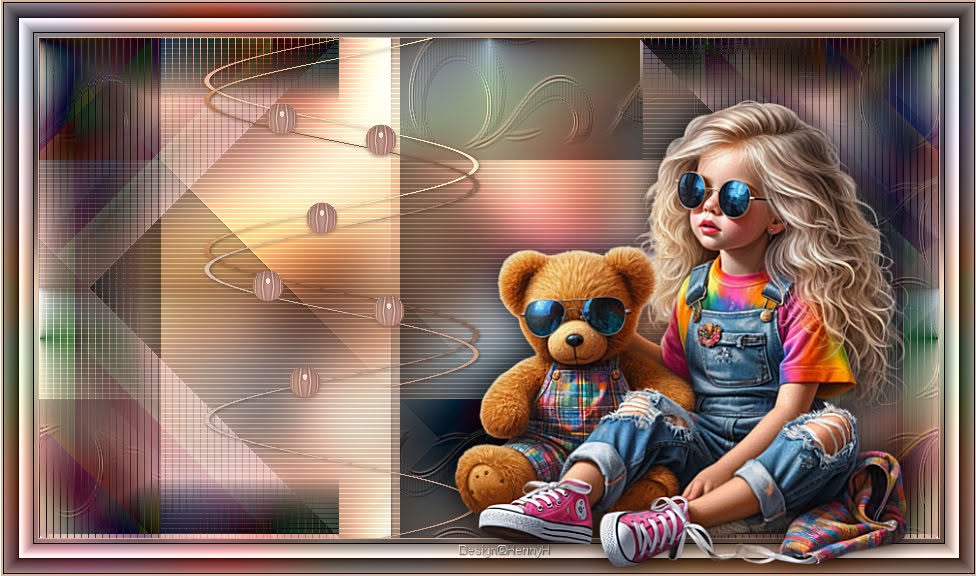 Dank je wel Henny |
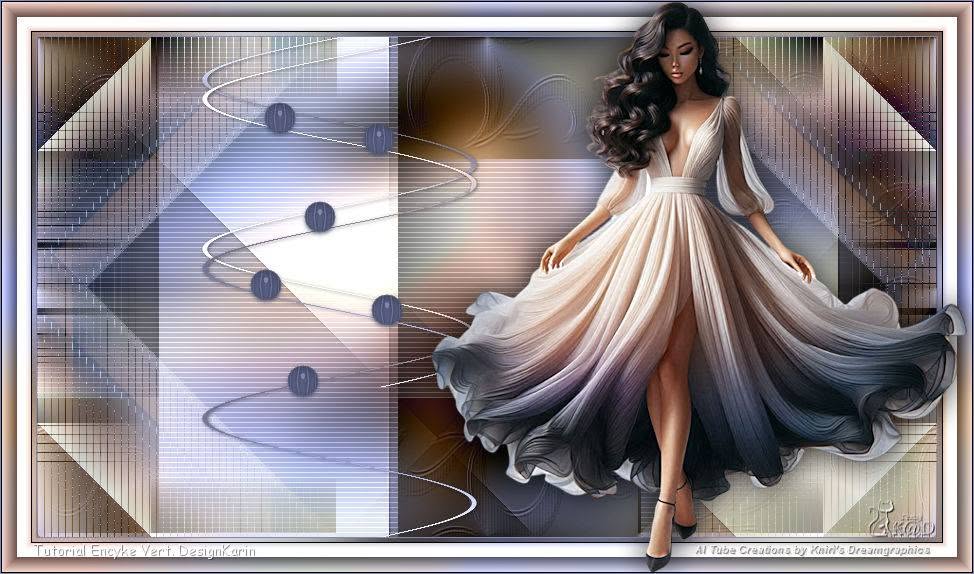 Dank je wel Karin (Kad) | 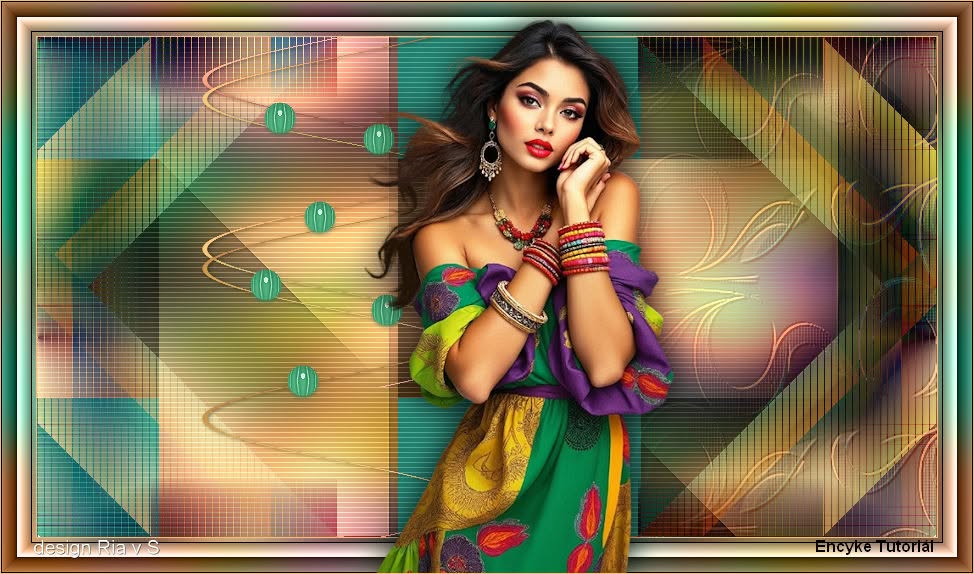 Dank je wel Ria |