
Butterfly Blue
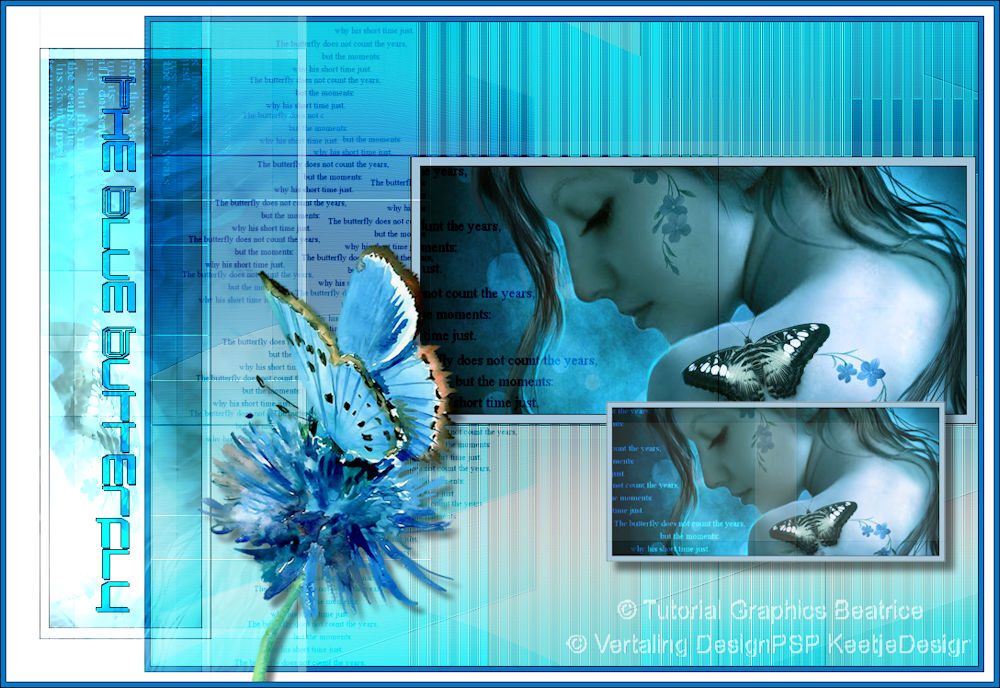
Originele tutorial Hier
Haar Site

Deze tutorial is geschreven door ©GraphicsBeatrice en is het eigendom van GraphicsBeatrice.altervista.org dat de rechten bezit.
Het is niet toegestaan deze of delen hiervan te kopiëren,te linken en/of ergens anders te plaatsen zonder haar toestemming.
Het copyright van de gebruikte afbeeldingen en materialen behoort toe aan de rechtmatige eigenaren.
De tutorial is geschreven met PSP X 8 maar kan ook met andere versies gemaakt worden.
Het eind resultaat kan iets afwijken als je met een andere versie van PSP werkt.
De vertaling is geschreven met PSP X 9.
Als deze tutorial op een andere lijkt is dat louter toeval.
Ik heb van Graphics Beatrice toestemming gekregen om haar tutorials te vertalen.
Beatrice dank je wel dat ik je mooie tutorials mag vertalen.
Beatrice Thank you for the permission to translate your tutorials
Gebruikte materialen
1 Afbeelding – reflexiones_by_elenadudina-d2pzf9f
1 Alfaselectie – File_Alpha
1 Tube – Butterfly_Element_GB
1 Tube – Element_01_Butterfly_GB
1 Tube – Element_Lineup_Butterfly
1 Tube – Word_Art_Picc_GB
1 Tube – Word_Art_GB_Butterfly
1 Tube – Tube_Fiore_06_GB_Trasparent
Materialen Download Hier
Filters:
Andromeda – Perspective
Unlimited2.0 – It@lian Editors Effect – Effeto Fantasma
Unlimited2.0 – Toadies – Plain Mosaic Blur
AP Distort – Lineup
AAA Frames – Frame Works
Mura’s Seamless – Shift Wave
Mura’s Meister – Copies
Mehdi – Wavy Lab 1.1
Filters kun je Hier vinden.
Open het materiaal in PSP. Dupliceer met Shift+D sluit de originelen.
De les is geschreven met deze Kleuren en de bijgeleverde materialen.
Als je eigen materialen , kleuren of een andere versie van PSP gebruikt kan het zijn dat je moet spelen met Mengmodus / Laagdekking / Instellingen van Filters en Effecten.
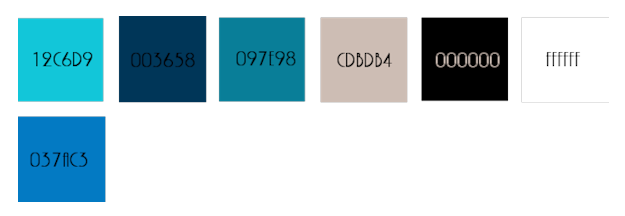
De kleuren
1
Materialenpalet – Voorgrondkleur (VG) # 12c6d9 / Achtergrondkleur (AG) # 003658
2
Open de alfaselectie File_Alpha
3
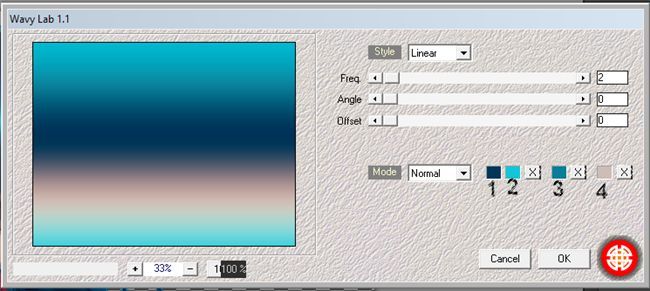
Effecten – Filter Mehdi – Wavy Lab 1.1
Kleuren van links naar rechts instellen
1 kleur # 003658
2 kleur # 12c6d9
3 kleur # 097e98
4 kleur # cdbdb4
Effecten – Randeffecten – Accentueren 2 X
We hebben nu dit
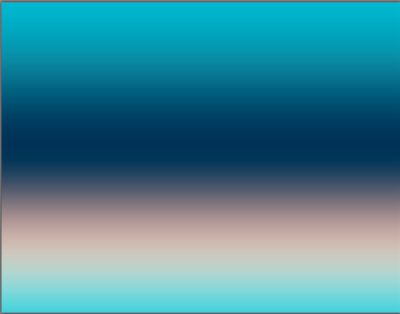
4
Lagen – Dupliceren
Effecten – Filter Andromeda – Perspective
Klik op Preset – / Klik # 01 aan / Klik op de gele map onderaan
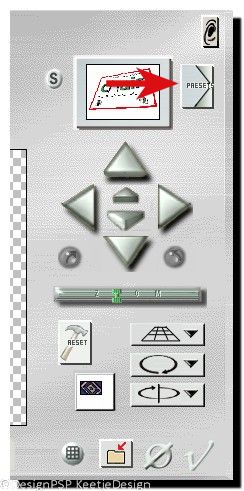
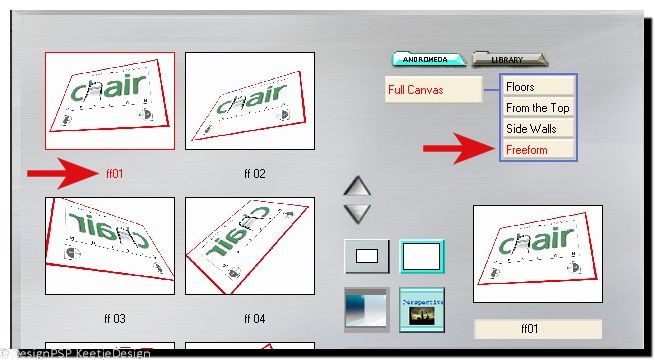
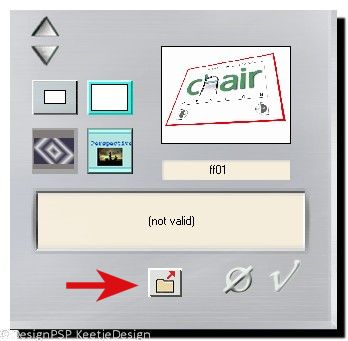
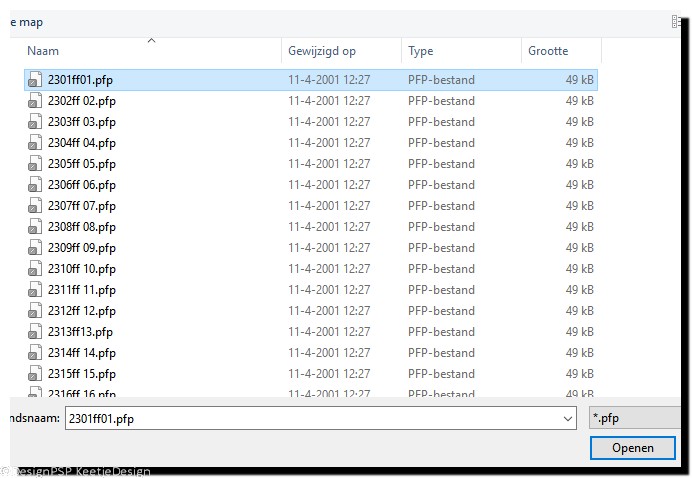
Klik op het bovenste bestand / Openen / Klik V
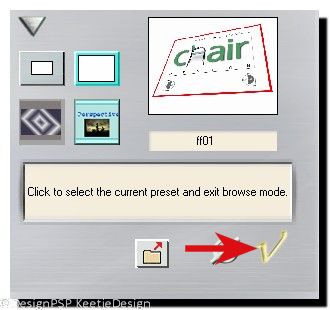
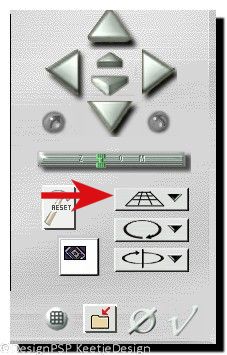
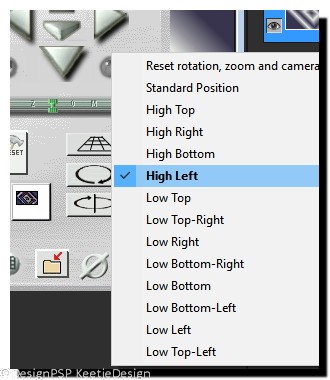
Klik op de knop met raster / Klik op High Left / Klik op V
5
We blijven op deze laag
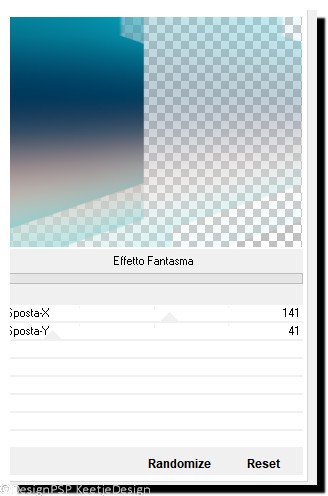
Effecten – Filter Unlimited2.0 – It@lian Editors Effect – Effeto Fantasma / 141 / 41
Effecten – Randeffecten – Accentueren
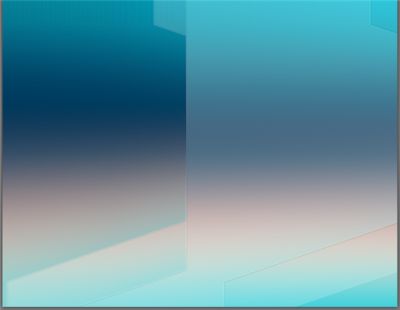
6
Lagen – Nieuwe rasterlaag (Raster 2)
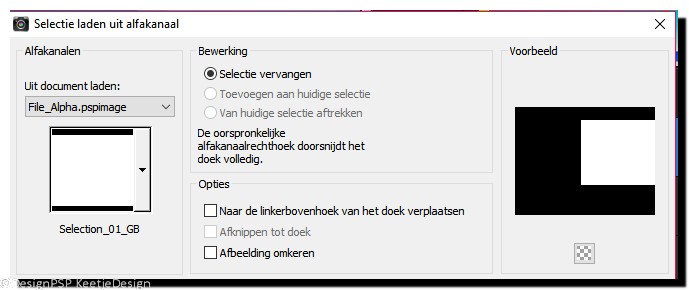
Selecties – Laden/Opslaan – Selectie laden uit alfakanaal
Laad Selection_01_GB
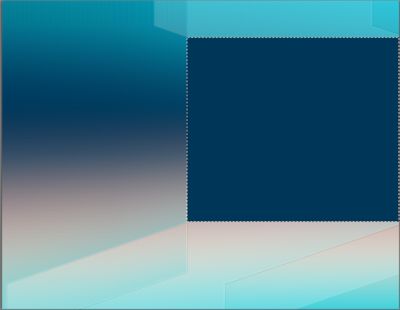
Vul met de kleur # 003658
Selecties – Niets selecteren
Het resultaat
7
We blijven op deze laag
Effecten – Filter
AP Distort – Lineup
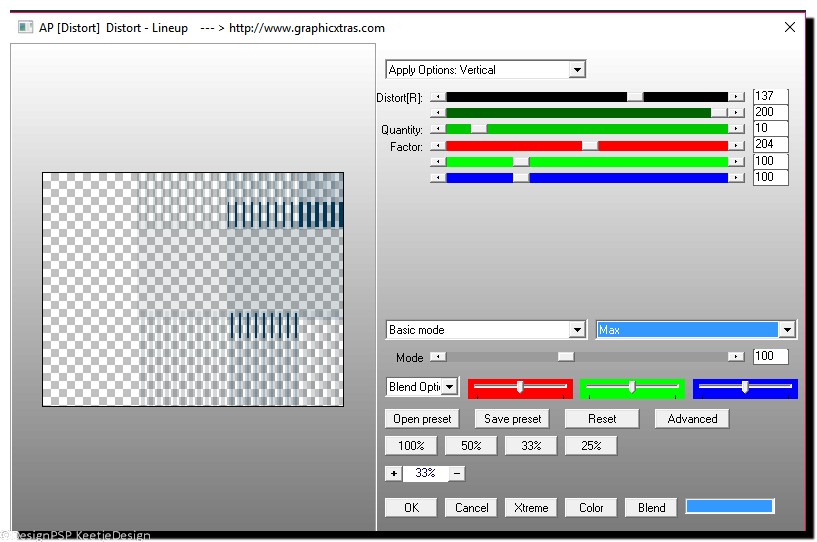
Lagenpalet – Mengmodus Overlay
Effecten – Randeffecten – Accentueren
Het kan zijn dat het filter afwijkt van het origineel
Als dat zo is kun je tube Element_Lineup_Butterfly – Kopiëren – Plakken als nieuwe laag
Deze laag is al bewerkt met het filter , dan kan de laag van punt 6 worden verwijderd
8
Lagen – Nieuwe rasterlaag (Raster 3)
Selecties – Laden/Opslaan – Selectie laden uit alfakanaal
Laad Selection_02_GB
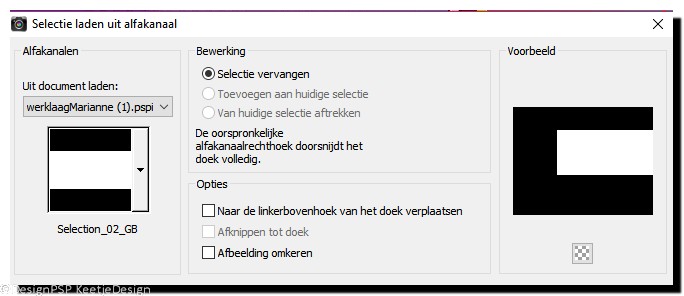
Vul met de kleur # 000000
Selectie – Wijzigen – Inkrimpen 1 pixel
Druk Delete op het toetsenbord
Selectie- Aanhouden
Lagen – Nieuwe rasterlaag
Vul met de kleur # cdbdb4
Lagen – Schikken omlaag
Selectie- Aanhouden
10
We blijven op deze laag en de selectie is actief
Effecten – Filter AAA Frames – Frame Works
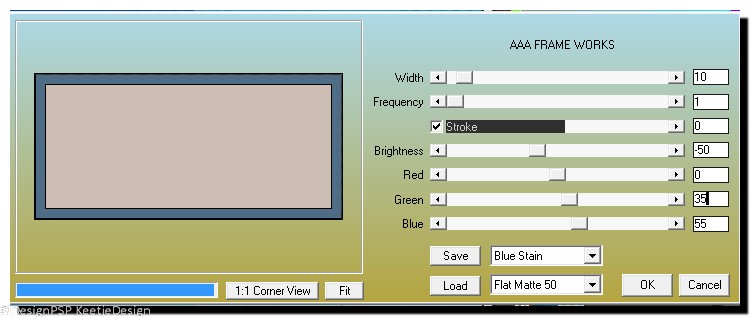
Het werk
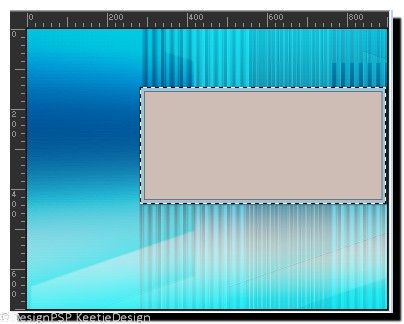
Selectie- Aanhouden
11
Selectie – Wijzigen – Inkrimpen 11 pixels
Lagenpalet – Klik rechter muisknop – Laag maken van selectie
Selectie- Aanhouden
Lagenpalet – Activeer de onderste van deze twee (Originele laag)
Druk Delete op het toetsenbord
Selecties – Niets selecteren
Dit zijn de lagen
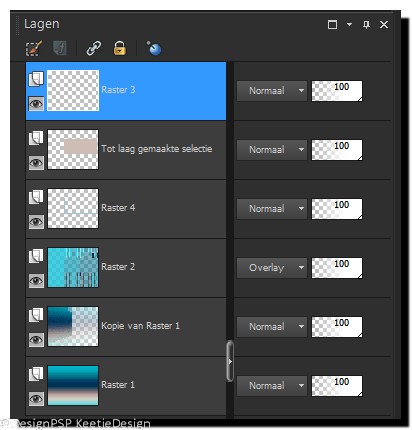
12
Lagenpalet – Activeer de tweede laag vanboven (Tot laag gemaakte selectie)
Lagen – Eigenschappen – Dekking 30
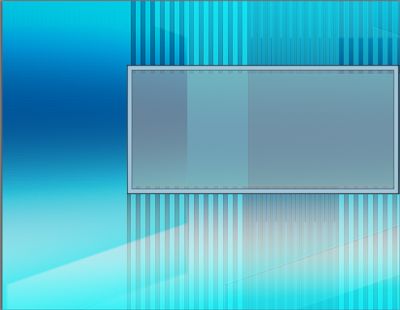
13
Lagen – Dupliceren
Lagenpalet – Activeer de onderste van deze twee
Effecten – Filter Unlimited2.0 – Toadies – Plain Mosaic Blur
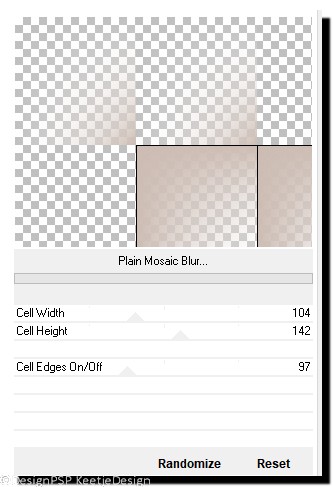
Effecten – Randeffecten – Accentueren
14
Lagen – Dupliceren
Blijf op deze kopie laag
Effecten – Filter Mura’s Seamless – Shift Wave
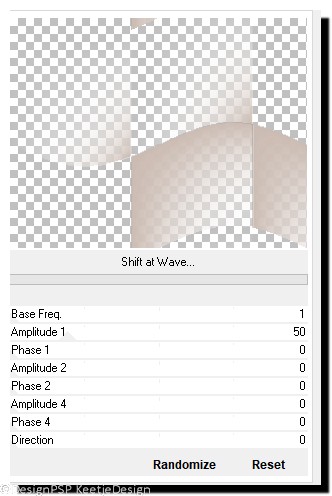
Afbeelding – Spiegelen (Horizontaal)
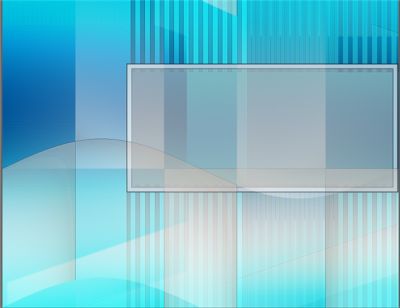
Lagenpalet – Activeer de laag Raster 4 – Schikken – Omhoog / Tot boven de laag Kopie van Tot laag gemaakte selectie
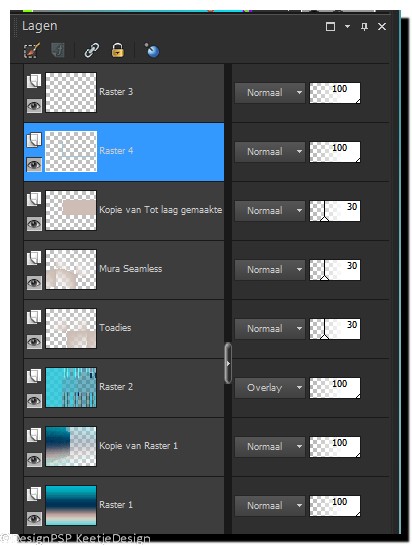
15
Lagenpalet – Activeer de bovenste laag (Raster 3)
Effecten – Filter Mura’s Meister – Copies

Lagenpalet – Mengmodus Overlay
Effecten – Randeffecten – Accentueren
Afbeelding – Spiegelen
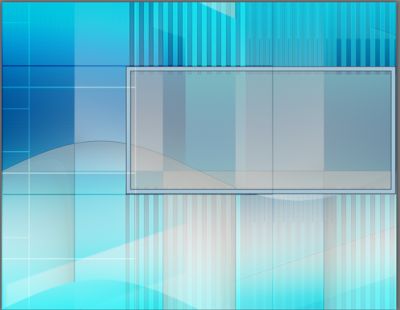
16
Lagenpalet – Activeer de laag Kopie van tot laag gemaakte selectie
Open de afbeelding reflexiones_by_elenadudina-d2pzf9f – Kopiëren – Plakken als nieuwe laag
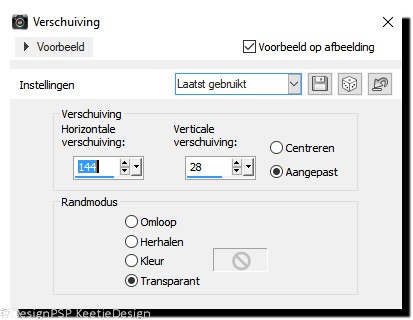
Effecten – Afbeeldingseffecten – Verschuiving / 144 / 28 / Transparant
17
Lagenpalet – Activeer de laag Raster 4
Activeer gereedschap Toverstaf / Tolerantie en Doezelen 0
Klik in het midden van het frame
Selecties – Omkeren
Lagenpalet – Activeer de laag eronder (met de afbeelding)
Klik Delete op het toetsenbord
Selecties – Niets selecteren
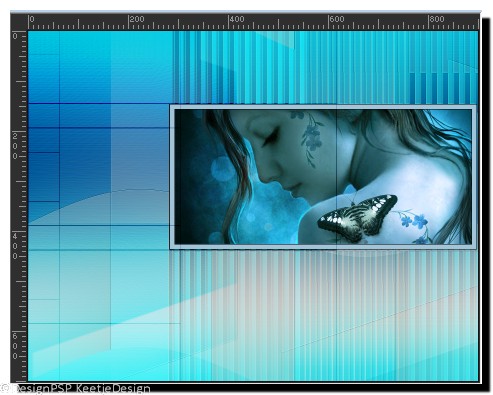
18
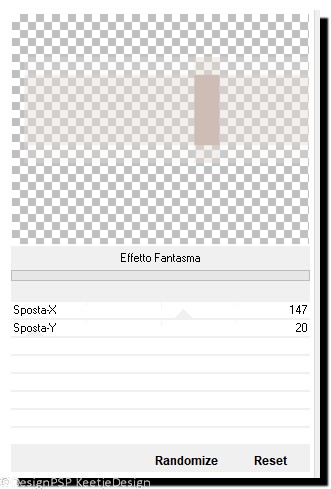
Lagenpalet – Activeer de vierde laag van boven (Kopie tot laag gemaakte selectie)
Effecten – Filter Unlimited2.0 – It@lian Editors Effect – Effeto Fantasma / 147 / 20
19
Lagenpalet – Activeer de derde laag van boven
Open tube Word_Art_Picc_GB – Kopiëren – Plakken als nieuwe laag
Plaats als op het voorbeeld
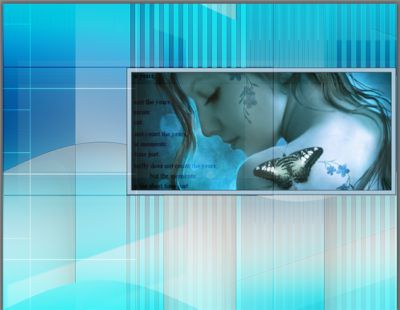
Lagenpalet- Mengmodus Doordrukken
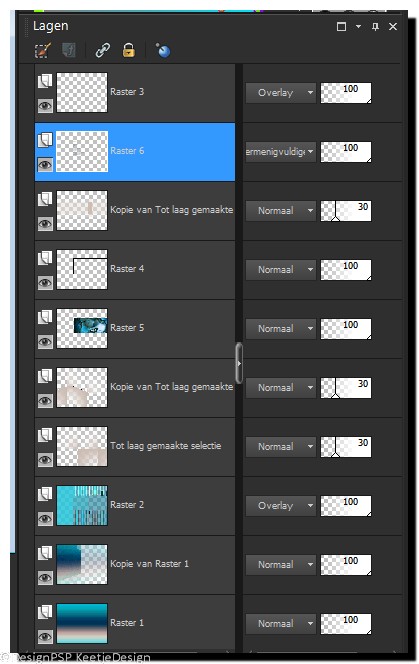
Dit zijn nu de lagen
20
Open tube Word_Art_GB_Butterfly – Kopiëren – Plakken als nieuwe laag
Plaats aan de linkerkant
Lagenpalet – Mengmodus Doordrukken
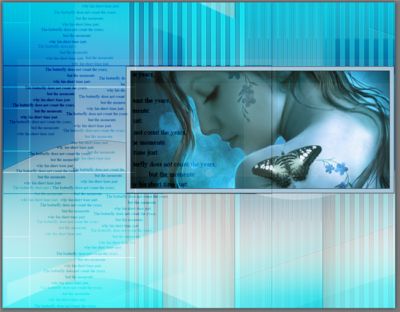
21
Lagen – Samenvoegen – Zichtbare lagen samenvoegen
Afbeelding – Randen toevoegen – Symmetrisch
1 pixel kleur # 000000
5 pixels kleur # 037ac3
1 pixel kleur # 000000
Afbeelding – Randen toevoegen – Symmetrisch niet aanvinken
Links 150 / Boven / Rechts en Onder 10 / Kleur # ffffff
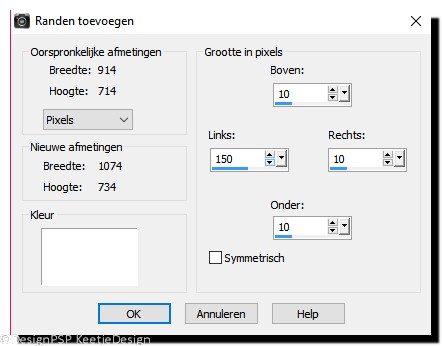
Het werk
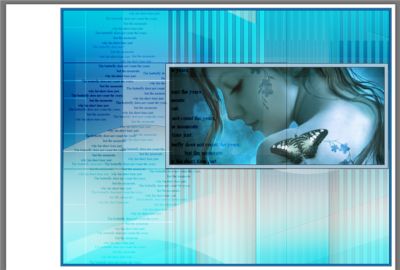
22
Open tube Butterfly_Element_GB – Kopiëren – Plakken als nieuwe laag
Plaats links in het brede witte deel van de rand
Lagenpalet – Mengmodus Hard licht
23
Open tube Element_01_Butterfly_GB – Kopiëren – Plakken als nieuwe laag
Afbeelding – Formaat wijzigen – Wijzig met 60% – Alle lagen niet aanvinken
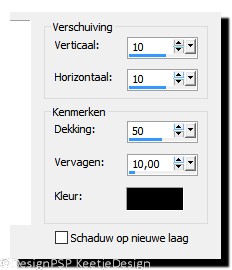
Effecten – Afbeeldingseffecten – Verschuiving / 300 / min 150 / Transparant
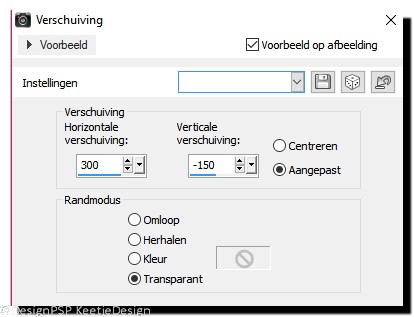
Effecten – 3D Effecten – Slagschaduw
Kleur # 000000 / 10 / 10 / 50 / 10
24
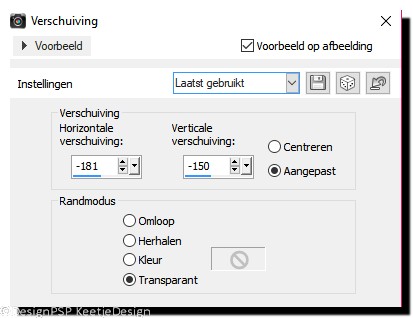
Open tube Tube_Fiore_06_GB_Trasparent – Kopiëren – Plakken als nieuwe laag
Afbeelding – Formaat wijzigen – Wijzig met 80% – Alle lagen niet aanvinken
Effecten – Afbeeldingseffecten – Verschuiving / min 181 / min 150 / Transparant
25
Afbeelding – Randen toevoegen – Symmetrisch
1 pixel kleur # 000000
5 pixels kleur # 037ac3
1 pixel kleur # 000000
Plaats je Naam/Watermerk
Eventueel formaat wijzigen naar 1000 pixels breedte
Opslaan als Jpeg
Klaar
Ik hoop dat je het leuk vond om te maken
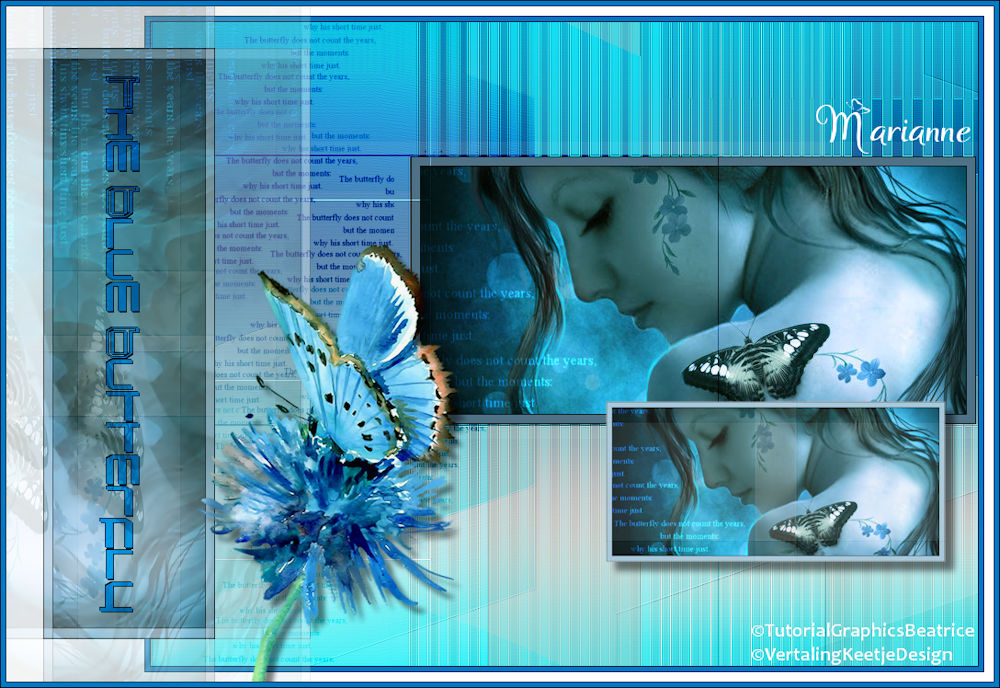
De les is getest door Marianne
Marianne dank je wel
© Vertaling Butterfly Blue DesignPSP KeetjeDesign 19-03-2018
De vertaling staat geregistreerd bij LSBENE