
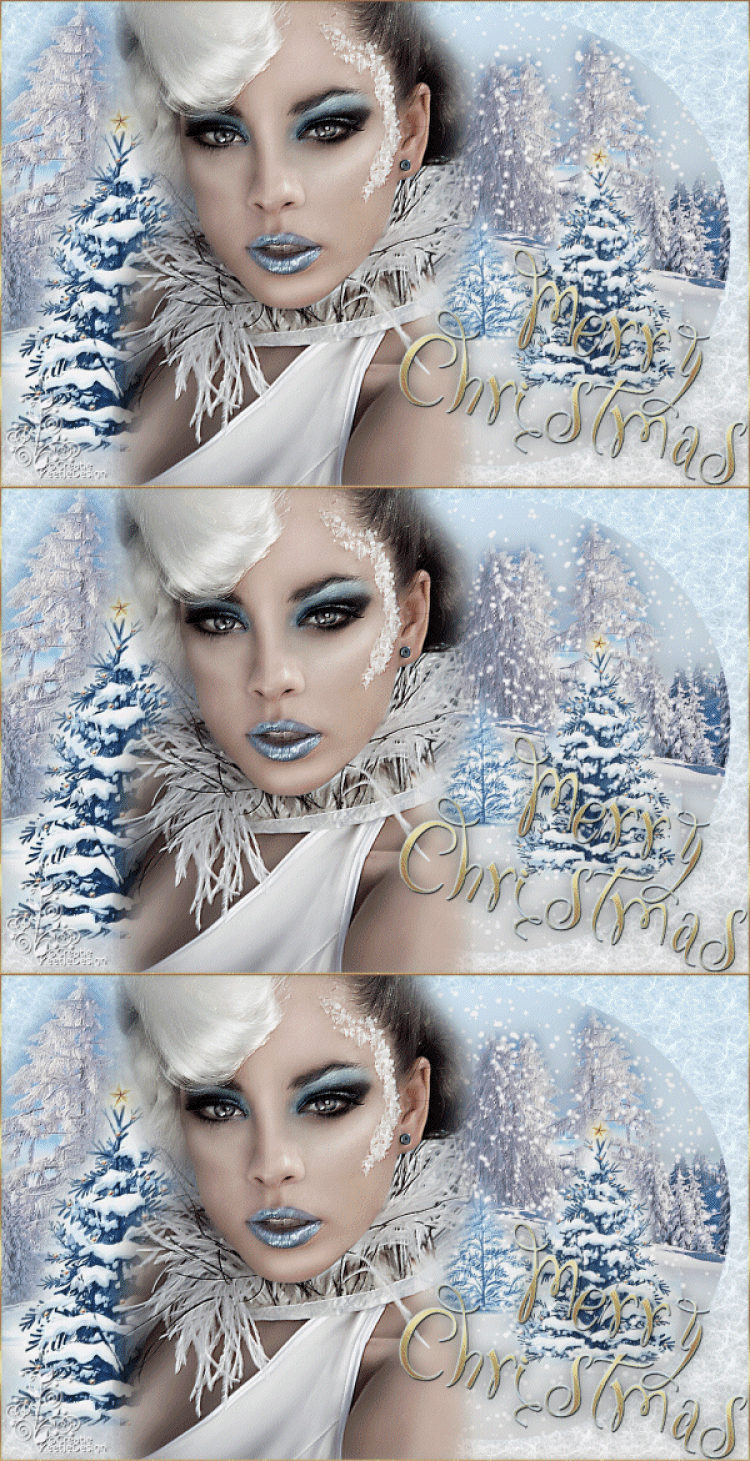
Merry Christmas
Deze les is geschreven door KeetjeDesign 16-12-2011 ,het © is van mij.
Het is niet toegestaan deze of delen hiervan te kopiëren te linken en/of ergens anders te plaatsen,zonder mijn toestemming.
De les is geschreven met PSP X3,maar kan ook met andere versies gemaakt worden.
Als deze les op een andere les lijkt is dat louter toeval.
Het © van de gebruikte materialen is van de rechtmatige eigenaar.
Ik bedank de tubemaaksters Narah en Aclis voor de mooie tubes .
Ik heb gebruikt:
Materiaal
1 Tekst – WordArt_MerryChristmas©KeetjeDesign
1 Tube – Narah_0514_Christmas_Scenery_Dec2009
1 Tube – Narah_0515_Christmas_Scenery_Dec2009
1 Tube – aclis_face_02_02_08_2011 Tubed by Aclis
Open de materialen in PSP,Dupliceer met Shift+D,sluit de originelen.
Filters
Fm Tile Tools – Blend Emboss
VDL (VanDerLee) – Snowflakes
Unlimited 2.0 – Paper Textures
Animatie Shop
Kleuren:
Voorgrondkleur (VG) # e3e3e3
Achtergrondkleur (AG) # c0e7f6
1
Open een nieuwe transparante afbeelding 1000 X 650 pixels
Activeer gereedschap Basisvorm Rond/Ovaal
Trek een cirkel zoals op het voorbeeld
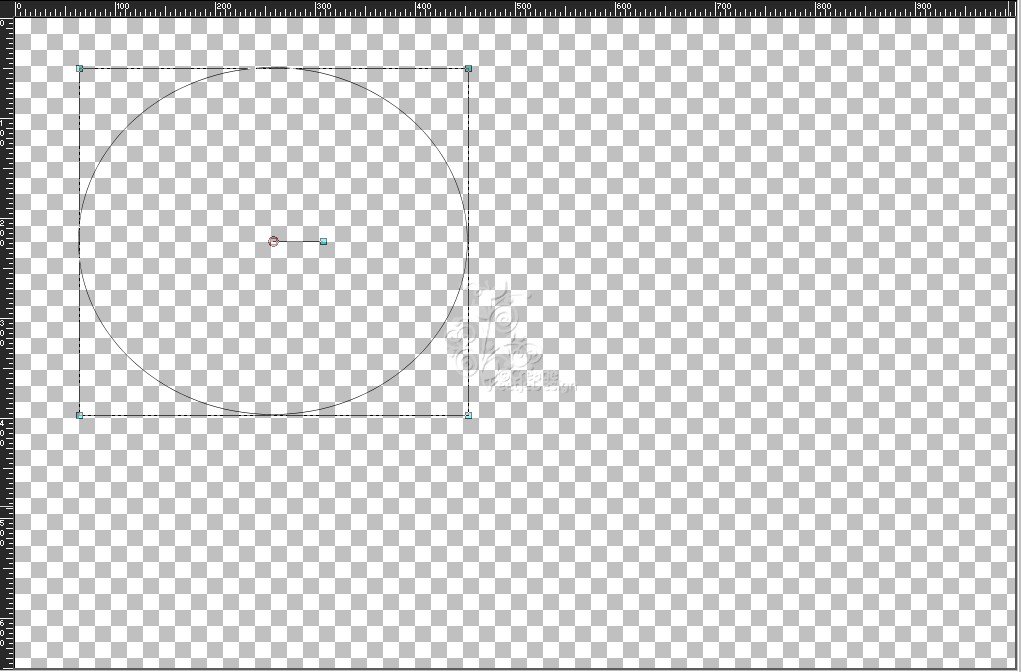
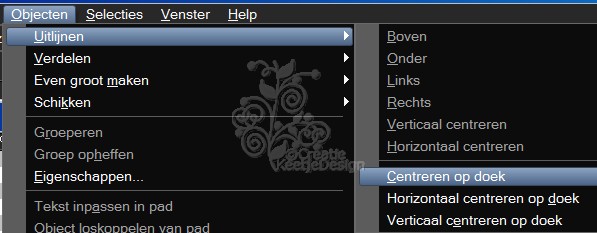
Objecten – Uitlijnen – Centreren op doek
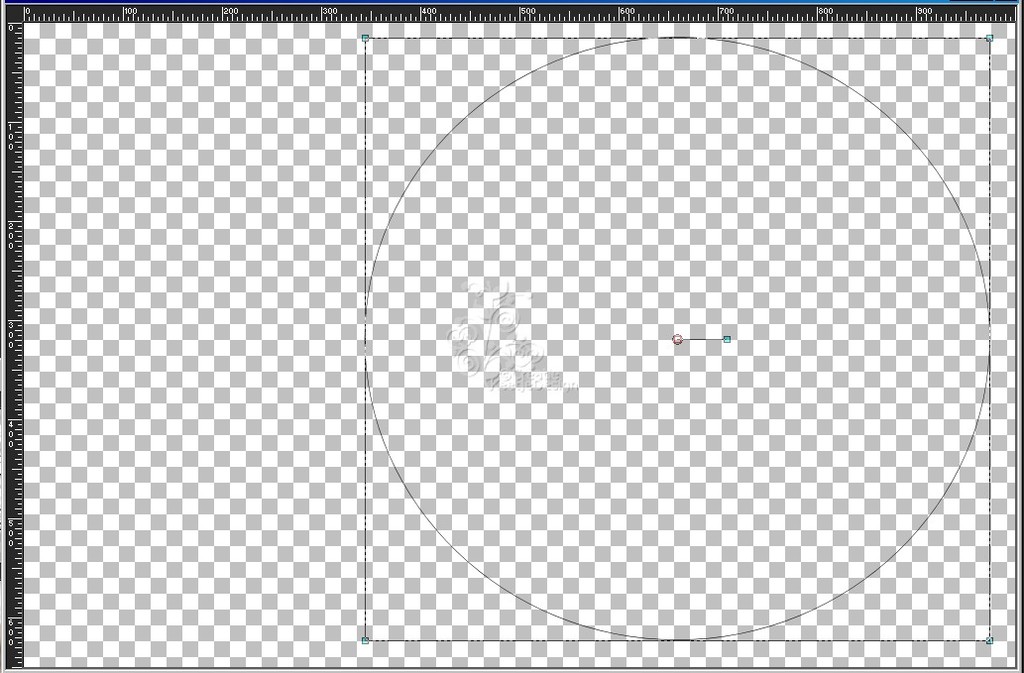
Trek de cirkel uit zoals op het voorbeeld
Activeer gereedschap Toverstaf – neem de instelling over – selecteer de binnenkant van de cirkel

2
Lagen – Nieuwe rasterlaag
Lagenpalet – klik rechter muisknop – Schikken – Omlaag
Vul met het verloop Lineair (VG)
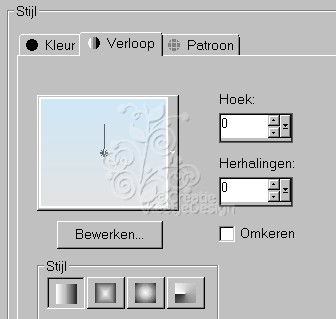
Selecties – Aanhouden
3
Narah_0515_Christmas_Scenery_Dec2009 – Kopiëren – Plakken als nieuwe laag
Afbeelding – Formaat wijzigen – Wijzig 70% – alle lagen niet aangevinkt
Plaats als op voorbeeld
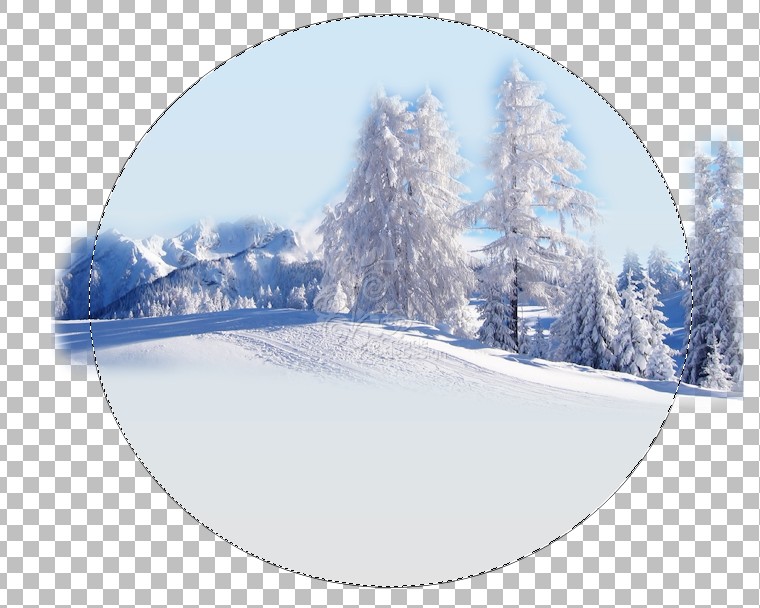
Selecties – Omkeren
Druk Delete op het toetsenbord
Selecties – Omkeren
Effecten – Filter FM Tile Tools – Blend Emboss – Standaard instelling
Selecties – Aanhouden
4
Lagen – Dupliceren
Activeer de onderste van deze twee
Aanpassen – Vervagen – Gaussiaanse vervaging – Bereik 30
Selecties – Aanhouden
Lagenpalet – Activeer de bovenste van deze twee
Aanpassen – Scherpte – High Pass verscherpen
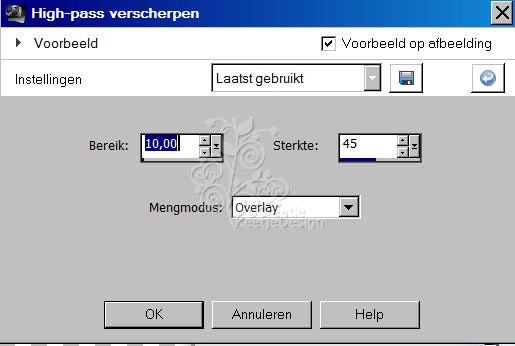
Selecties – Aanhouden
5
Narah_0514_Christmas_Scenery_Dec2009 – Afbeelding – Spiegelen
Kopiëren – Plakken als nieuwe laag
Afbeelding – Formaat wijzigen – Wijzig 70% – alle lagen niet aangevinkt
Plaats als op voorbeeld
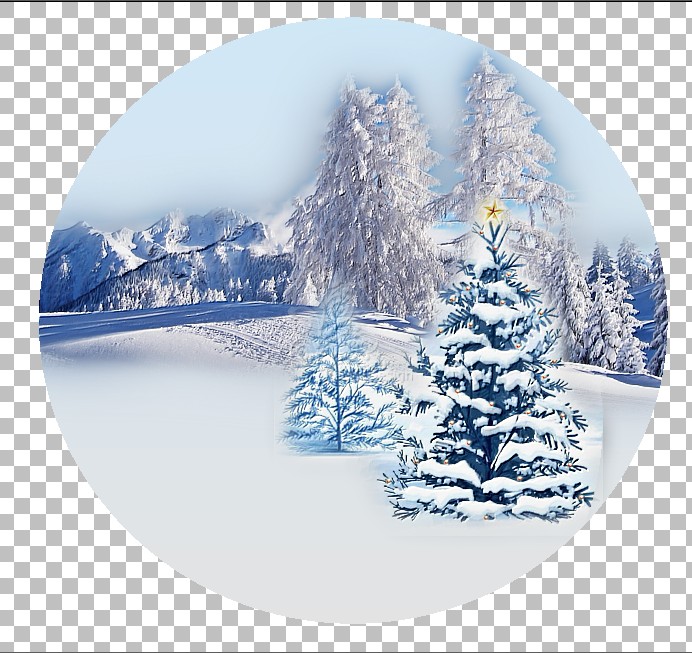
Selecties – Omkeren
Druk delete op het toetsenbord
Selecties – Omkeren
Effecten – Filter FM Tile Tools – Blend Emboss – Standaard instelling
Selecties – Aanhouden
Lagen – Dupliceren
Activeer de onderste van deze twee
Aanpassen – Vervagen – Gaussiaanse vervaging – Bereik 30
Activeer de bovenste van deze twee
Aanpassen – Scherpte – High Pass verscherpen
Selecties – Aanhouden
6
Lagenpalet – Sluit de laag Vector 1 en Raster 1 (oogje klikken)
Samenvoegen – Zichtbare lagen samenvoegen
Lagenpalet – Open de laag Vector 1 en Raster 1 (oogje klikken)
Lagenpalet – Activeer de laag Vector 1
Selecties – Wijzigen – Uitbreiden – 12 pixels
Lagen – Nieuwe rasterlaag
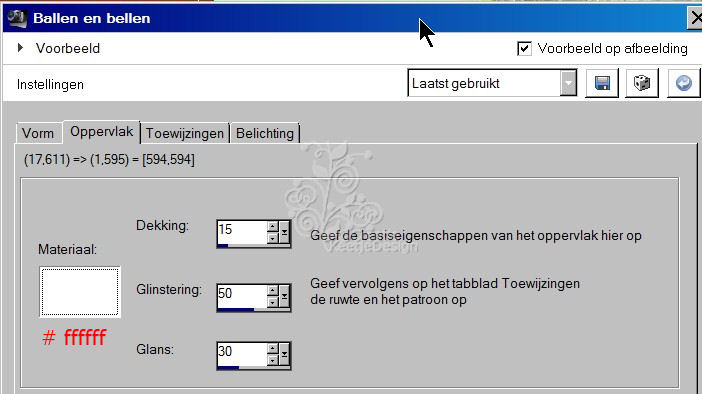
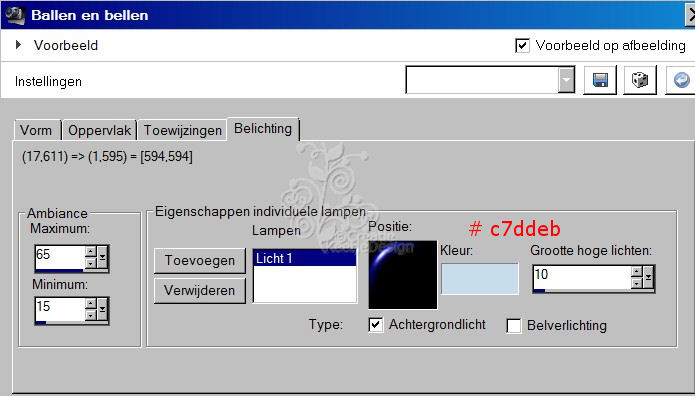
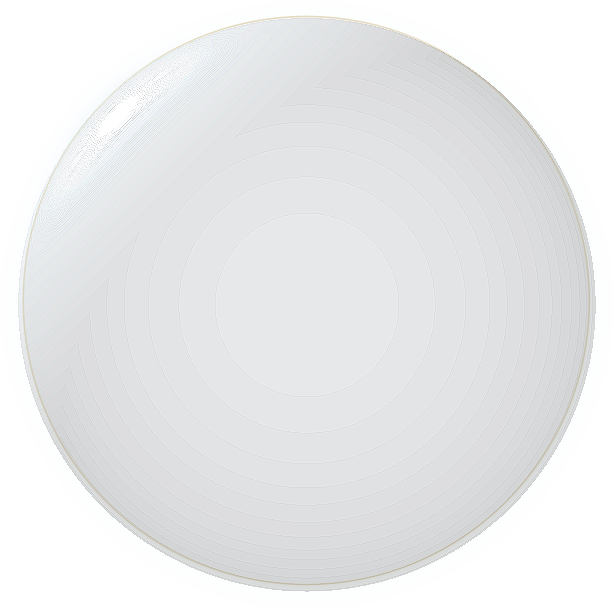
Effecten – Artistieke effecten – Bellen en Ballen – klik pas Ok als je alle instellingen gedaan hebt
Vorm

Oppervlak – kleur op # ffffff
Belichting – kleur op # c7ddeb
Selecties – Niets selecteren
We hebben nu dit
Aanpassen – Scherpte – Verscherpen
Lagenpalet – Noem deze laag bol
7
Lagenpalet – Activeer Vector 1
Activeer gereedschap Toverstaf – klik in de cirkel
Selecties – Omkeren
Lagenpalet – Activeer de laag bol
Druk Delete op het toetsenbord
Selecties – Omkeren
Aanpassen – Scherpte – Verscherpen
Lagenpalet – klik rechter muisknop – Eigenschappen – Dekking 45%
Selecties – Aanhouden
8
Lagenpalet – Activeer de laag Vector 1
Lagen – Nieuwe rasterlaag
Lagenpalet – klik rechter muisknop – Schikken – Omlaag
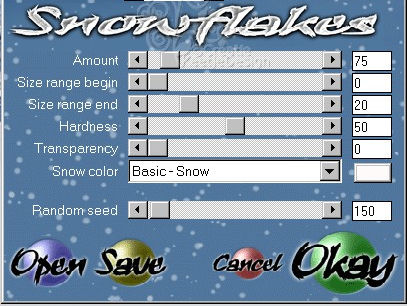
Effecten – Filter VDL – Snowflakes
75 / 0 / 20 / 50 / 0 / Basic – Snow / 150
Aanpassen – Scherpte – Verscherpen
Lagenpalet – noem deze laag sneeuw 1 en sluit deze laag (oogje klikken)
Selecties – Aanhouden
Lagen – Nieuwe rasterlaag
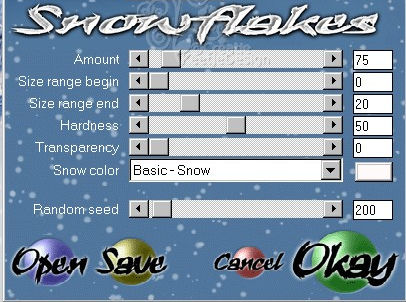
Effecten – Filter VDL – Snowflakes
75 / 0 / 0 / 20 / 50 / 0 / Basic – Snow / 200
Aanpassen – Scherpte – Verscherpen
Lagenpalet – noem deze laag sneeuw 2 en sluit deze laag (oogje klikken)
Selecties – Aanhouden
Lagen – Nieuwe rasterlaag
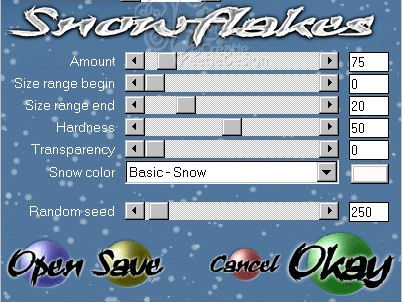
Effecten – Filter VDL – Snowflakes
75 / 0 / 0 / 20 / 50 / 0 / Basic – Snow / 250
Aanpassen – Scherpte – Verscherpen
Lagenpalet – noem deze laag sneeuw 3 en sluit deze laag ( oogje klikken)
Selecties – Niets selecteren
9
Lagenpalet – Activeer de laag Vector 1
Lagenpalet – klik rechter muisknop – Verwijderen – Verwijder de laag Vector 1
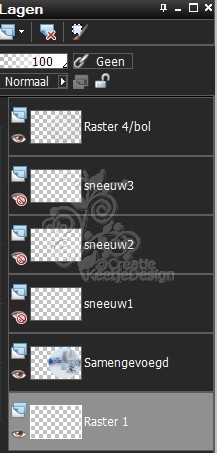
Het lagenpalet ziet er nu zo uit
10
Lagenpalet – Activeer de onderste laag
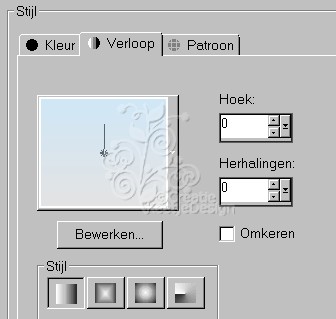
Vul met het verloop Lineaire (VG)
Hoek 0 / Herhalen 0 / Omkeren niet aanvinken
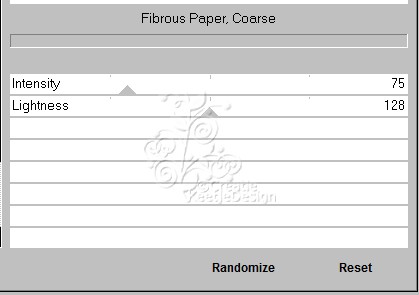
Effecten – Filter Unlimited 2.0 – Paper Textures – Fibrous Paper Coarse
11
Narah_0515_Christmas_Scenery_Dec2009 – Kopiëren – Plakken als nieuwe laag
Afbeelding – Spiegelen
Schuif de tube zo naar links dat de twee grote witte bomen zichtbaar zijn – Zie voorbeeld crea
Effecten – Filter FM Tile Tools – Blend Embos – met de standaard instelling
Lagen – Dupliceren
Activeer de onderste van deze twee
Aanpassen – Vervagen – Gaussiaanse vervaging – Bereik 30
Activeer de bovenste van deze twee
Aanpassen – Scherpte – High Pass verscherpen
12
Narah_0514_Christmas_Scenery_Dec2009 – Kopiëren – Plakken als nieuwe laag
Afbeelding – Spiegelen
Schuif de laag iets naar beneden en naar links – zie voorbeeld crea
Effecten – Filter FM Tile Tools – Blend Emboss – met de standaard instelling
Lagen – Dupliceren
Activeer de onderste van deze twee
Aanpassen – Aanpassen – Vervagen – Gaussiaanse vervaging – Bereik 30
Activeer de bovenste van deze twee
Aanpassen – Scherpte – High Pass verscherpen
13
Lagenpalet – Activeer de bovenste laag
aclis_face_02_02_08_2011 – Kopiëren – Plakken als nieuwe laag
Lagen – Dupliceren
Activeer de onderste van deze twee
Aanpassen – Vervagen – Gaussiaanse vervaging – Bereik 15
Activeer de bovenste van deze twee
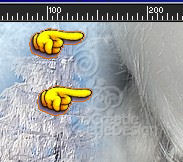
Activeer gereedschap Wisser en wis links de scherpe zwarte rand een beetje rond – zie voorbeeld

Effecten – Filter FM Tile Tools – Blend Emboss – met de standaard instelling
14
Lagen – Nieuwe rasterlaag
Vul met een Goud of Zilverpatroon
Selecties – Alles selecteren
Selecties – Wijzigen – Inkrimpen 2 pixels
Druk Delete op het toetsenbord
Selecties – omkeren
Effecten – 3D Effecten – Slagschaduw / Kleur # 000000 / 0 / 0 / 35 / 20
Selecties – Niets selecteren
15
WordArt_MerryChristmas©KeetjeDesign – Kopiëren – Plakken als nieuwe laag
Plaats het waar je het mooi vind
Plaats je Naam/Watermerk
16
Lagenpalet – Open en Activeer de laag sneeuw 1
Bewerken – Kopiëren speciaal – Samengevoegd kopiëren
Open Animatie Shop
17
Animatie Shop – klik rechter muisknop – Plakken als nieuwe animatie
Terug naar PSP
18
PSP – Sluit de laag sneeuw 1 – Open en Activeer de laag sneeuw 2
Bewerken – Kopiëren speciaal – Samengevoegd kopiëren
Animatie Shop – klik rechter muisknop – Plakken na actief frame
Terug naar PSP
19
PSP – Sluit de laag sneeuw 2 – Open en Activeer de laag sneeuw 3
Bewerken – Kopiëren speciaal – Samengevoegd kopiëren
20
Animatie Shop – klik rechter muisknop – Plakken na actief frame
Bewerken – Alles selecteren
Animatie – Eigenschappen voor frames – looptijd 25 seconden
Animatie – Bekijken – Tevreden
Opslaan als Gif
Klaar
© Merry Christmas KeetjeDesign 16-12-2011
De les staat geregistreerd bij LSBENE